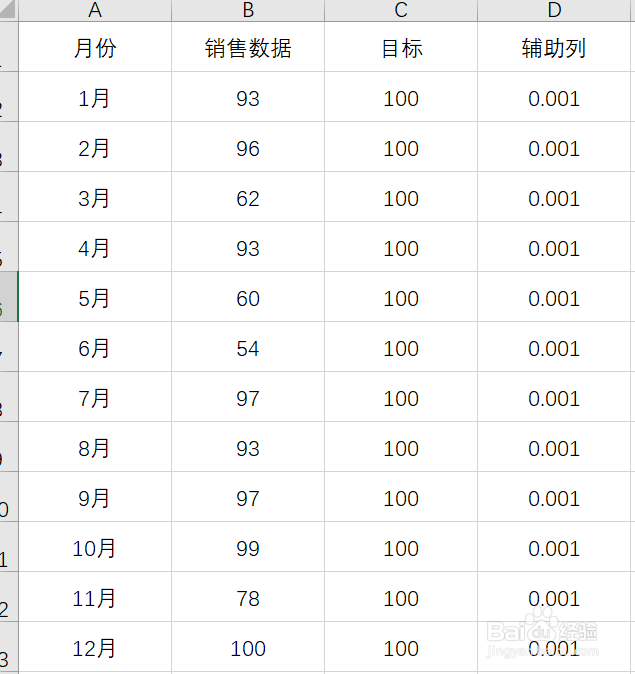
1、打开我们需要制作图表的文件,这里老师简单模拟了一下数据源,如下图所示:
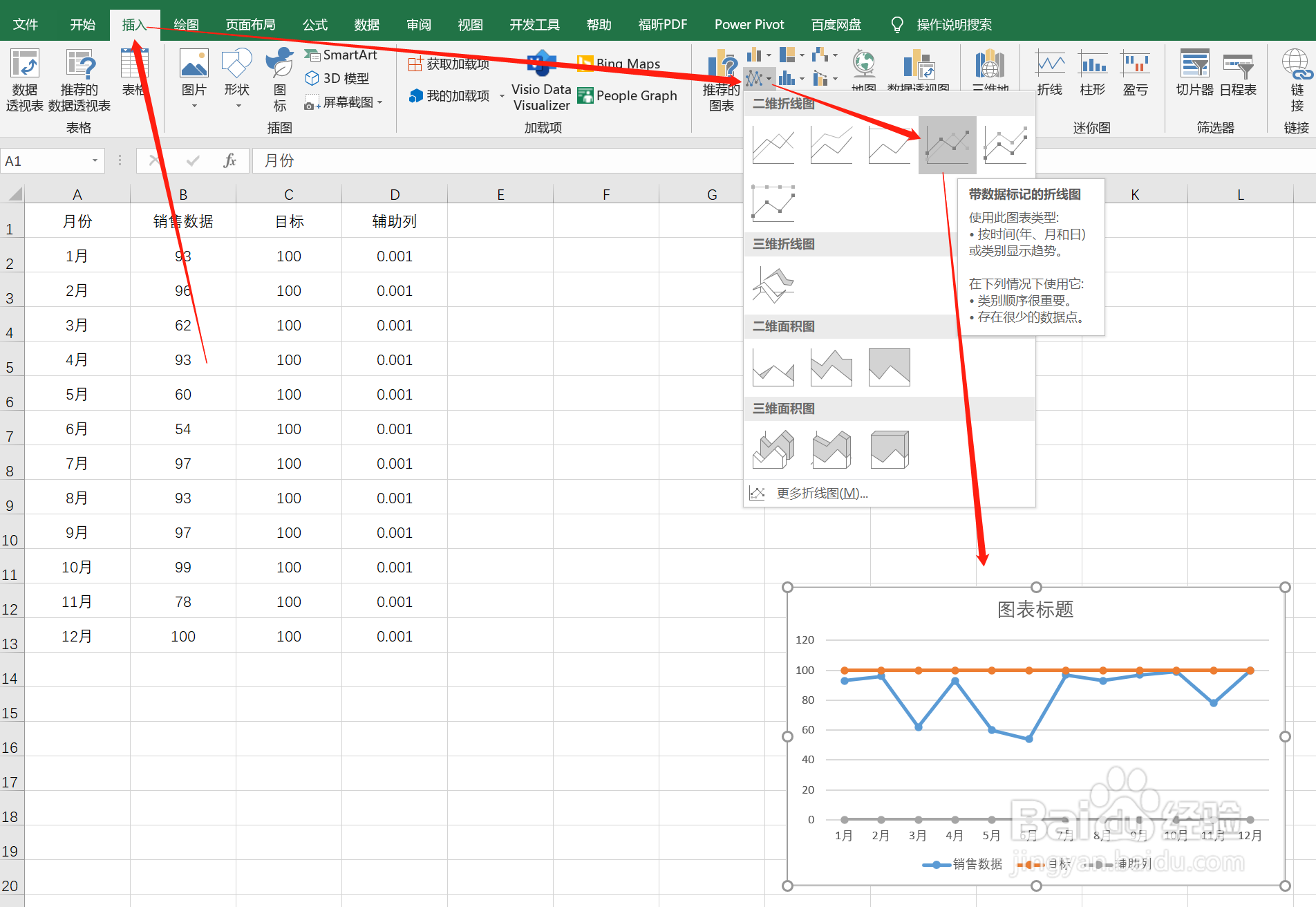
2、鼠标选中数据区域依次单击【插入】→【折线图】→【带数据标记的折线图】,如下图所示:
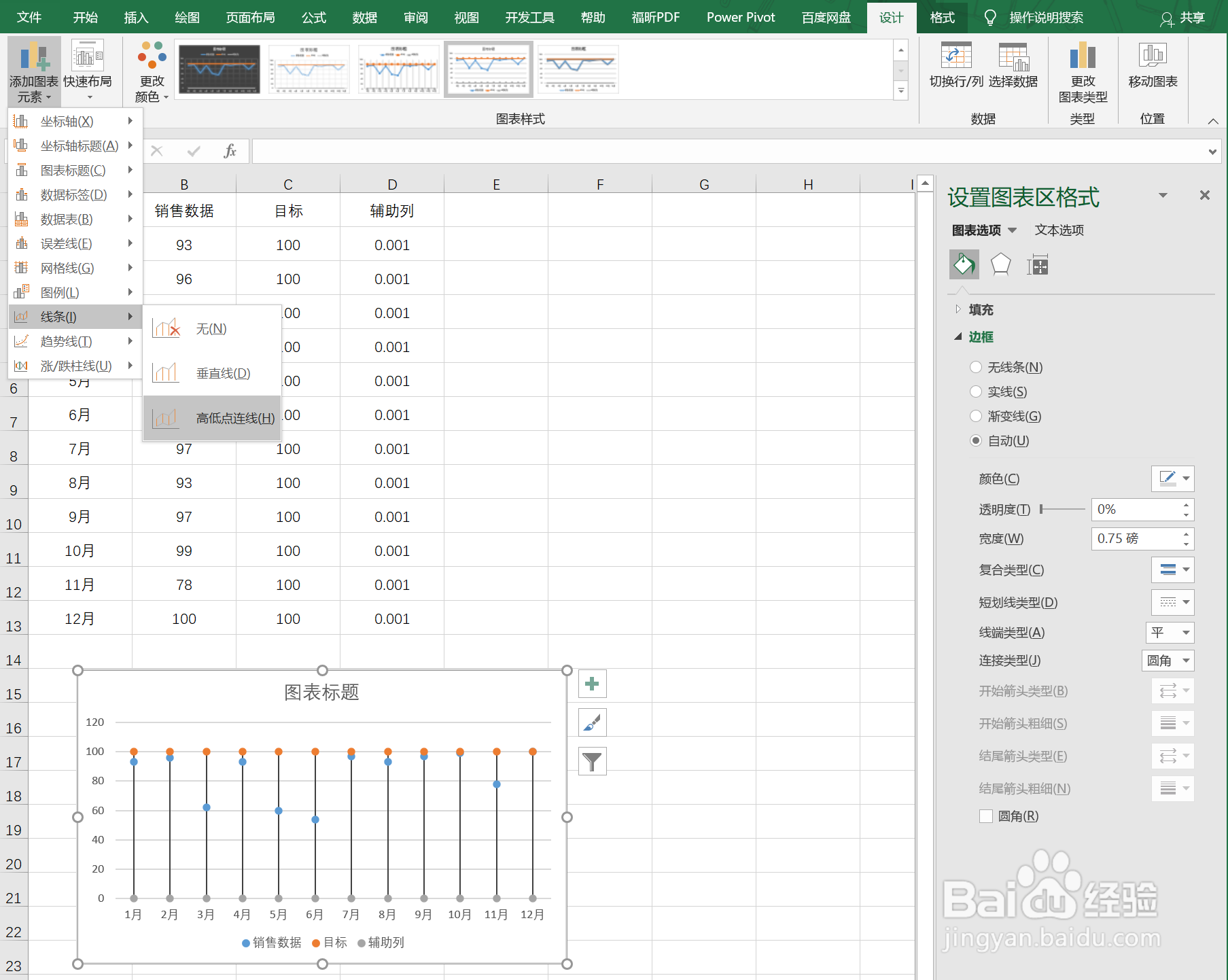
3、选中插入好的折线图,鼠标单击最上方的目标线,选中以后鼠标右键设置数据系列格式,如下图所示。接着会弹出一个设置数据系列格式的对话框,依次用鼠标单击系列选项下的“油漆桶”图标,然后选择无线条。对图表上的蓝色数据线和灰色辅助线均设置为无线条

4、选中图表,依次用鼠标单击【设计】→【添加图表元素】→【线条】→【高低点连线】。
5、在【插入】选项卡,插图分组的形状里面插入一个三角形▲。
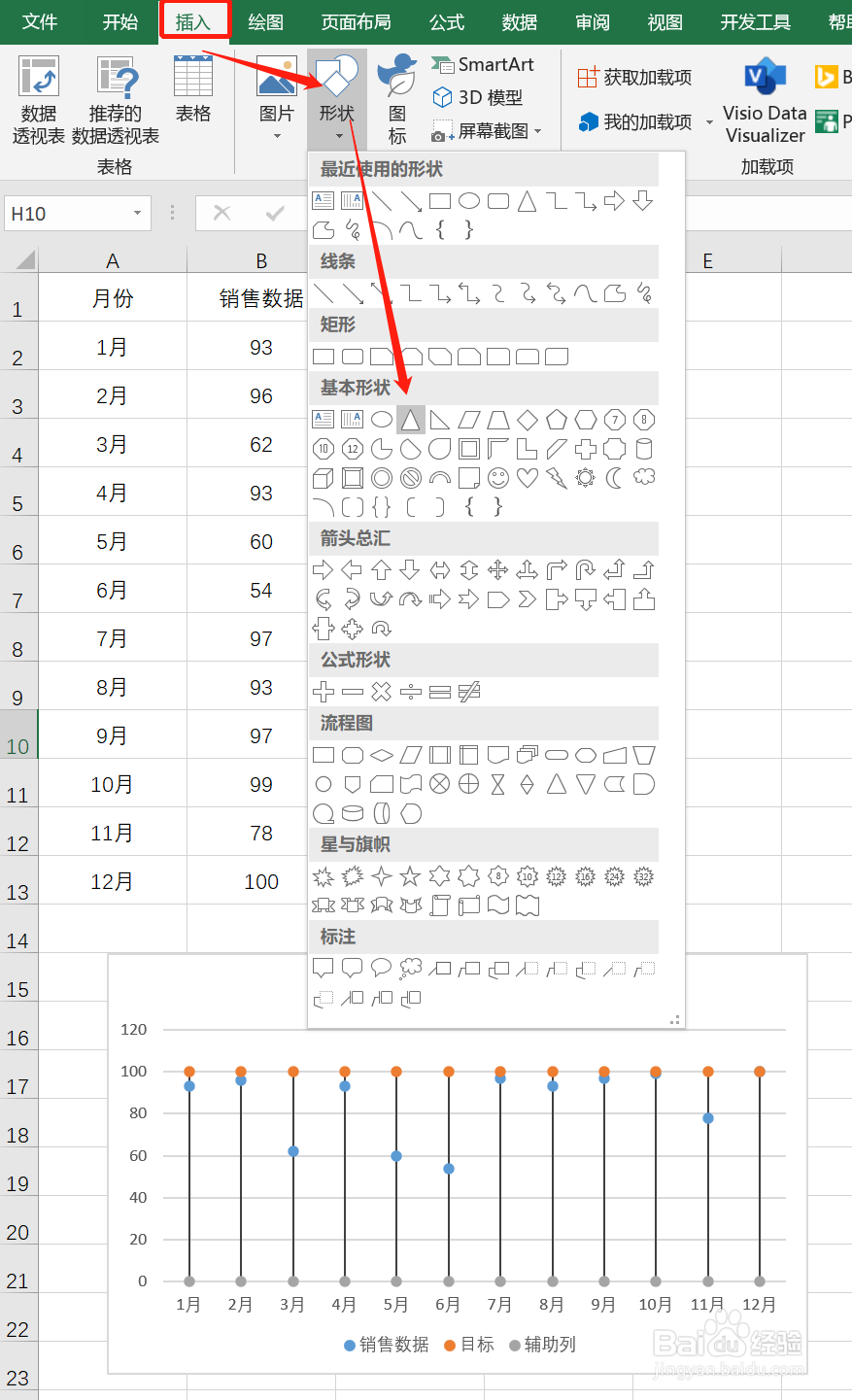
6、选中绘制好的三角形,单击功能区【格式】→【形状填充】,填充颜色选择金色。(当然也可以选择自己喜欢的颜色)
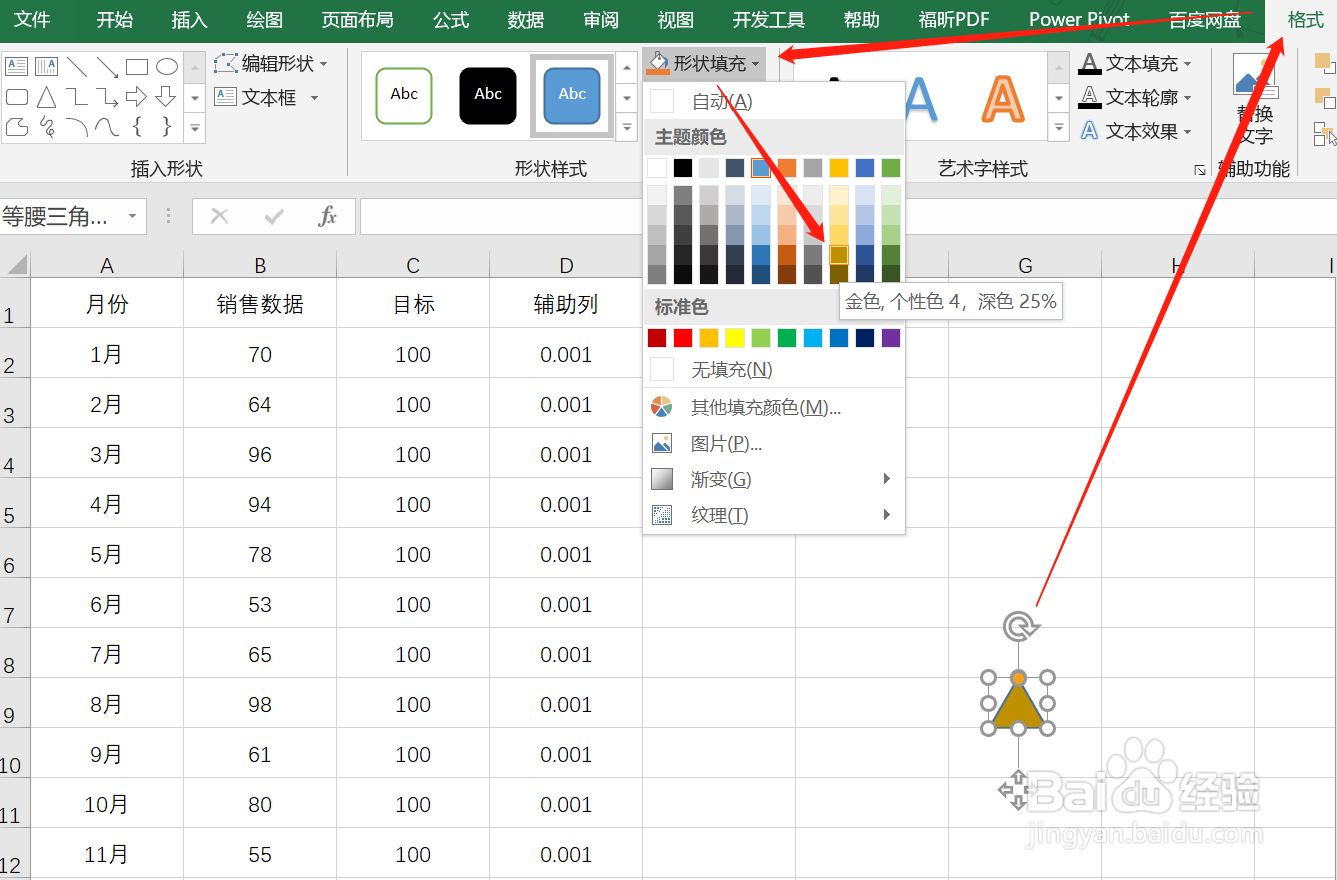
7、设置三角形的形状轮廓为无轮廓。单击功能区【格式】→【形状轮廓】,选择无轮廓。
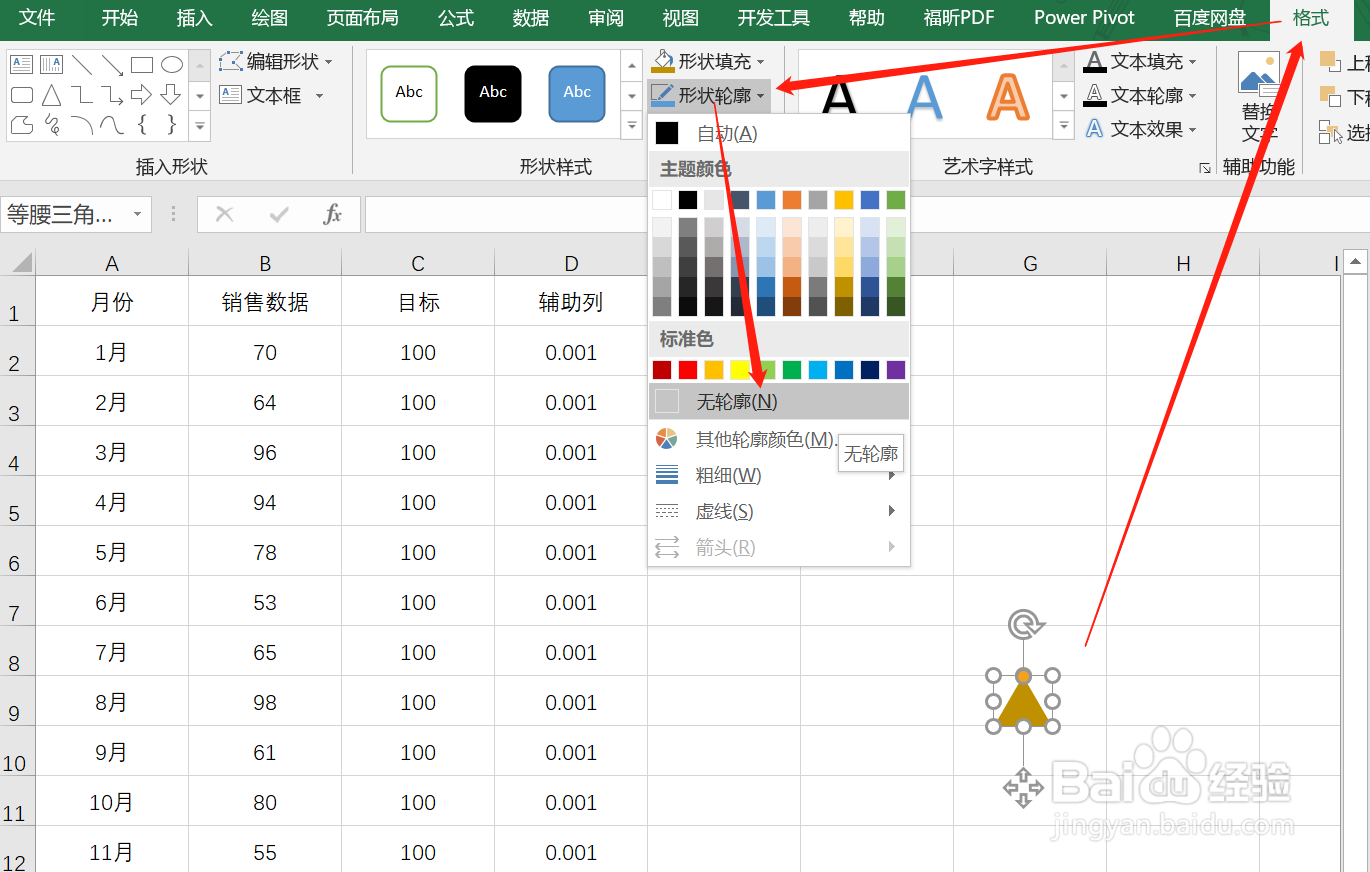
8、选中设置好的三角形,按键盘上的组合键Ctrl+C进行复制,然后选中图表中最下方的辅助列的标记点(单击一下)按Ctrl+V粘贴,如下图所示。

9、在【插入】选项卡,插图分组的形状里面找到“星与旗帜”,选择里面的“波形”,然后按键盘的SHIFT键绘制“红旗”,填充颜色为红色,边框为无边框。
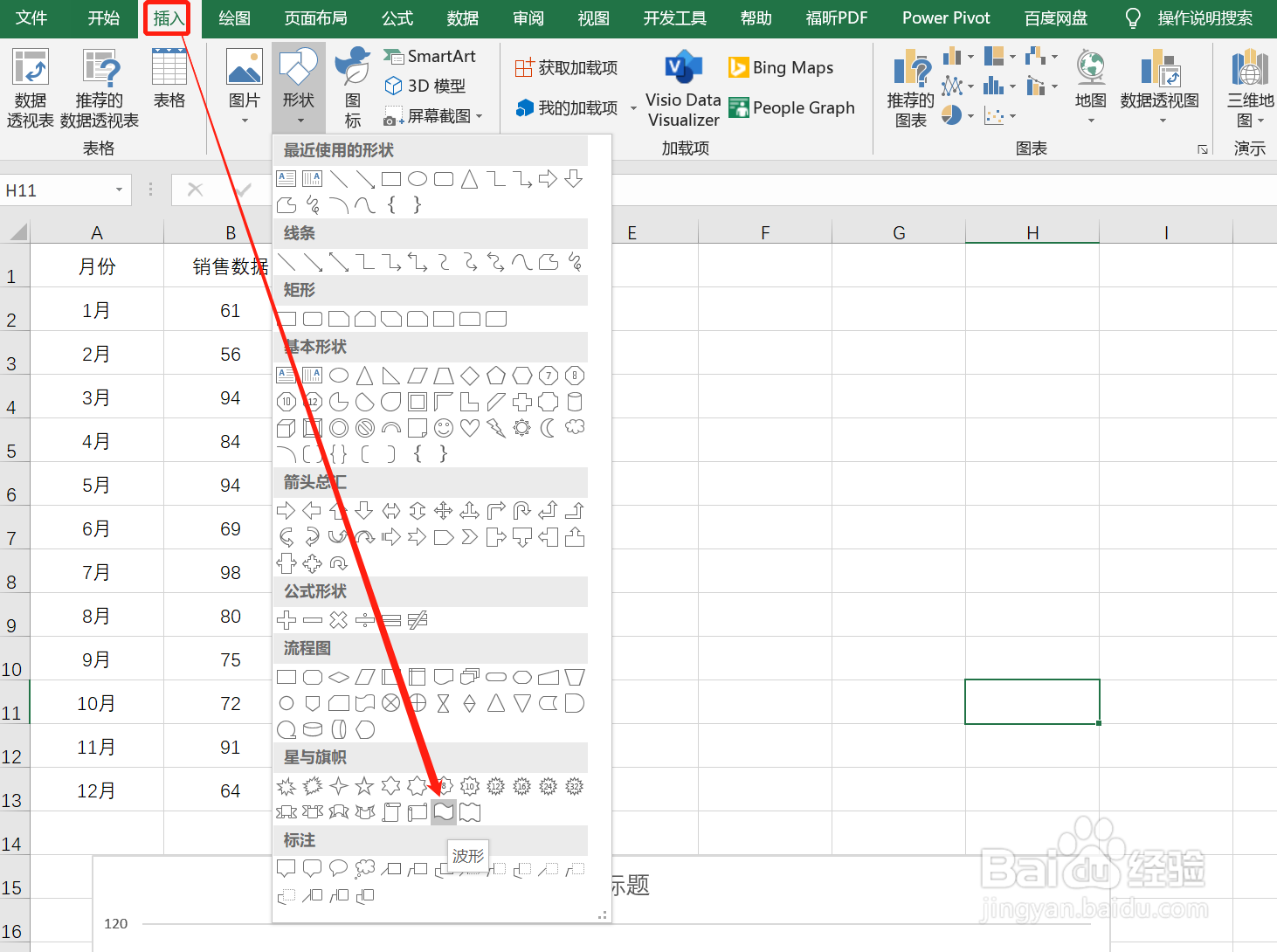
10、在【插入】选项卡,插图分组的形状里面找到矩形,绘制一个同之前波形等高等宽的矩形,设置矩形的形状填充为无填充、无轮廓,将两个图形平行摆放在一起,然后按住SHIFT键同时选中两图形后,点击鼠标右键组合。 接着选中组合好的形状Ctrl+C复制,再选中数据系列标记点Ctrl+V粘贴,最后添加数据标签,设置标题,删除多余的图例、坐标轴、网格线,一个漂亮的红旗图表就做好了。
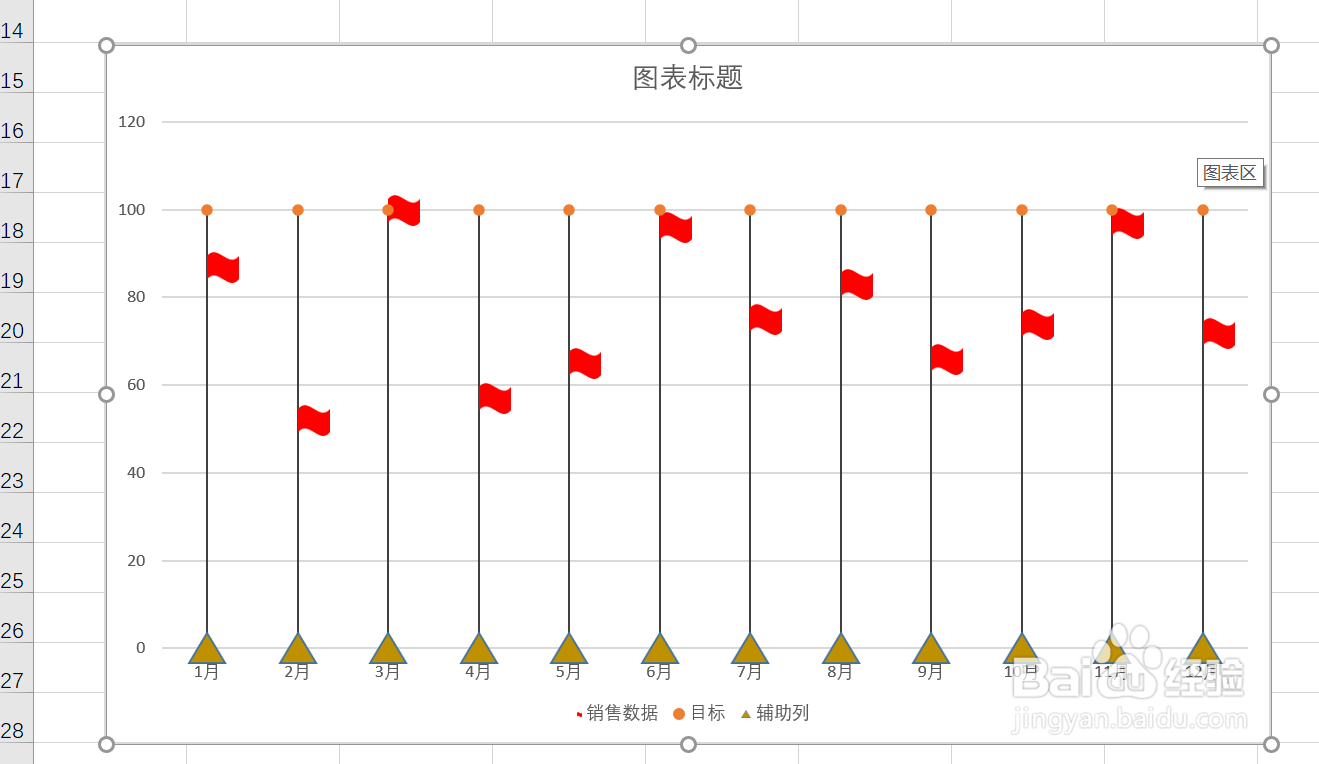
11、另存为图表模板方法:
选中图表,单击鼠标右键,选择另存为模板。

12、给另存为的图表模板命名,比如红旗图表,如下图所示。
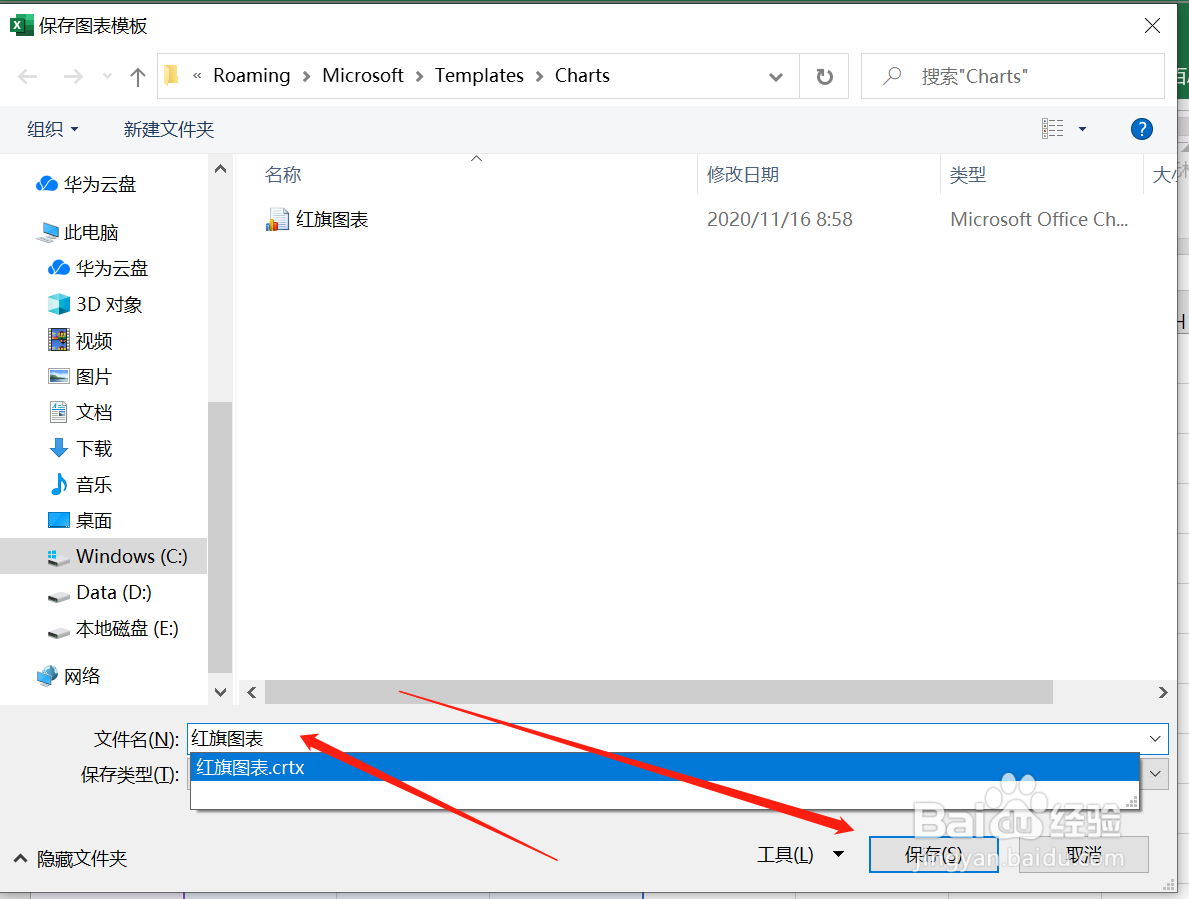
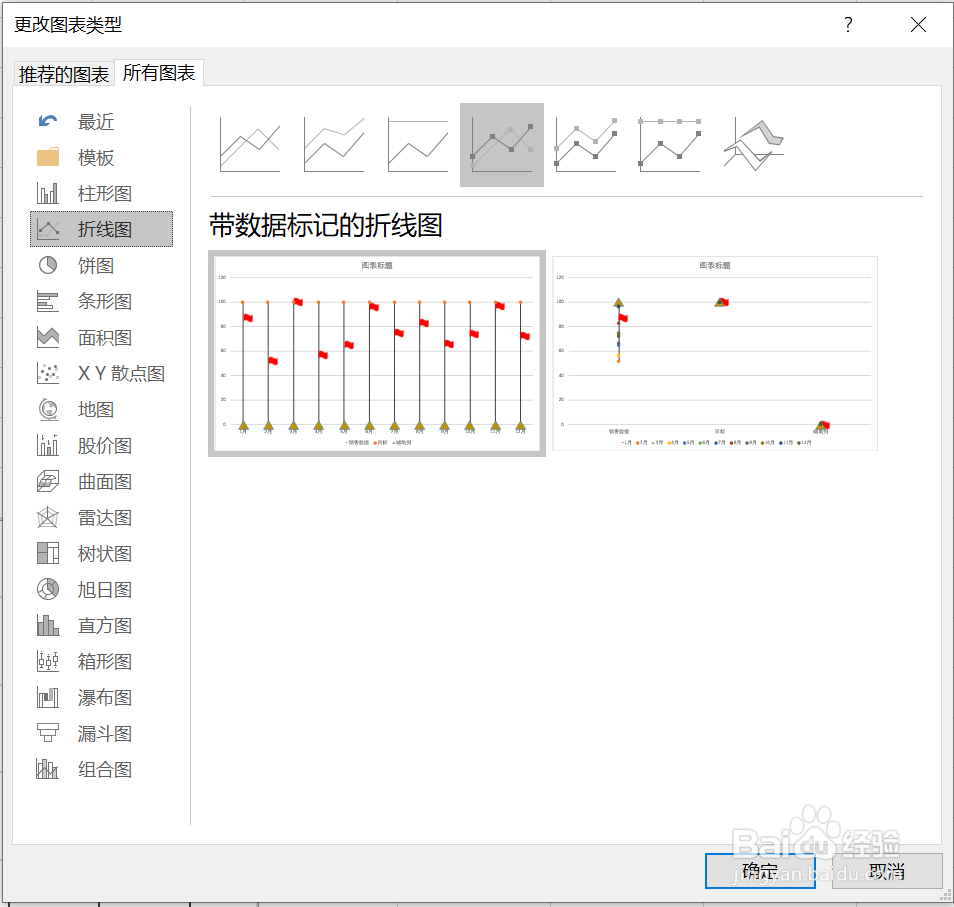
13、下次需要使用红旗图表时,就可以在插入图表的模板里面直接套用红旗图表了。