1、点击文件-打开-导入图片素材。

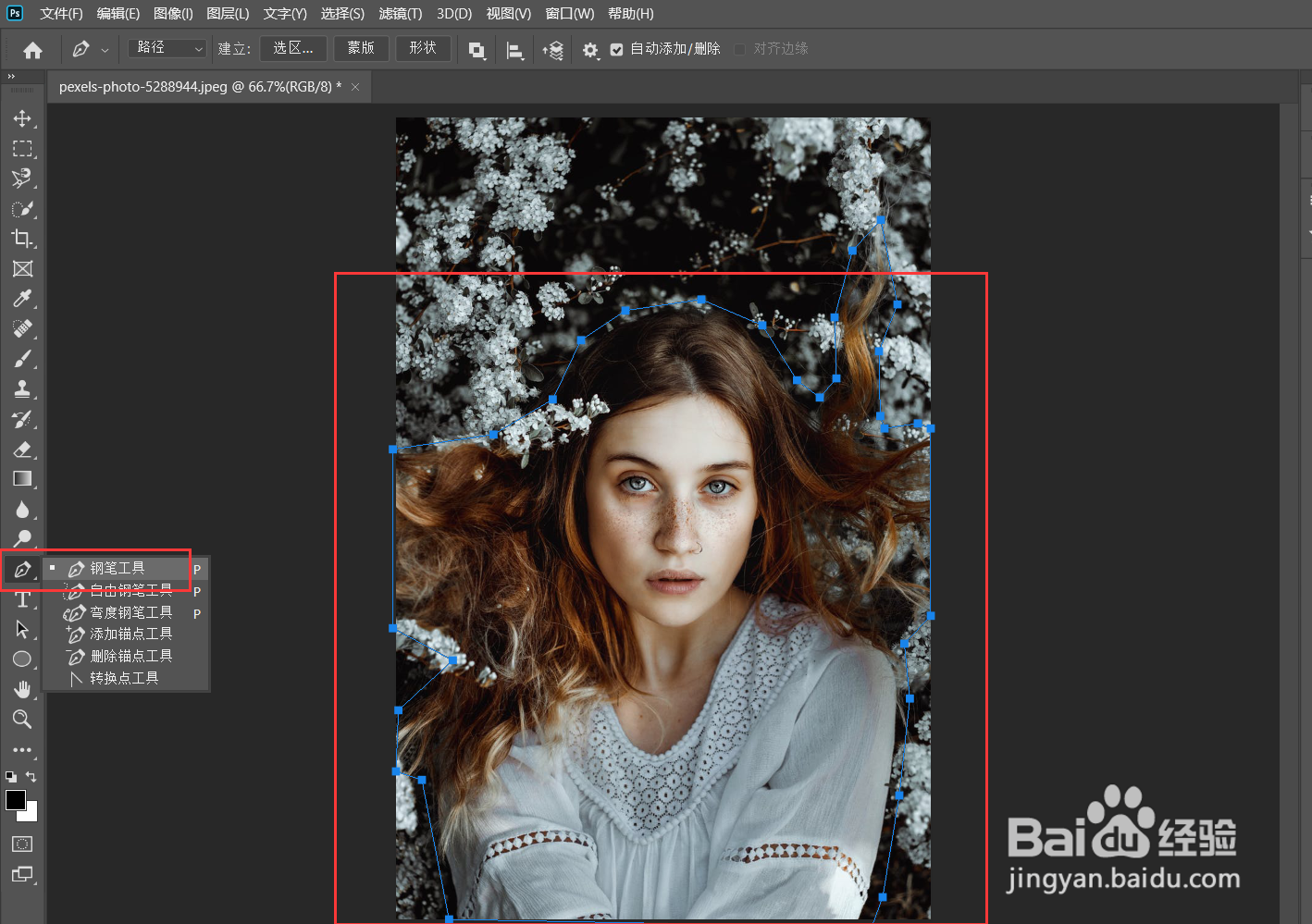
2、点击钢笔工具-大致勾选出人物的选区。
3、点击路径面板-双击路径图层-修改路径名称-点击确定。

4、点击图层面板-滤镜-模糊-径向模糊。
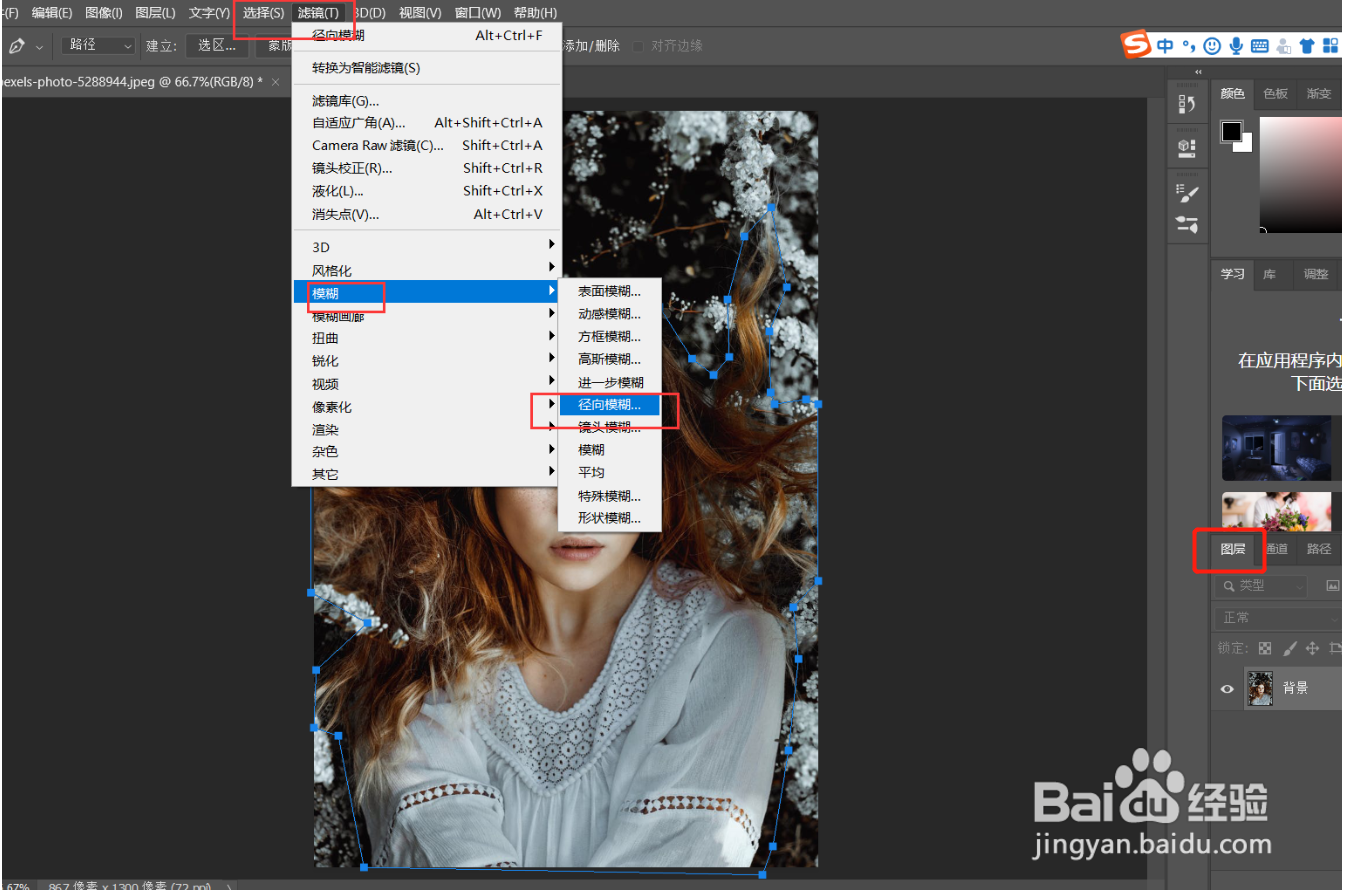
5、数量调整为20左右-模糊方法为:旋转-点击确定。

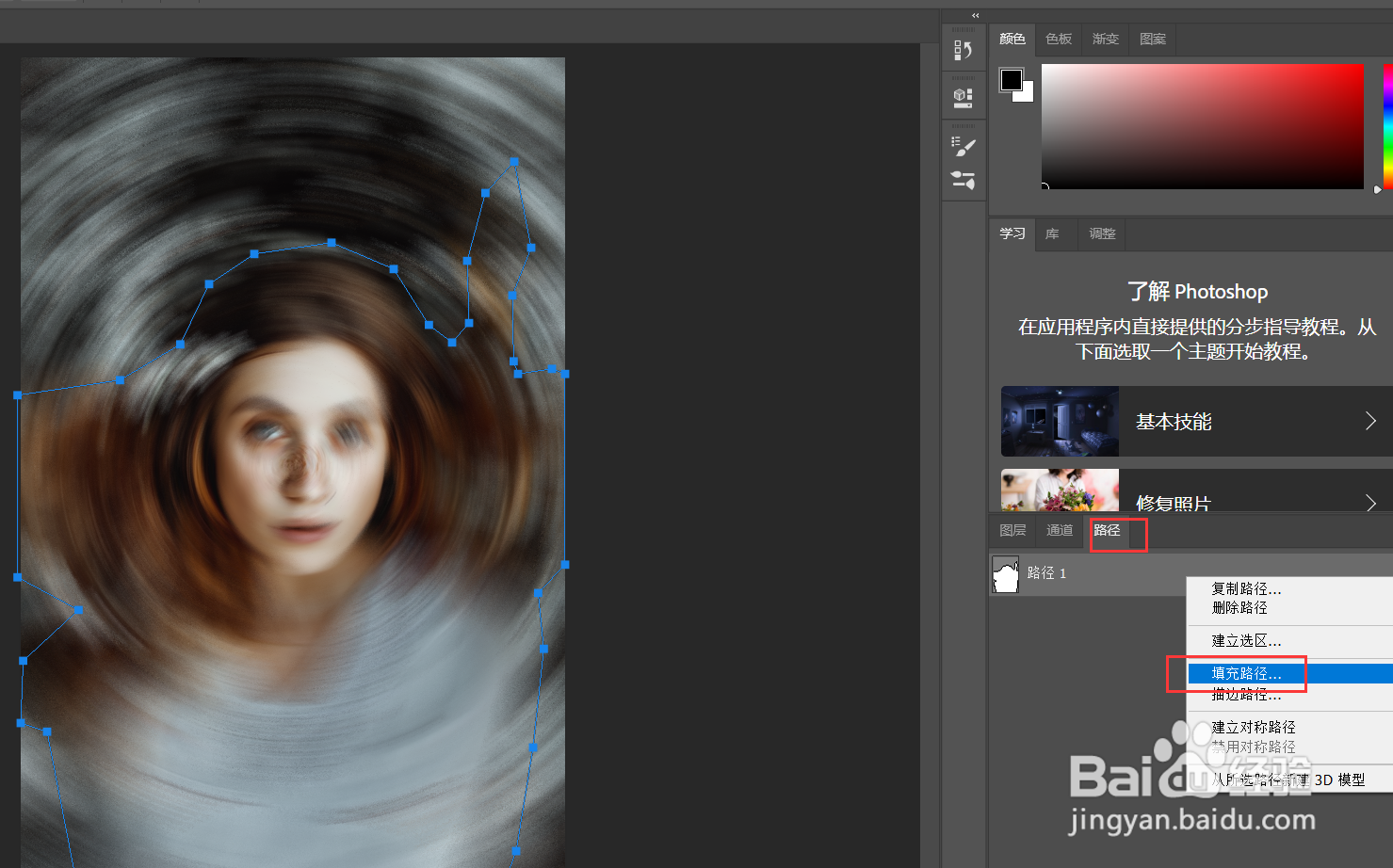
6、再次点击路径面板-右键点击路径图层-填充路径。
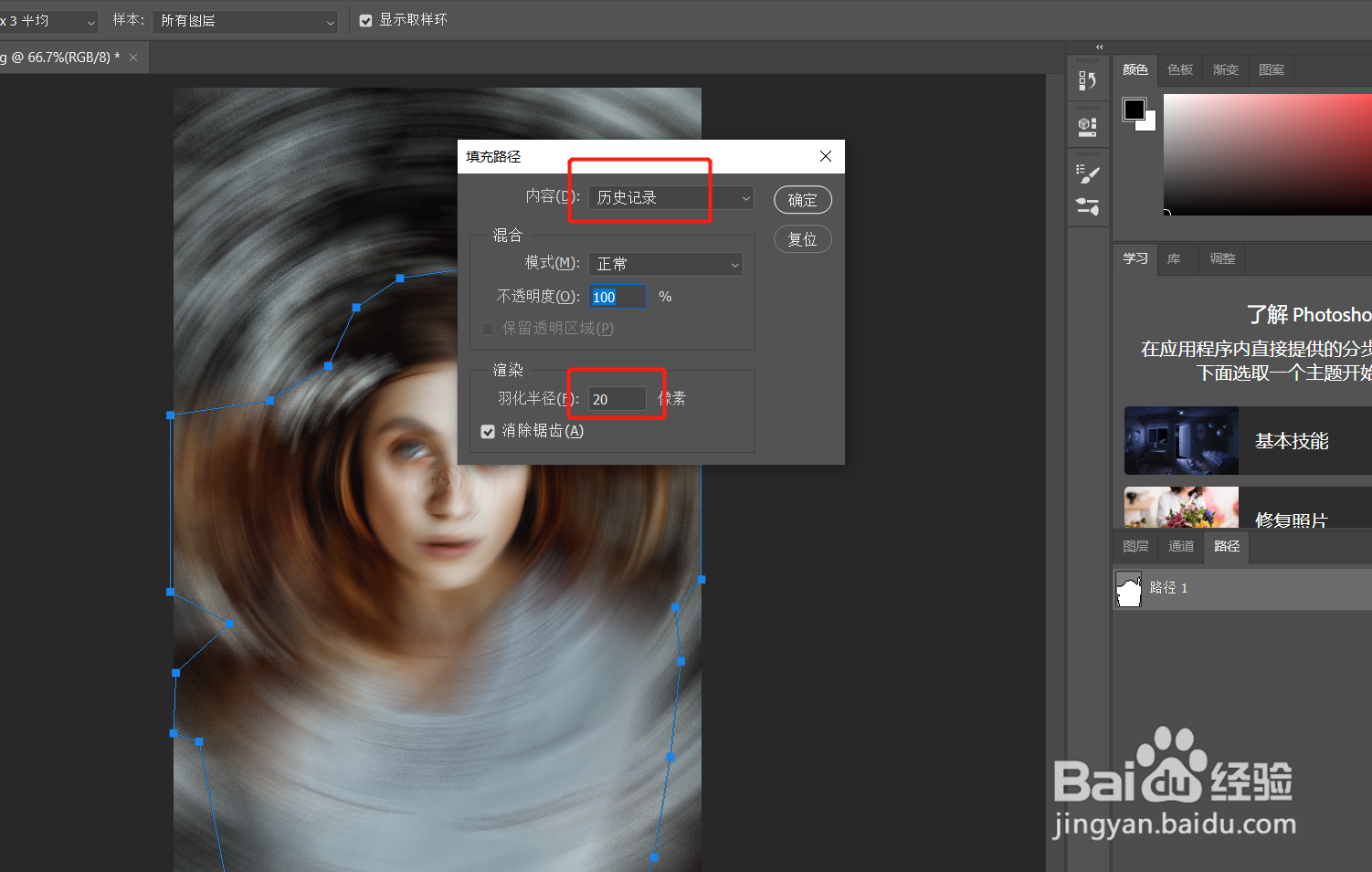
7、内容选择:历史记录-羽化半径为20左右。
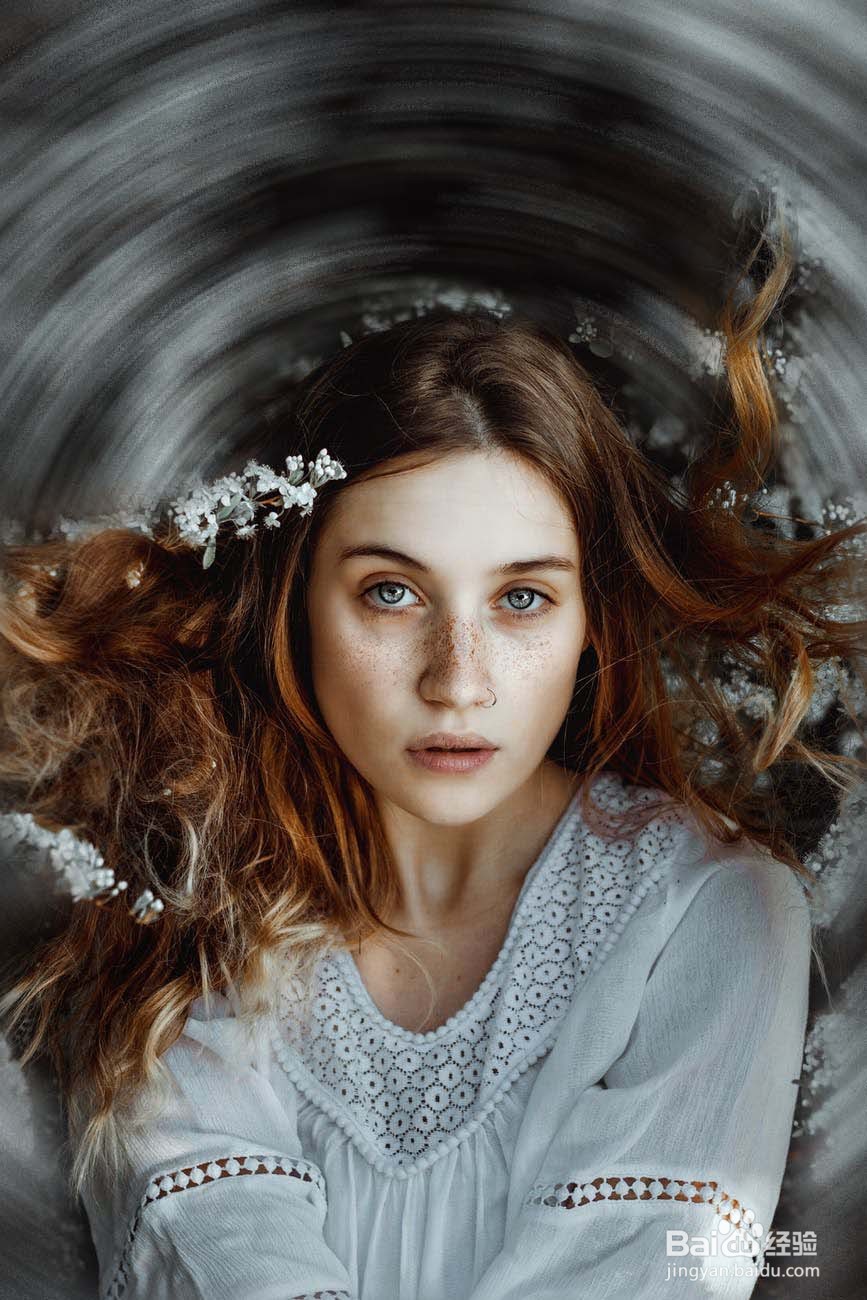
8、最终效果就完成了,对比一下。

时间:2026-04-22 14:06:41
1、点击文件-打开-导入图片素材。
2、点击钢笔工具-大致勾选出人物的选区。
3、点击路径面板-双击路径图层-修改路径名称-点击确定。
4、点击图层面板-滤镜-模糊-径向模糊。
5、数量调整为20左右-模糊方法为:旋转-点击确定。
6、再次点击路径面板-右键点击路径图层-填充路径。
7、内容选择:历史记录-羽化半径为20左右。
8、最终效果就完成了,对比一下。
