1、1.打开PR,将素材复制,上下平齐排列
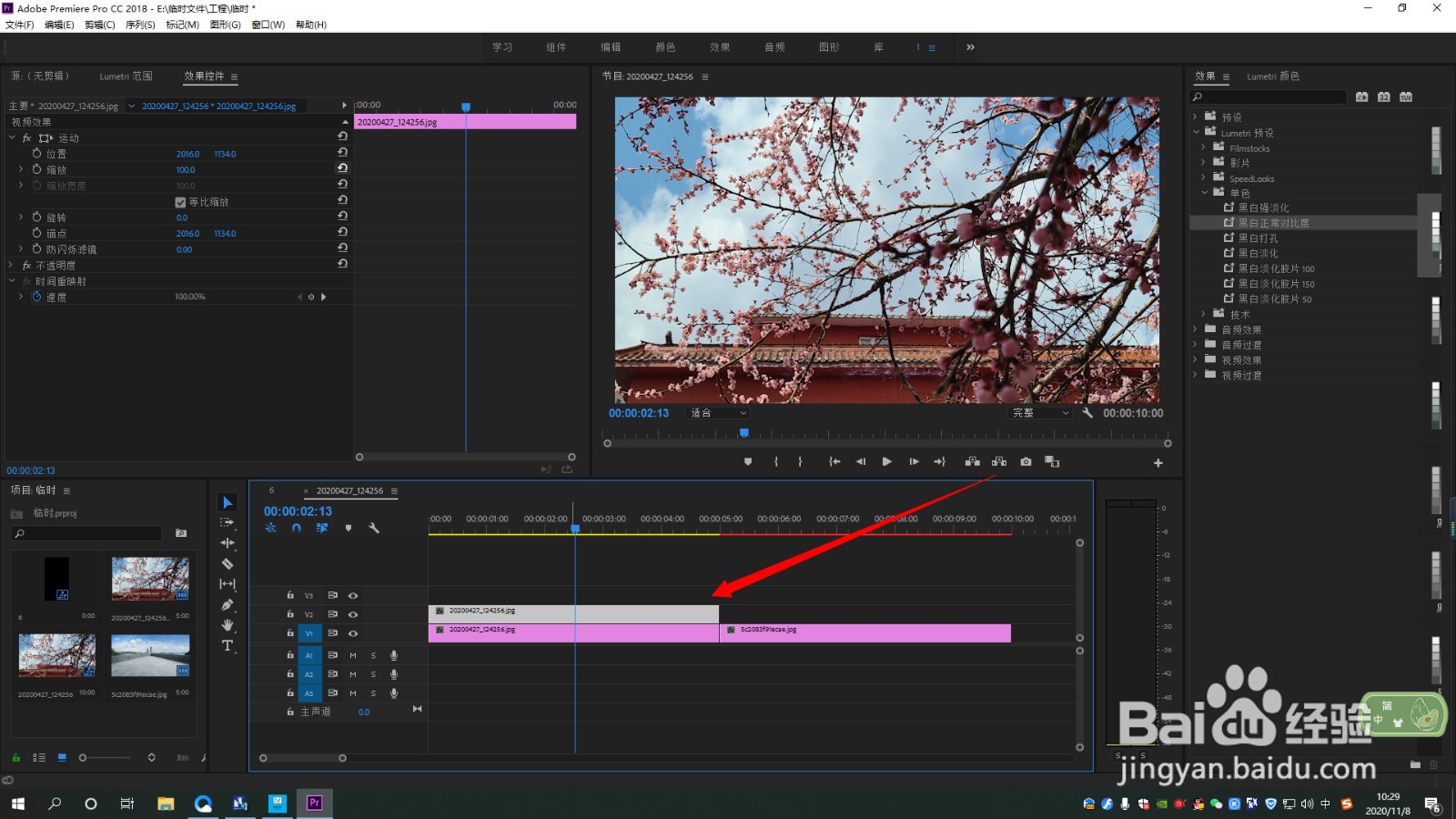
2、2.在效果中,找到单色--黑白正常对比,加载至上层轨道
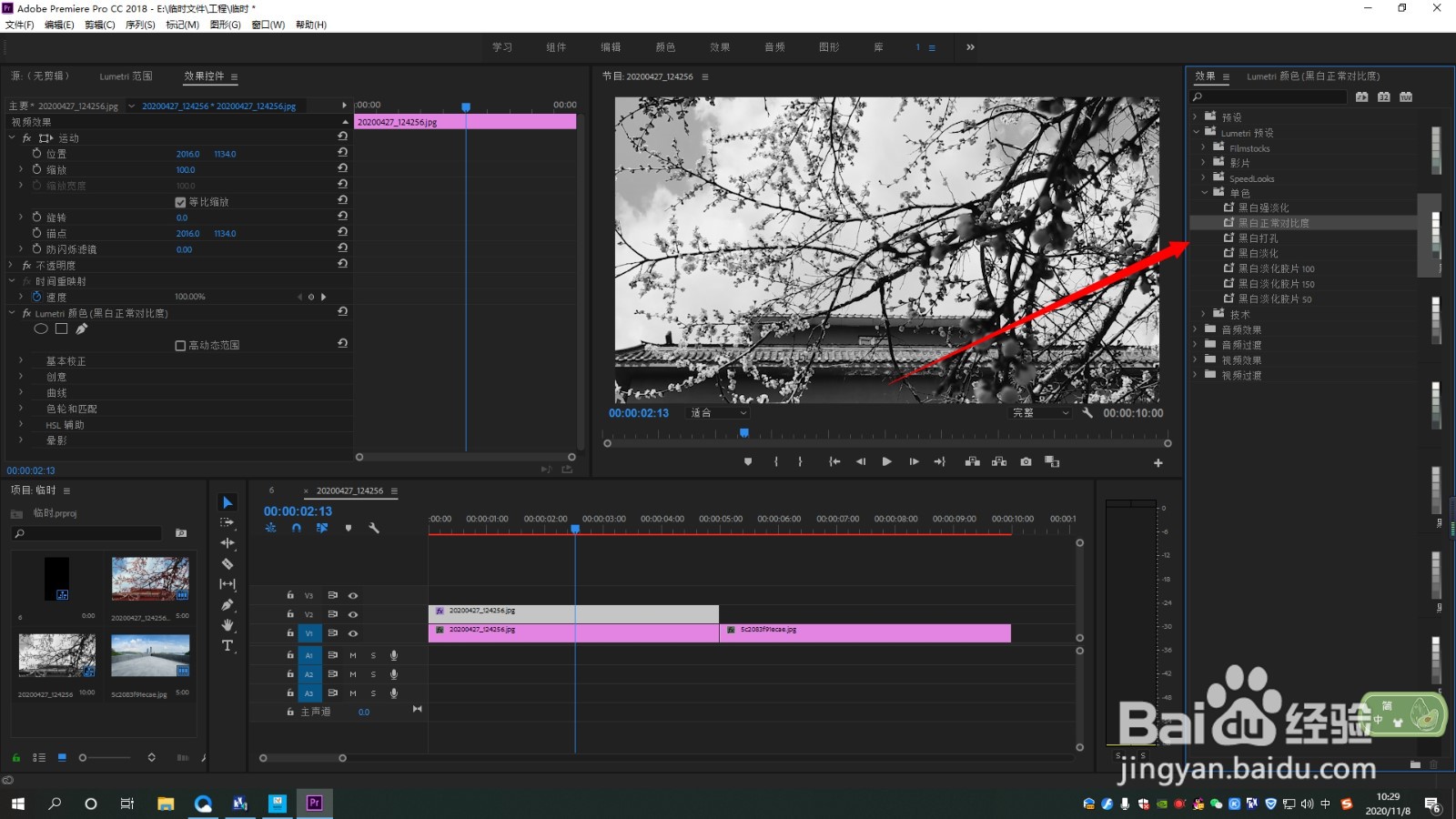
3、3.在效果中找到“裁剪”效果,加载至上层轨道

4、4.点击裁剪 左侧选项前面的小码表

5、5.向后拉动时间线,更改“左侧”数值,即可制作好动画

1、1.打开PR,将素材复制,上下平齐排列
2.在效果中,找到单色--黑白正常对比,加载至上层轨道
3.在效果中找到“裁剪”效果,加载至上层轨道
4.点击裁剪 左侧选项前面的小码表
5.向后拉动时间线,更改“左侧”数值,即可制作好动画
时间:2026-04-24 05:34:22
1、1.打开PR,将素材复制,上下平齐排列
2、2.在效果中,找到单色--黑白正常对比,加载至上层轨道
3、3.在效果中找到“裁剪”效果,加载至上层轨道
4、4.点击裁剪 左侧选项前面的小码表
5、5.向后拉动时间线,更改“左侧”数值,即可制作好动画
1、1.打开PR,将素材复制,上下平齐排列
2.在效果中,找到单色--黑白正常对比,加载至上层轨道
3.在效果中找到“裁剪”效果,加载至上层轨道
4.点击裁剪 左侧选项前面的小码表
5.向后拉动时间线,更改“左侧”数值,即可制作好动画
