1、我们拿下面的这个苹果为例子,将苹果导入到PS中,紧接着CTRL+J新建一个图层。

2、然后回到原来的图层,选择锁定像素。
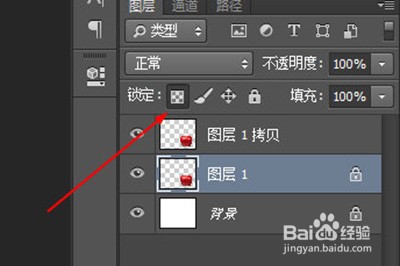
3、接着将前景色设置为黑色,并ALT+DLE将其填充为黑色。
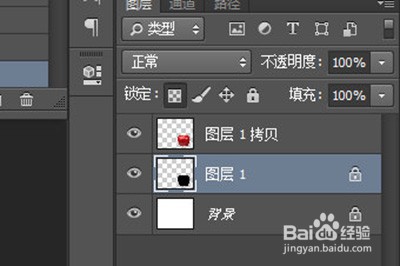
4、按CTLR+T进行变换,右键选择斜切,这样初步的阴影就生成了。你可以随意调整阴影位置。

5、接着取消锁定像素,使用【滤镜】-【模糊】-【高斯模糊】。

6、最后添加蒙板, 使用渐变工具,样式设定为黑色到透明,拉一条渐变,让阴影效果更加的真实。

时间:2026-04-27 20:28:07
1、我们拿下面的这个苹果为例子,将苹果导入到PS中,紧接着CTRL+J新建一个图层。
2、然后回到原来的图层,选择锁定像素。
3、接着将前景色设置为黑色,并ALT+DLE将其填充为黑色。
4、按CTLR+T进行变换,右键选择斜切,这样初步的阴影就生成了。你可以随意调整阴影位置。
5、接着取消锁定像素,使用【滤镜】-【模糊】-【高斯模糊】。
6、最后添加蒙板, 使用渐变工具,样式设定为黑色到透明,拉一条渐变,让阴影效果更加的真实。
