如何用PS设计立体钥匙

 时间:2026-02-13 19:49:40

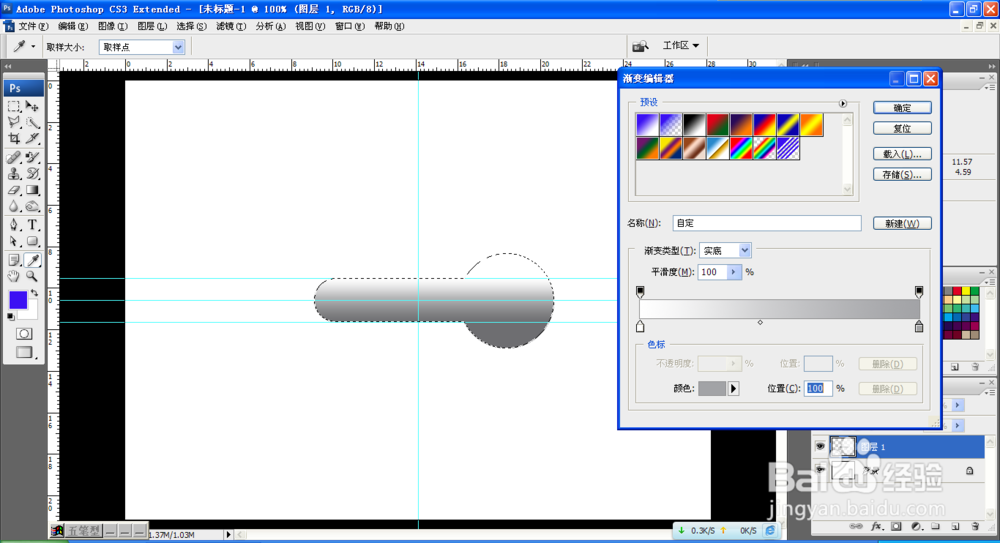
1、新建一个800*600像素的白色背景,选择椭圆形选框工具,按住crl键绘制圆形选区,然后移动添加选区,如图所示。

如何用PS设计立体钥匙

2、新建图层,选择渐变工具,设置渐变颜色左边滑块为白色,右边滑块设置为灰色,然后点击确定,如图
如何用PS设计立体钥匙

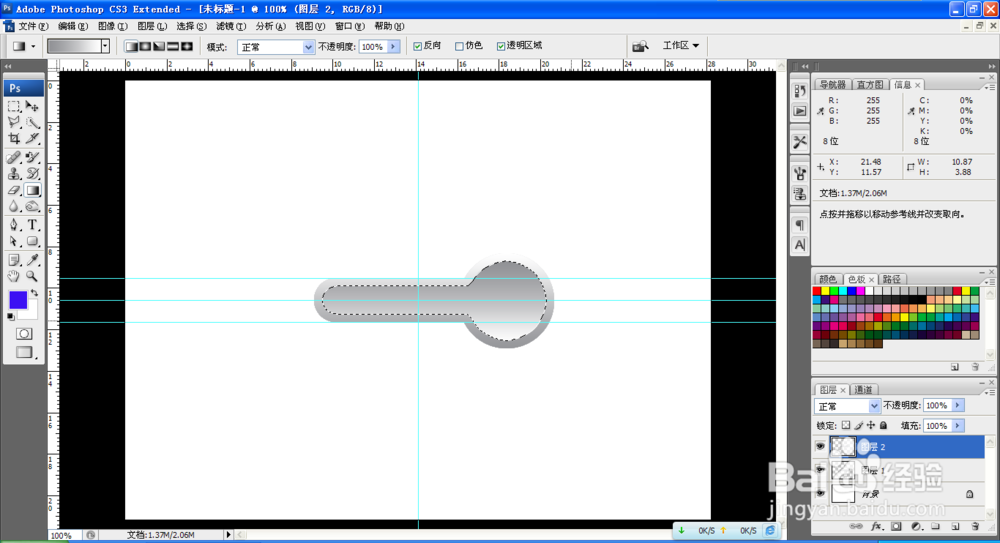
3、选择收缩选区为10个像素,选择渐变颜色从上到下为白色到灰色的渐变色,之后点击确定,如图
如何用PS设计立体钥匙

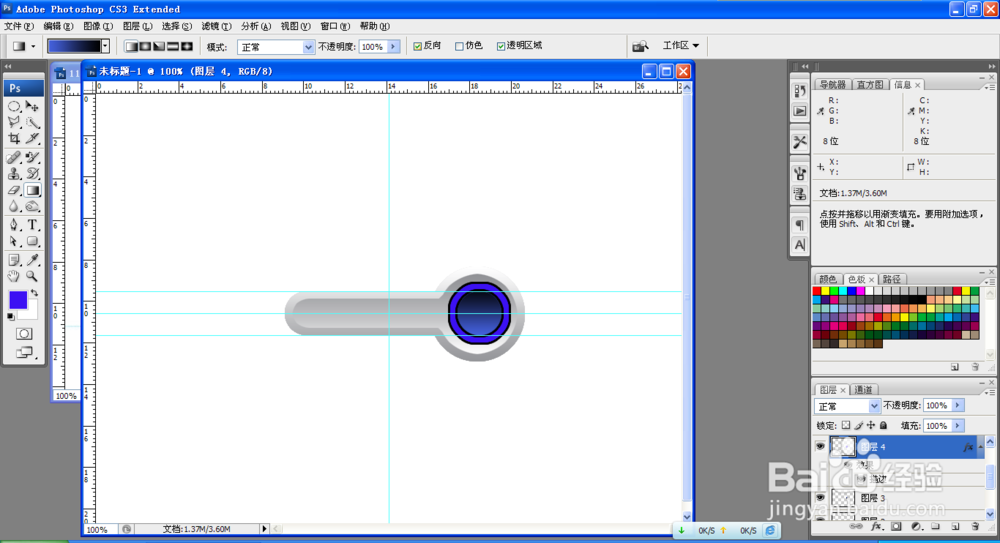
4、这样钥匙就有了立体的效果,然后选择圆形选区工具,绘制圆形,填充浅蓝色,如图所示
如何用PS设计立体钥匙

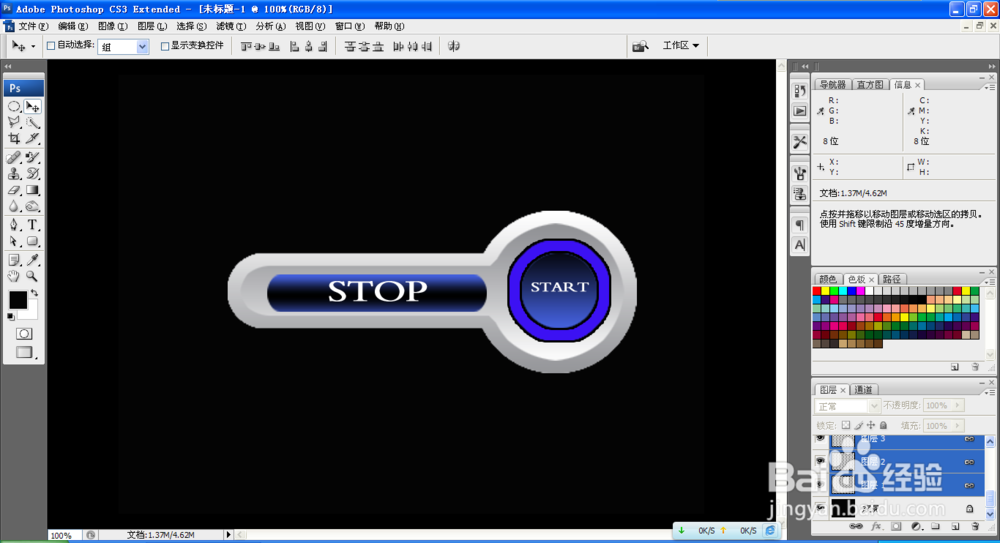
5、之后对其进行描边,新建图层,选择圆角矩形工具,绘制路径,载入选区,设置渐变色从上到下为浅蓝色,黑色,浅蓝色的颜色,之后再次输入白色文字,调整好文字大小,这样钥匙的效果就制作好了哦。
如何用PS设计立体钥匙

  • PSCC 2018怎么制作浮雕的钥匙图形
  • photoshop滤镜教程:制作玻璃马赛克效果
  • 如何使用PS绘制信封图标
  • ps怎样将形状或路径存储为自定形状?
  • photoshop画笔工具的使用方法和技巧
  • 热门搜索
    什么让我成长作文 宝马gt什么意思 月经量少吃什么食物 初中数学知识点大全 卷柏的功效与作用 利息收入计入什么科目 环境保护知识竞赛 环保小知识 早教育儿知识 法制知识