1、首先,要绘制图示信息的楼梯,掌握楼梯的基本信息,点击建筑/楼梯,选择楼梯(按草图),选择梯段/直线按钮。
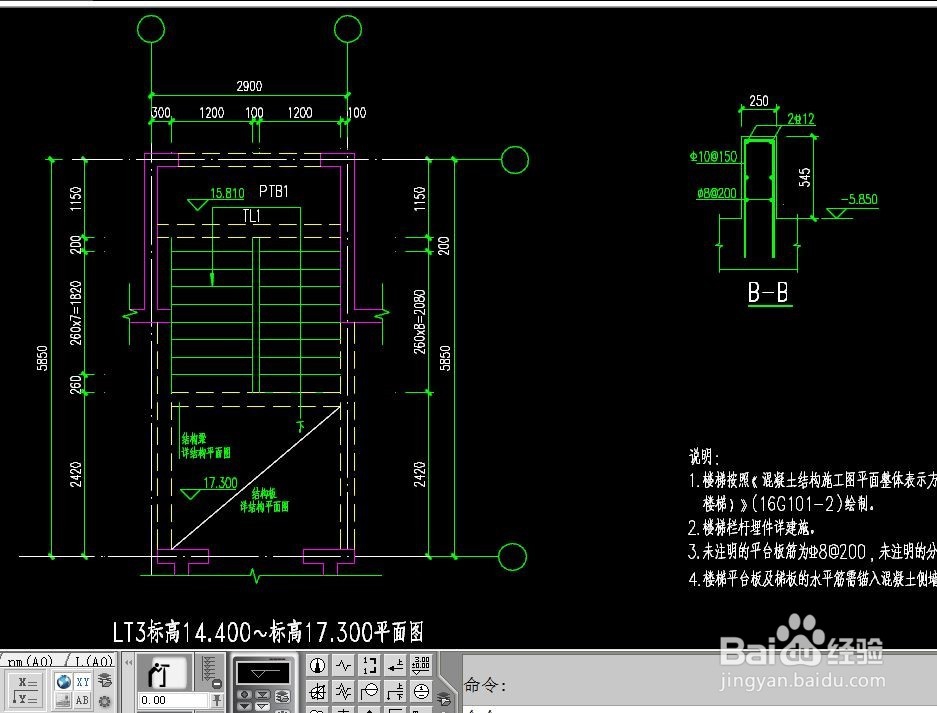


2、上述操作之后,软件属性栏会弹出楼梯的属性内容,读者需要根据自身需要定义楼梯属性。下图是笔者根据CAD电子图信息定义的楼梯属性。

3、定义完成之后,需要根据设计图纸信息,定位楼梯位置,笔者这里使用修改菜单中的参照平面工具定位楼梯位置。点击参照平面按钮,在视图中绘制辅助轴线定位楼梯,如下图。


4、定位线绘制完成之后,双击esc键退出参照平面绘制模式,开始绘制楼梯,点击梯段/直线,在视图中捕捉定位线绘制,绘制完成的楼梯平面如下图。

5、使用对齐工具将楼梯边线对齐到就近的剪力墙,点击对齐按钮,然后先点击楼梯边线要对齐到的位置,然后点击楼梯边线,完成楼梯边线与墙的对齐。之后,点击完成编辑模式的对勾,完成绘制。


6、上述步骤之后,就完成了标准层一层楼梯的绘制,单击三位视图按钮,可以看一下它的三维效果。


