如何用PS使用点状化滤镜

 时间:2024-10-12 23:25:04

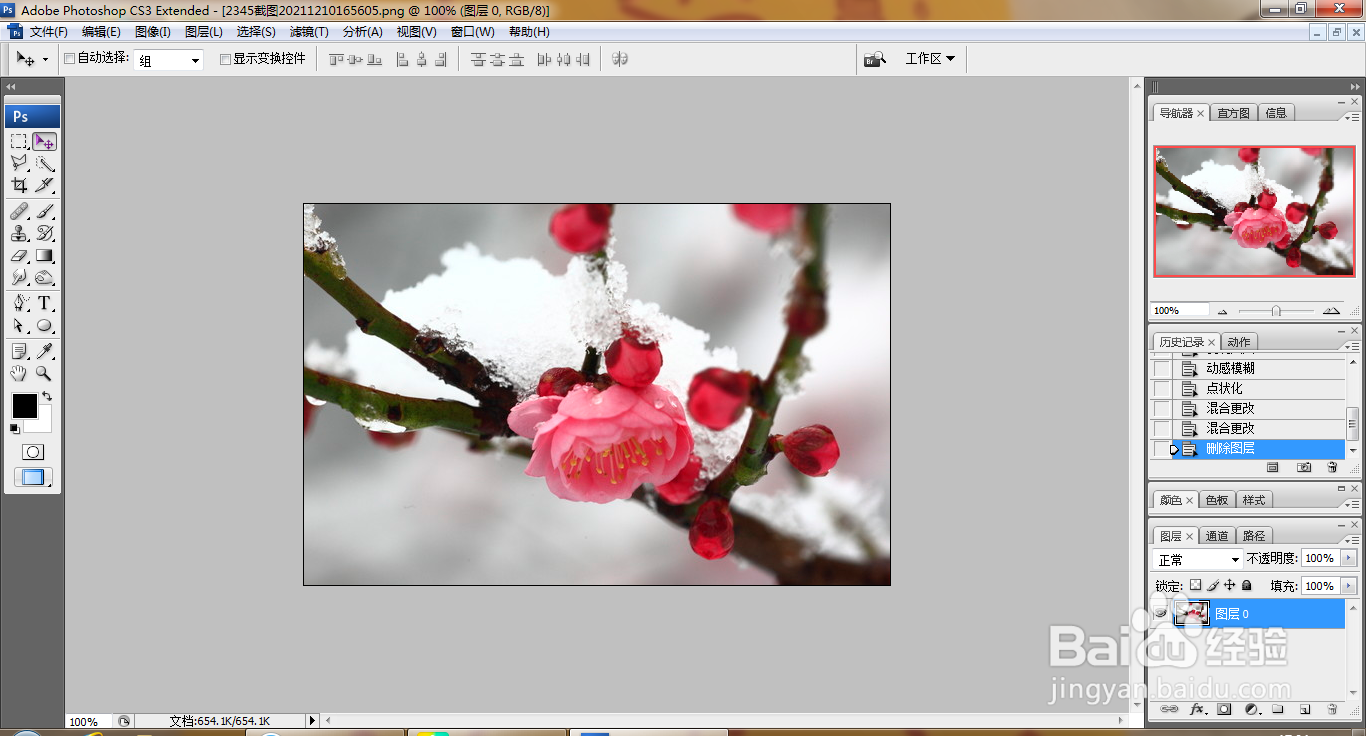
1、打开PS,按ctrl+O打开一张图片,如图
如何用PS使用点状化滤镜

2、复制图层副本,设置图层混合模式为滤色,如图

如何用PS使用点状化滤镜

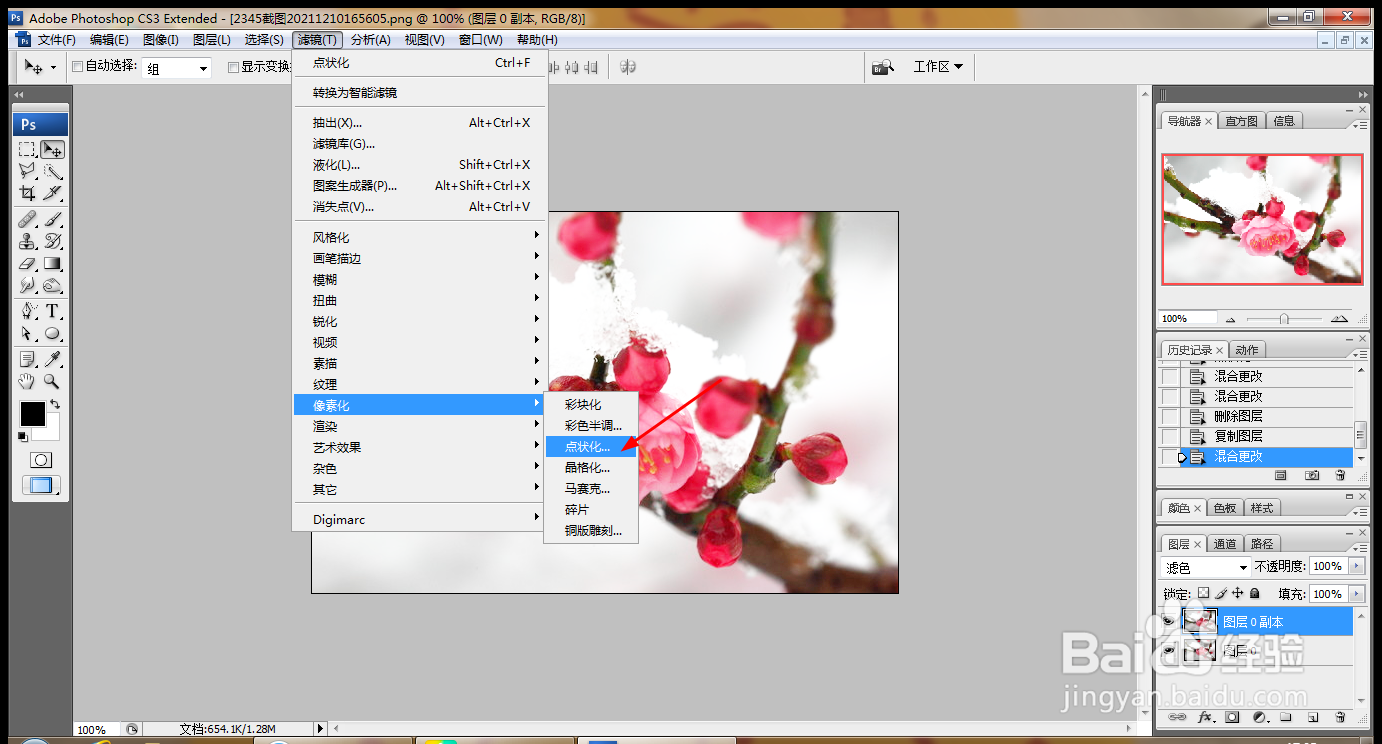
3、选择滤镜,像素化,点状化,如图

如何用PS使用点状化滤镜

4、打开点状化对话框,设置单元格大小为5,点击确定,如图

如何用PS使用点状化滤镜

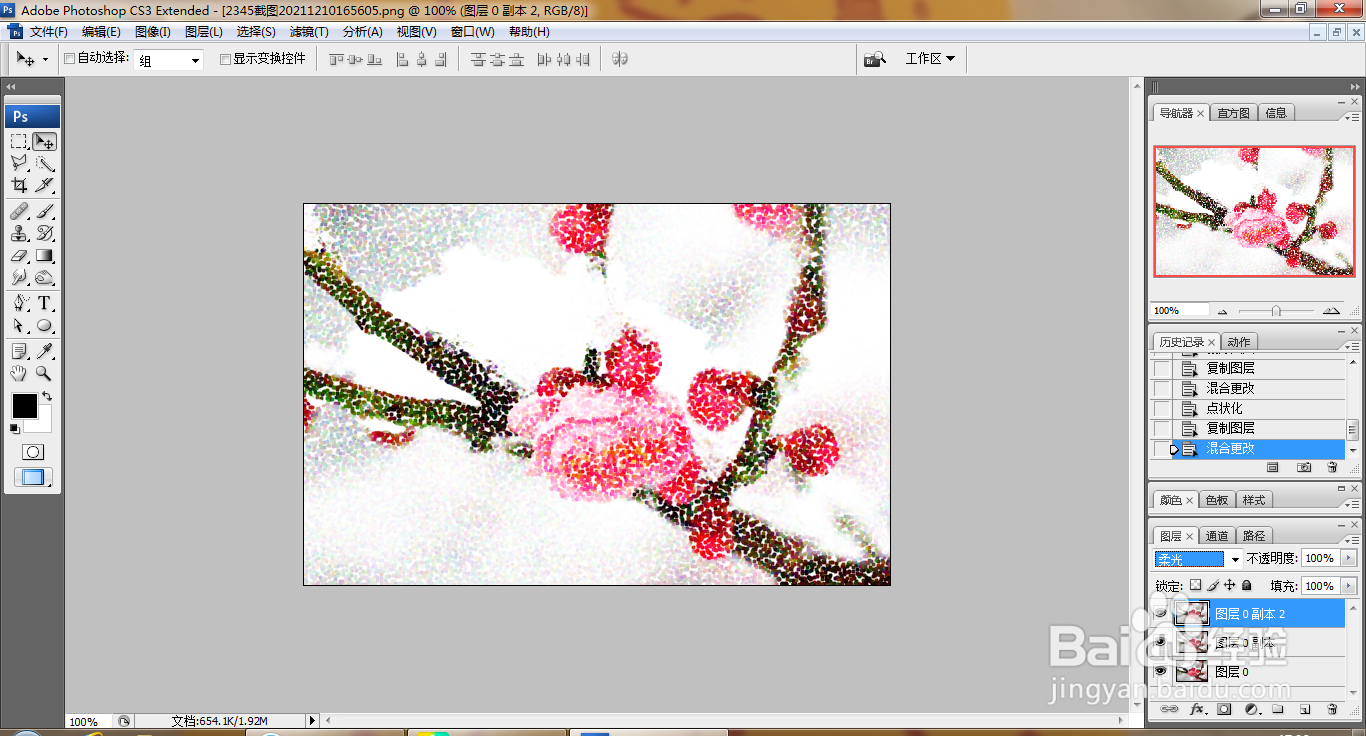
5、复制图层副本,设置为柔光,如图

如何用PS使用点状化滤镜

6、选择滤镜,锐化,USM锐化,设置数量为150%,点击确定,如图

如何用PS使用点状化滤镜

7、按下ctrl+加号键放大图片,发现点状化的效果被记录下来,如图

如何用PS使用点状化滤镜

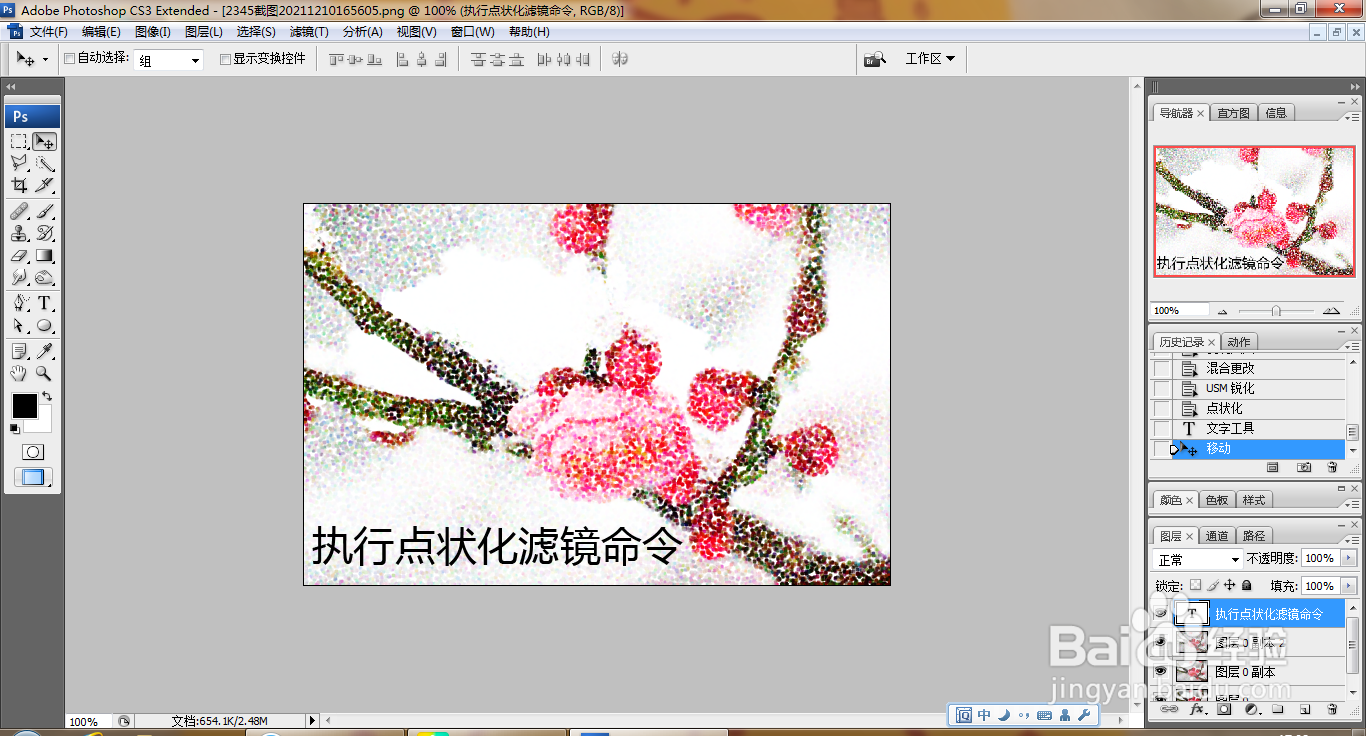
8、选择横排文字工具,输入字体,调整字号大小,设置字体颜色为黑色,如图

如何用PS使用点状化滤镜

9、按ctrl+a载入选区,选择编辑,描边,对图片边缘进行描边效果,如图

如何用PS使用点状化滤镜
  • 在ps中给图片添加点状化滤镜的方法
  • Photoshop给文字添加渐变色描边
  • 在ps cc中给图片添加点状化滤镜的方法
  • ps如何快速制作红蓝黄线性渐变
  • 在ps中给图片添加纹理化滤镜的方法
  • 热门搜索
    何韵诗事件是怎么回事 我的世界自动门怎么做 怎么做凉皮 万家乐热水器怎么样 冒菜怎么做 扁桃体肿大怎么消肿 黑芝麻怎么炒熟 朵唯手机怎么样 记忆力下降怎么提高 区块链怎么赚钱