电脑运行慢内存不足怎么解决?设置虚拟内存

 时间:2026-04-22 03:20:36

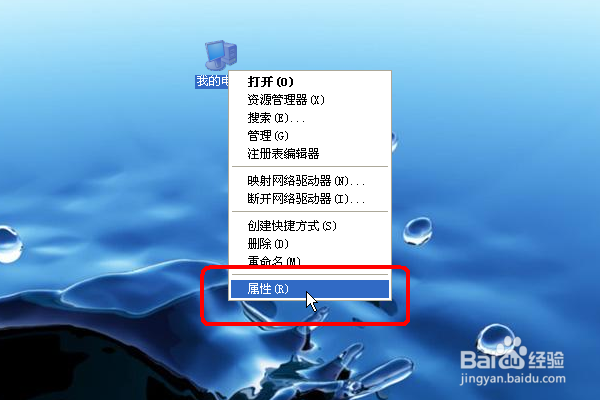
1、鼠标右键点击我的电脑,选择属性打开。
电脑运行慢内存不足怎么解决?设置虚拟内存

2、点击高级,再点击设置打开。

电脑运行慢内存不足怎么解决?设置虚拟内存

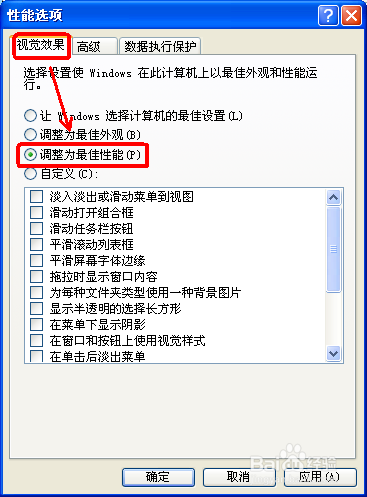
3、在性能选项界面,选择视觉效果,点击调整为最佳性能

电脑运行慢内存不足怎么解决?设置虚拟内存

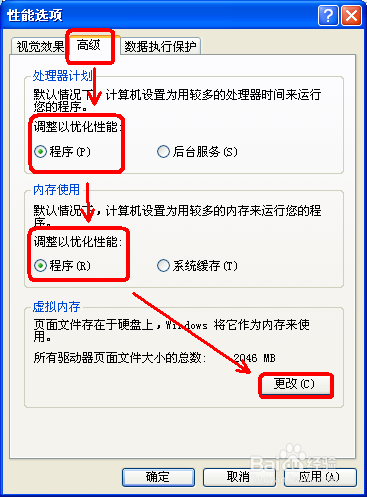
4、点击高级,调整以优化性能均为程序。然后,点击更改打开。

电脑运行慢内存不足怎么解决?设置虚拟内存

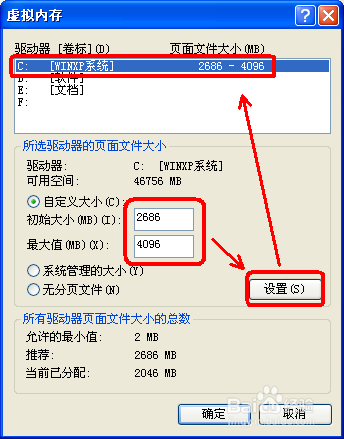
5、在虚拟内存界面,系统C盘,可以看到默认分配的虚拟内存大小。

电脑运行慢内存不足怎么解决?设置虚拟内存

6、我们修改自定义大小:初始大小为2686,最大为4096,再点击设置,可以看到C盘虚拟内存最小与最大值变化了。这样,如果物理内存为2G的话,加上虚拟内存,最小可达到4G内存,最大可达到6G内存。因为每台电脑配置不一样,所以可以根据推荐值设置最小值最大值可以设置大一些,看系统能容忍多大值,然后选择这个最大值。

电脑运行慢内存不足怎么解决?设置虚拟内存

7、然后点击确定,提示重启电脑,点击确定。重启之后,我们发现玩大型游戏也好,打开网页也好,明显快了。

电脑运行慢内存不足怎么解决?设置虚拟内存

电脑运行慢内存不足怎么解决?设置虚拟内存

  • 怎么用Visual Studio 2015软件创建一个项目
  • win8怎么用虚拟机
  • 如何用md5/hash解密
  • 如何安装win10下linux系统
  • 安卓程序中的appcompat_v7包有什么作用?
  • 热门搜索
    股票换手率怎么看 开方怎么算 怎么报复一个人 虎皮鹦鹉怎么繁殖 怎么装路由器 包拯是怎么死的 胸口闷是怎么回事 干咳嗽怎么办 手机没信号怎么办 电脑光驱怎么打开