AI怎么制作重复扭曲的文字效果

 时间:2026-02-14 07:56:46

1、输入想要的文字内容,并为它添加颜色和描边

然后选中文字,按住Alt键复制一个移至旁边

选中两个文字,鼠标右击,点击创建轮廓

AI怎么制作重复扭曲的文字效果

AI怎么制作重复扭曲的文字效果

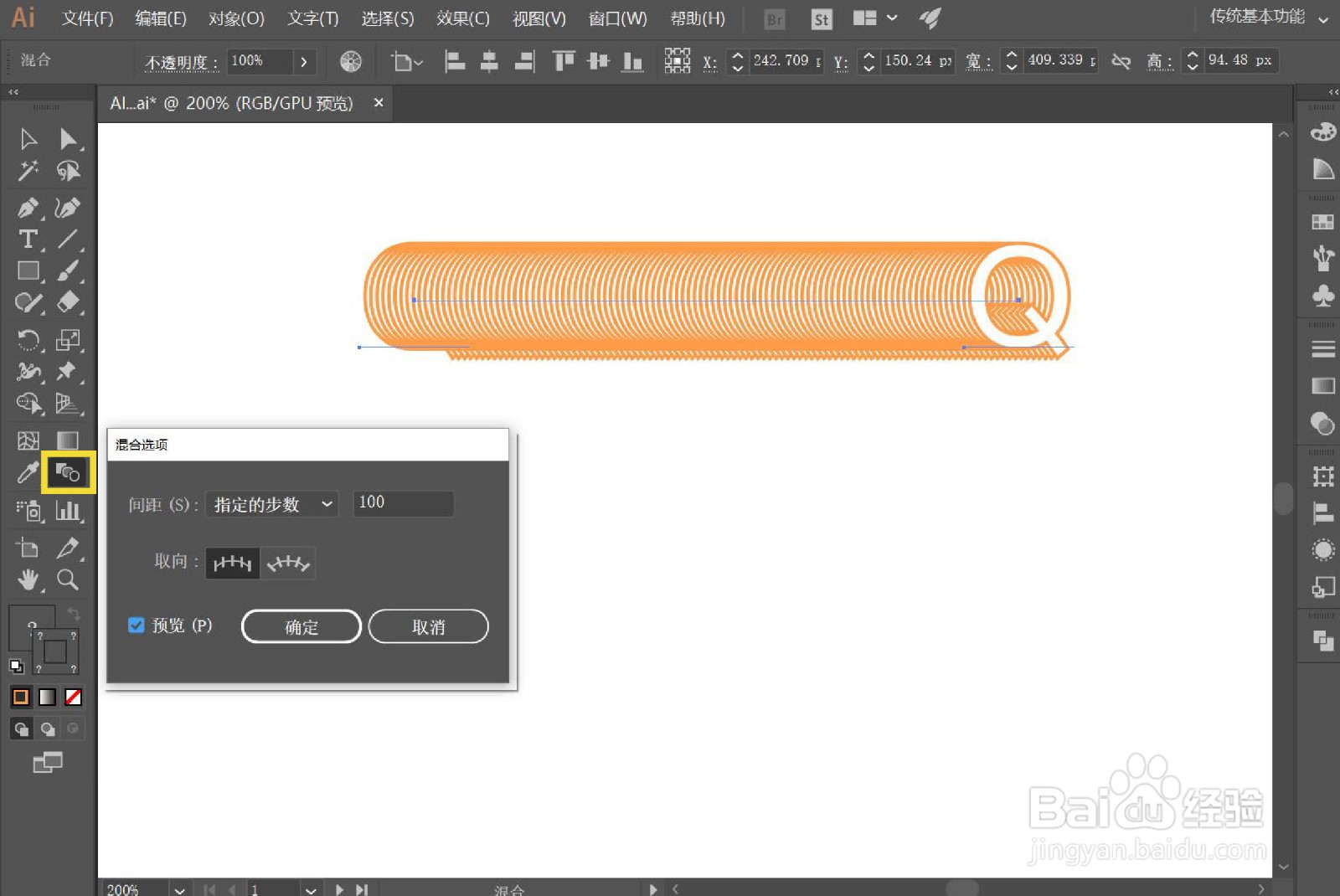
2、选中两个文字,按住Ctrl+Alt+B 执行混合效果

双击混合工具,点击预览,根据需要 设置指定步数的数量

AI怎么制作重复扭曲的文字效果

AI怎么制作重复扭曲的文字效果

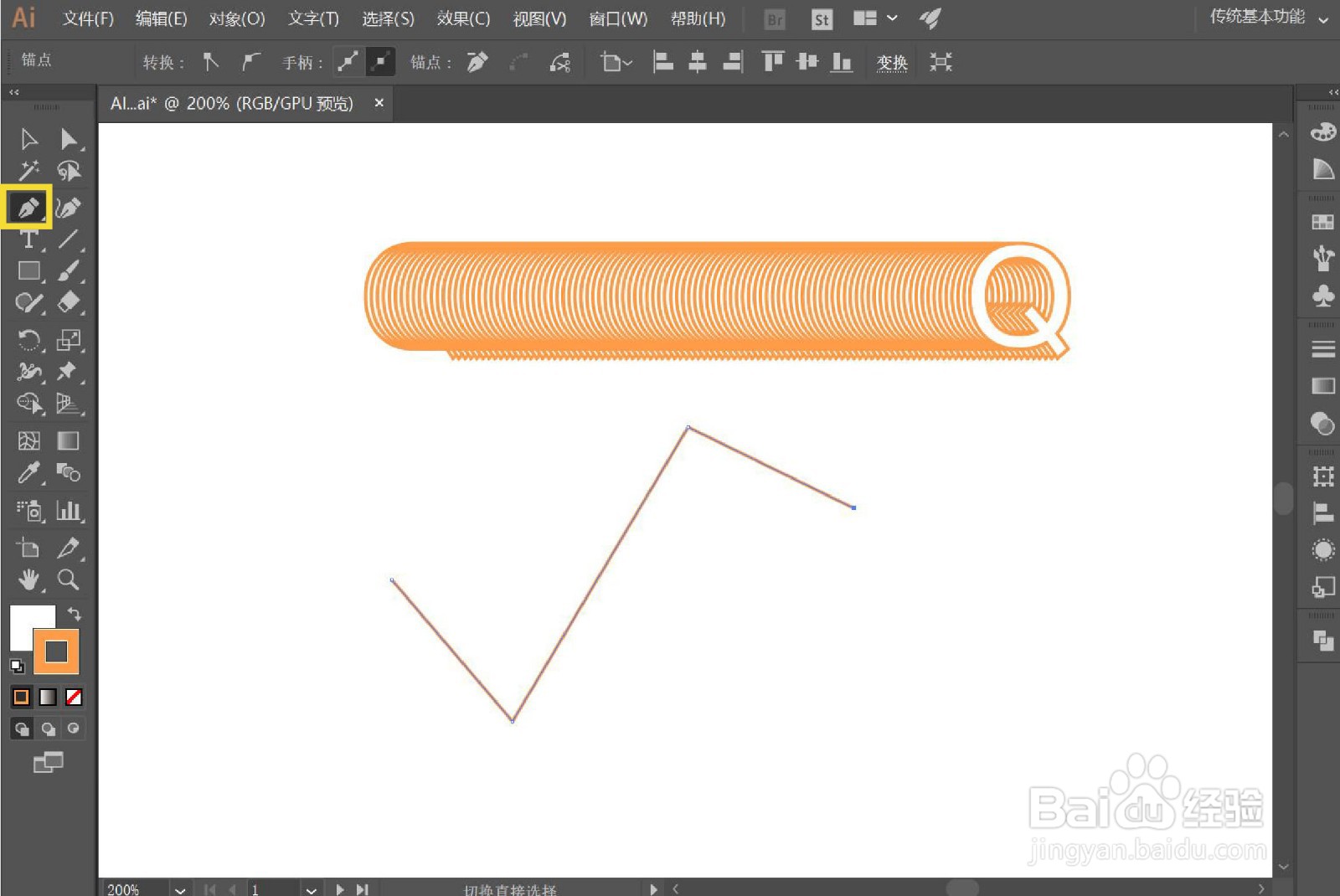
3、选择钢笔工具,画出想要的路径

AI怎么制作重复扭曲的文字效果

4、选中两个图形,选择 对象——混合——替换混合轴

AI怎么制作重复扭曲的文字效果

AI怎么制作重复扭曲的文字效果

5、如果对效果不满意,想要修改的话

修改扭曲路径,可以使用直接选择工具(A)进行修改

修改重复的数量,可以双击混合工具再进行修改

AI怎么制作重复扭曲的文字效果

AI怎么制作重复扭曲的文字效果

6、选中图形,点击 对象——扩展,鼠标右击,点击 取消编组

AI怎么制作重复扭曲的文字效果

AI怎么制作重复扭曲的文字效果

7、为了突出文字,可以选择第一个文字,重新给它添加颜色和描边

最后,重复扭曲的文字效果就制作出来啦

AI怎么制作重复扭曲的文字效果

  • AI中图片怎样设置为路径
  • Illustrator怎样 设置渐变的不透明度
  • AI如何制作投影效果
  • AI如何制作透视的文字效果?
  • AI如何给图形添加“玻璃”效果
  • 热门搜索
    e-mail是什么意思 内衣什么牌子好 疑是银河落九天的疑是什么意思 dat是什么格式 运动会广播稿300字 什么是空气能热水器 车标r是什么车 高考500分能上什么学校 r36是什么车 女生生日送什么礼物