1、首先新建一块画布,将前景色设置为红色。

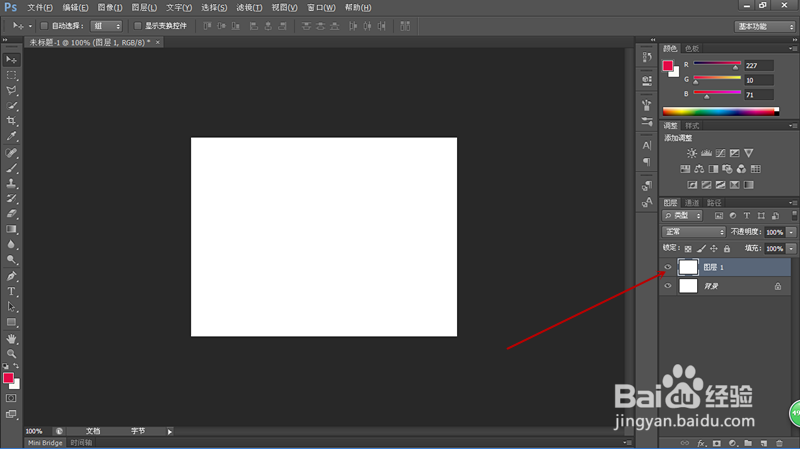
2、应用Ctrl+J快捷键复制图层,生成图层1。
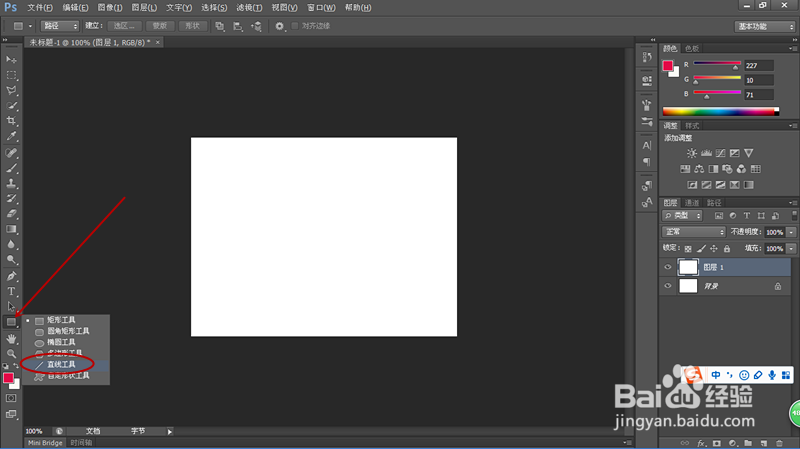
3、点击左侧工具栏中的矩形工具按钮,弹出菜单后选择直线工具。
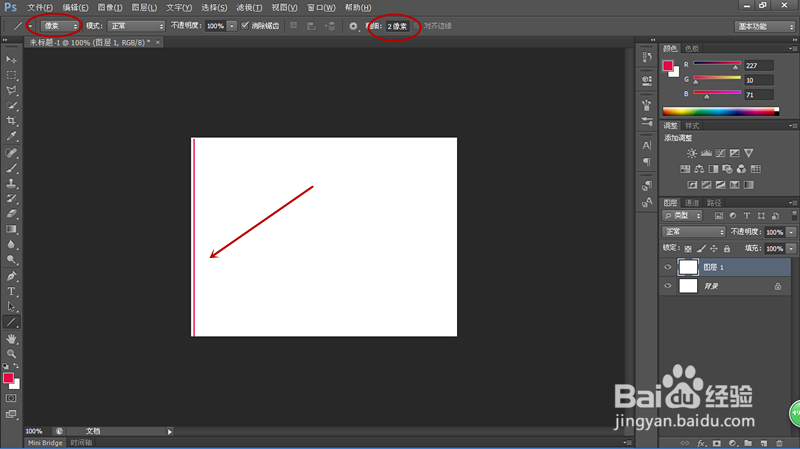
4、将选项栏中“选择工具模式”设置为“像素”,设置粗细为2像素,用鼠标从画布上边缘到下边缘画出一条直线。
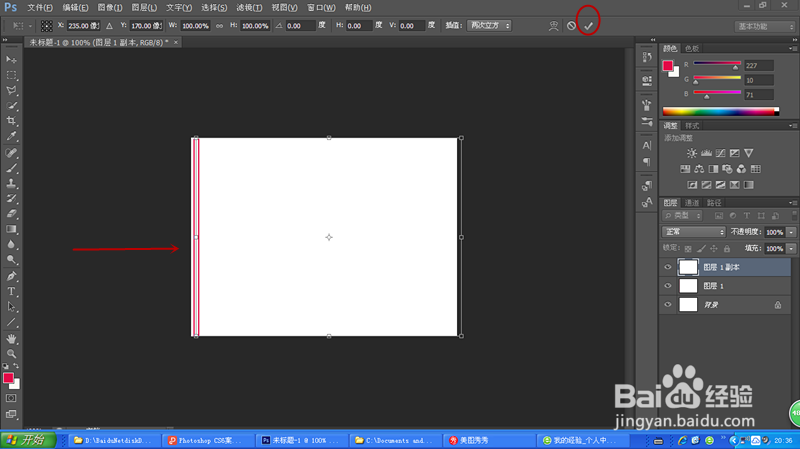
5、按键盘Alt+Ctrl+T组合键,图像变为自由变换状态并且复制了一份,用鼠标将复制的图像向右拖动,形成了两条平行的直线。
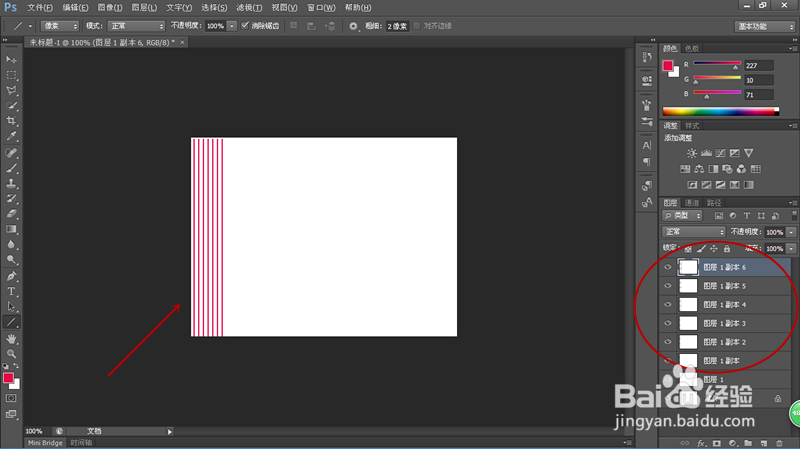
6、按住ALT+Shift+Ctrl组合键的同时,多次按T键重复之前的操作,这样就形成了多条平行的直线。
时间:2026-04-28 04:11:50
1、首先新建一块画布,将前景色设置为红色。
2、应用Ctrl+J快捷键复制图层,生成图层1。
3、点击左侧工具栏中的矩形工具按钮,弹出菜单后选择直线工具。
4、将选项栏中“选择工具模式”设置为“像素”,设置粗细为2像素,用鼠标从画布上边缘到下边缘画出一条直线。
5、按键盘Alt+Ctrl+T组合键,图像变为自由变换状态并且复制了一份,用鼠标将复制的图像向右拖动,形成了两条平行的直线。
6、按住ALT+Shift+Ctrl组合键的同时,多次按T键重复之前的操作,这样就形成了多条平行的直线。
