1、在命令行输入CAD修剪命令的快捷键TR并回车。

2、命令行提示要我们选择对象,这里要我们选择的对象是剪刀对象,这个时候直接回车,不选择,那么CAD会把所有的图形对象都可以看作是剪刀对象。

3、接下来就可以选择你要修剪掉的线段了,比如这里。

4、比如这里,在如下图所示的位置点击。

5、再比如这里还是在想要修剪掉的线上点击。

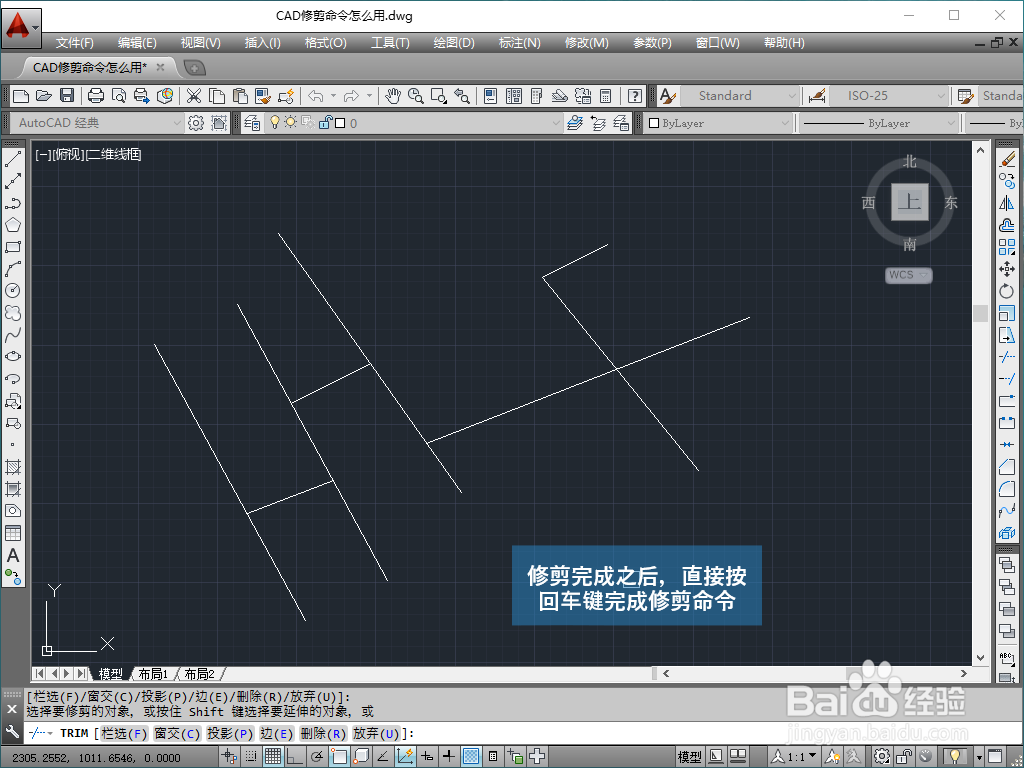
6、修建完成之后,直接按回车键,就可以看到修剪之后的效果了。
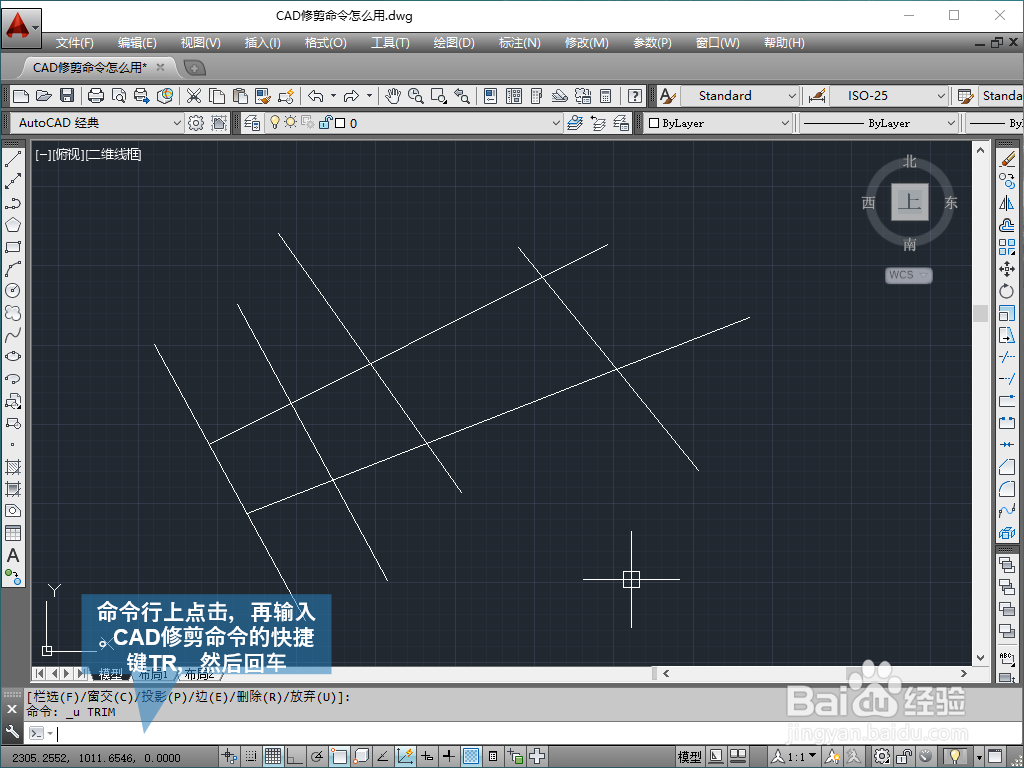
1、依然在命令输入CAD修剪命令的快捷键TR并回车。
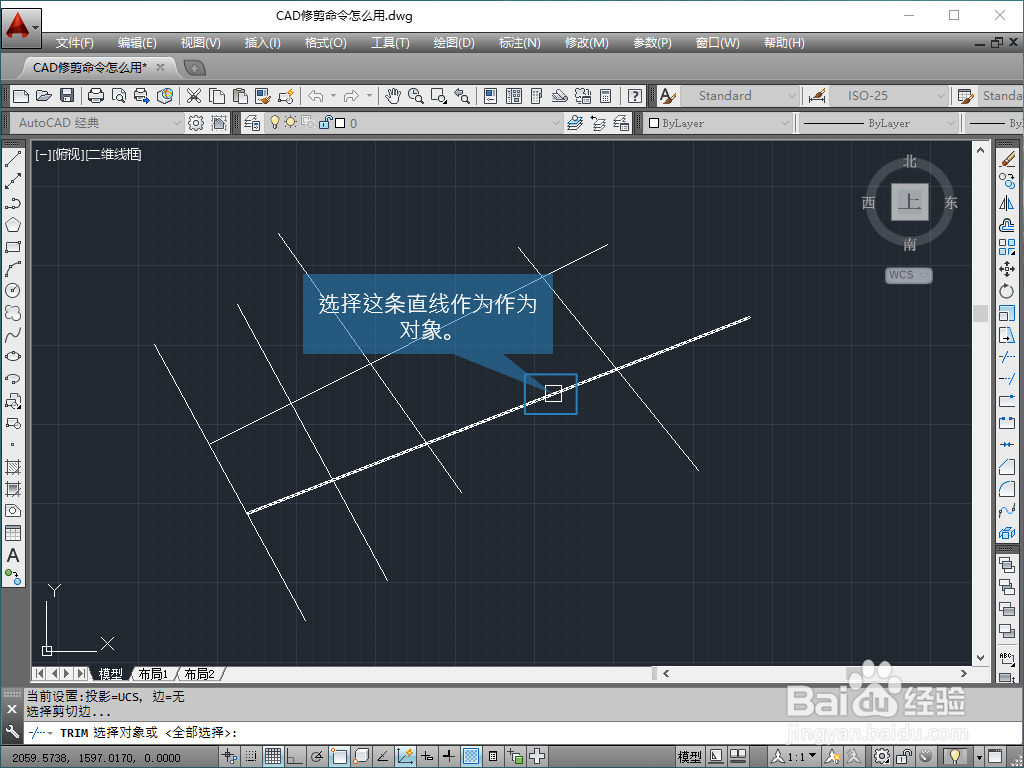
2、这个时候就有别于方法步骤1了,命令行提示要我们选择对象,那我们就选择如下图所示的这条直线作为对象,这个对象你可以把它看作是剪刀对象。
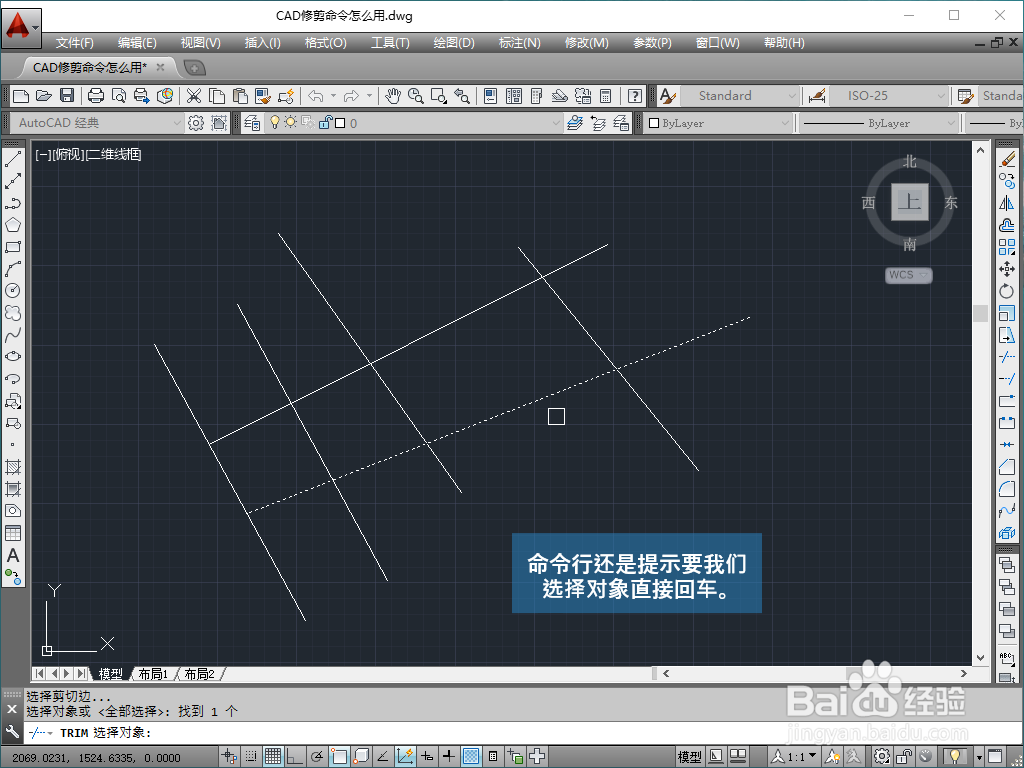
3、选择之后命令行还是提示我们选择对象,直接回车。
4、接下来就可以选择要被裁剪掉的对象了,比如如下图所示的这一截。
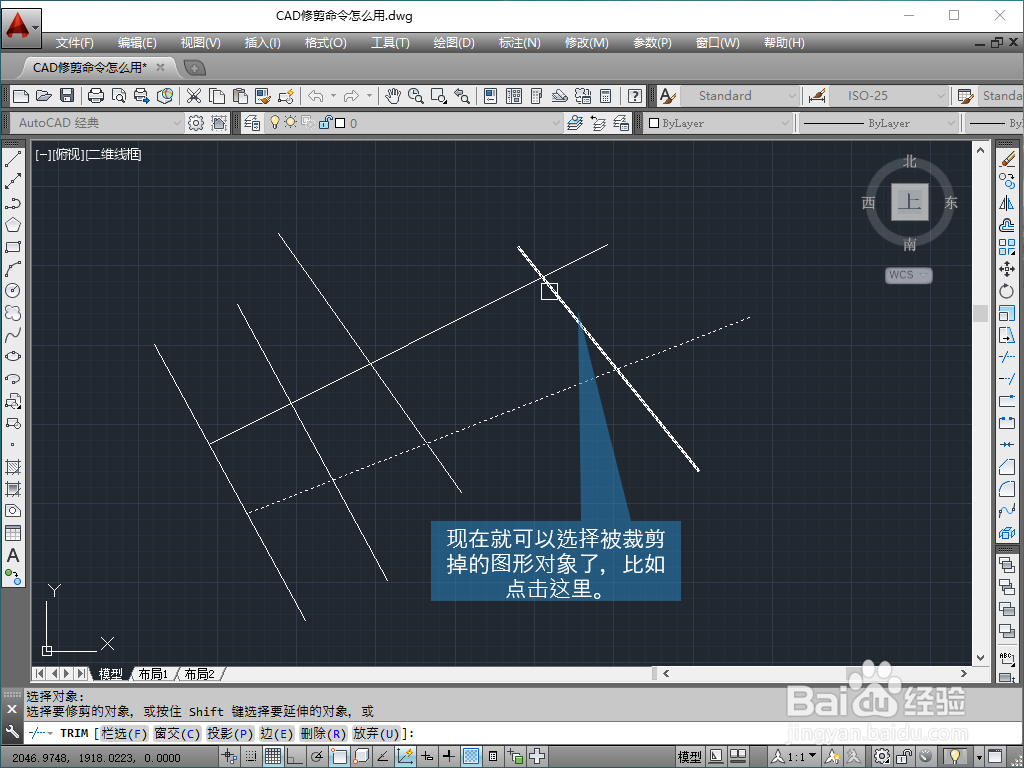
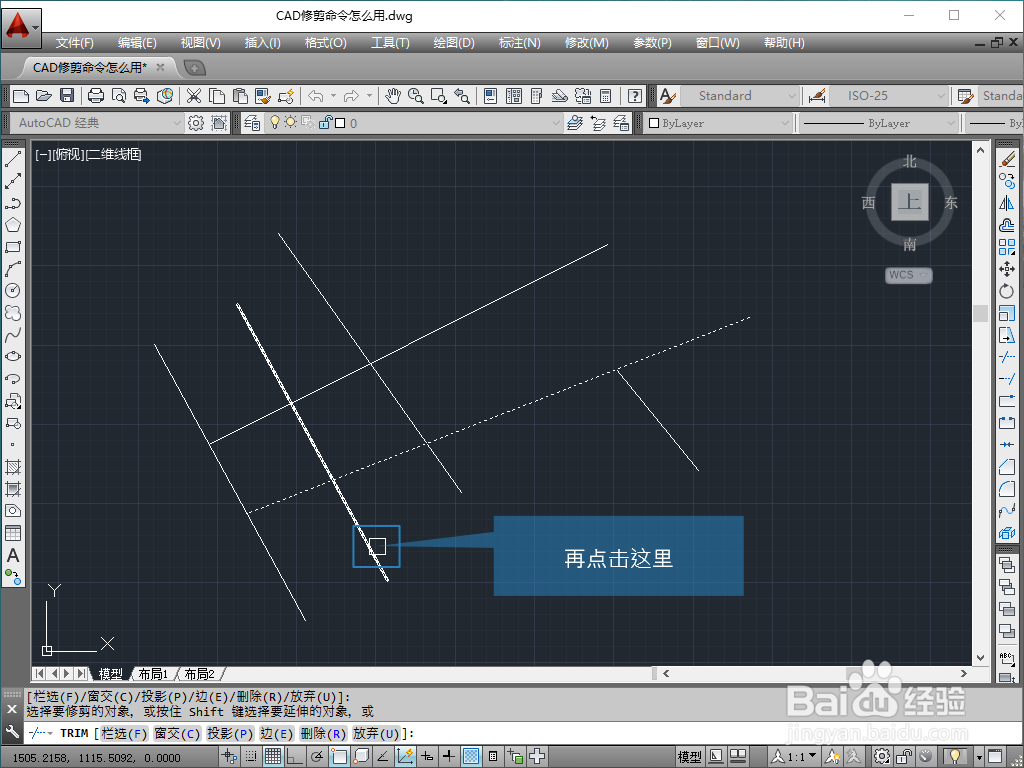
5、然后点击这里,把这一截修剪掉。
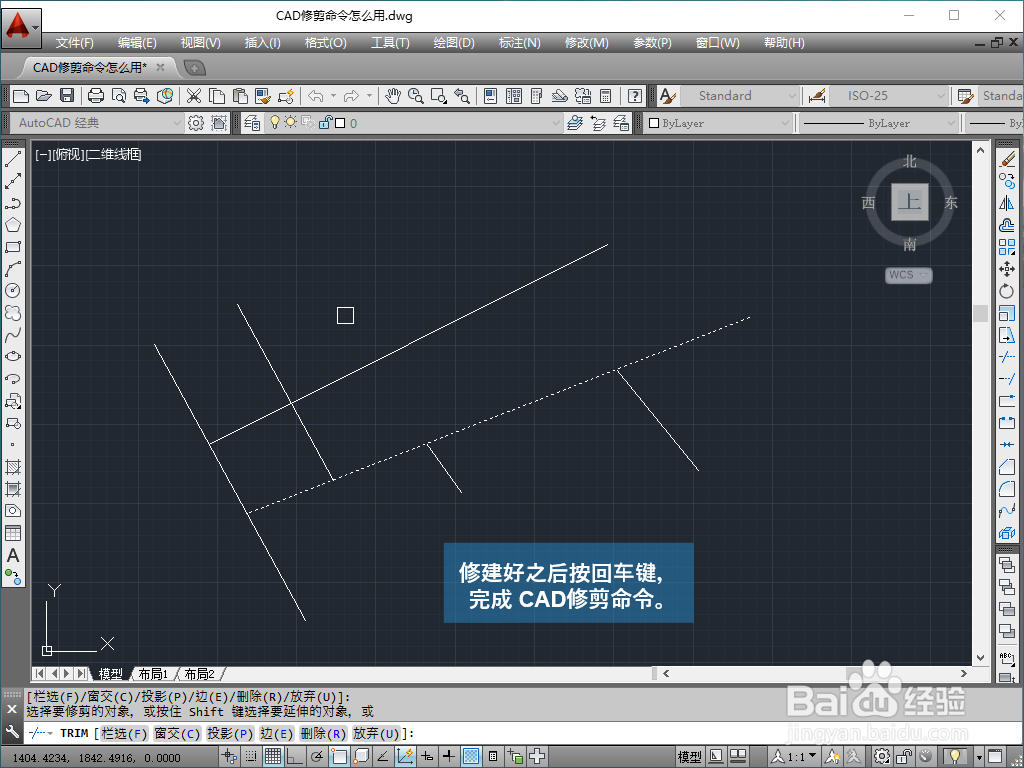
6、修剪完成之后,直接按回车键完成对象的修剪,效果如下所示,名位操作一下试试。
7、总结:
1. 输入CAD修剪命令的快捷键TR。
2. 选择对象:你可以选择也不可以不选择,不选择的话直接回车。
3. 现在需要点击被修剪掉的对象。
