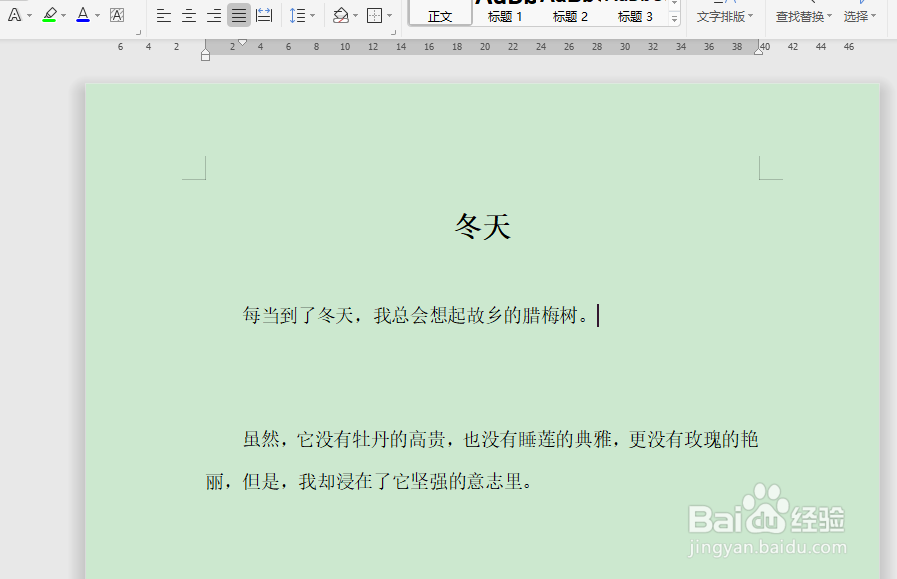
1、首先我们来打开一个创建好的wps文档,如图。
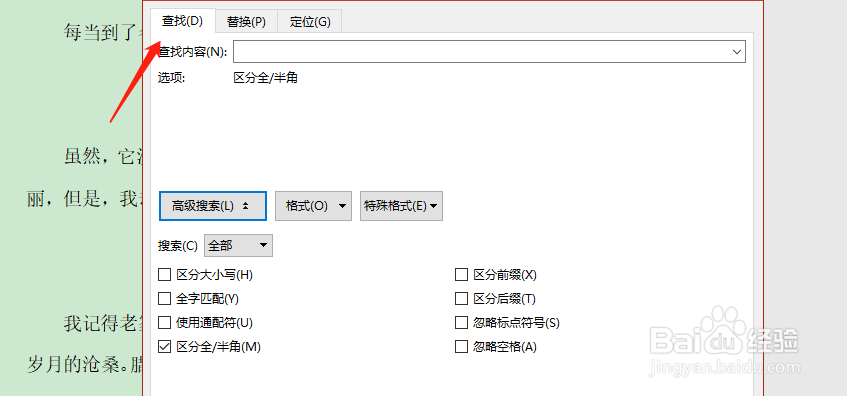
2、接着我们按键盘上的Ctrl+F,如图。
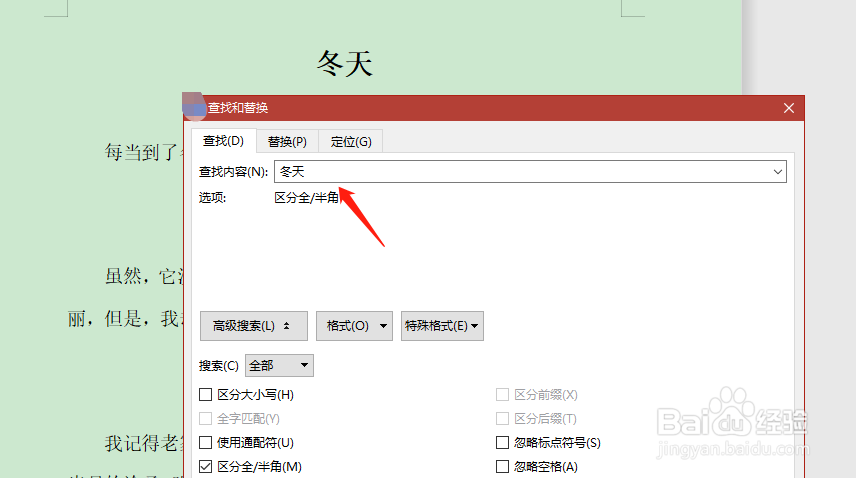
3、然后在输入框内输入我们需要标记的内容,如图。
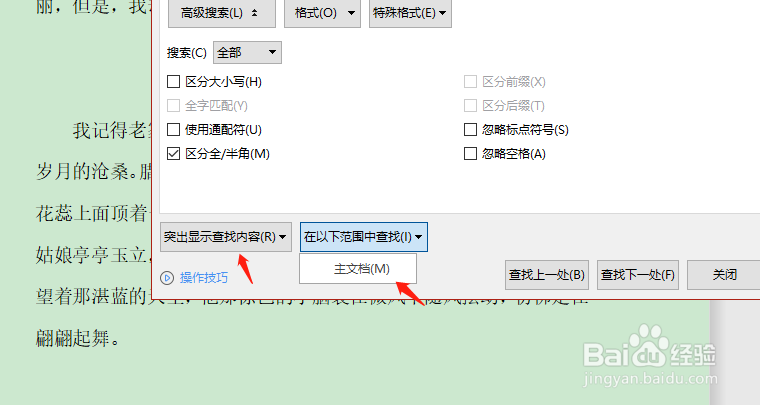
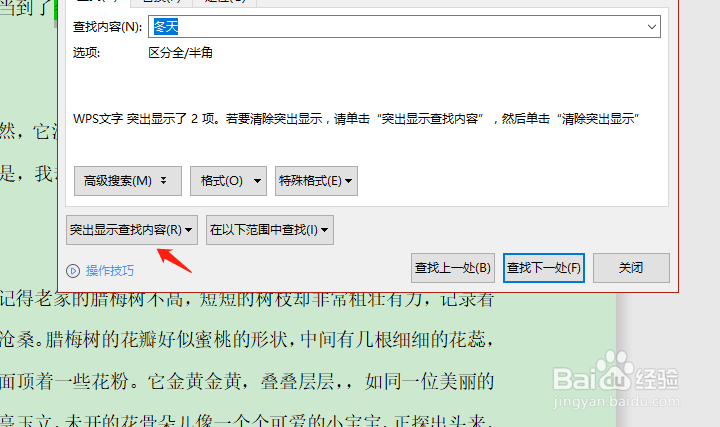
4、接着在“突出显示内容”按钮右侧点击“在以下范围中查找”下的“主文档”如图。
5、这时候就会看到查找出来的需要标记的内容个数,如图。

6、接着点击“突出显示内容”按钮,如图。
7、最后关闭面板,回到文档中来,就会看到需要标记的内容已经标记好了,如图。

时间:2026-04-25 14:15:41
1、首先我们来打开一个创建好的wps文档,如图。
2、接着我们按键盘上的Ctrl+F,如图。
3、然后在输入框内输入我们需要标记的内容,如图。
4、接着在“突出显示内容”按钮右侧点击“在以下范围中查找”下的“主文档”如图。
5、这时候就会看到查找出来的需要标记的内容个数,如图。
6、接着点击“突出显示内容”按钮,如图。
7、最后关闭面板,回到文档中来,就会看到需要标记的内容已经标记好了,如图。
