如何在Word 2003中快速查找替换书名号中的内容

 时间:2026-04-26 07:37:43

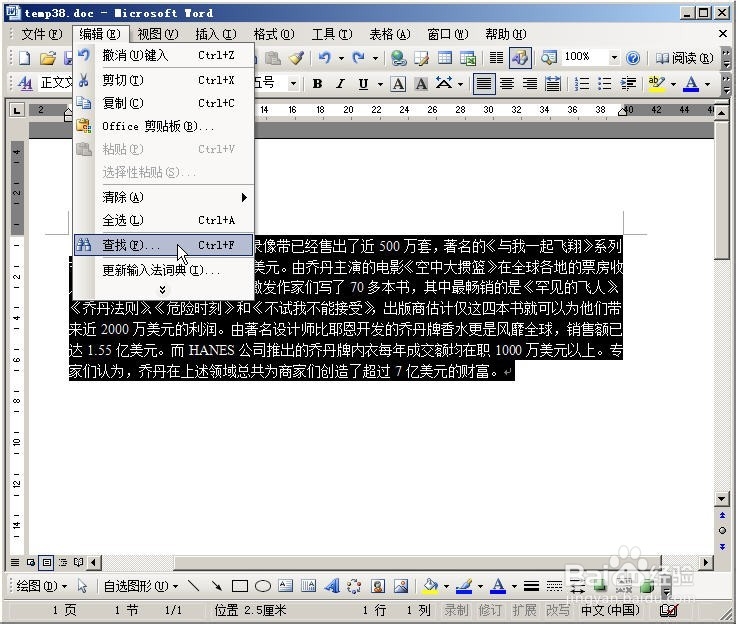
1、选定整篇文档,选择“编辑/查找”命令。如下图所示:
如何在Word 2003中快速查找替换书名号中的内容

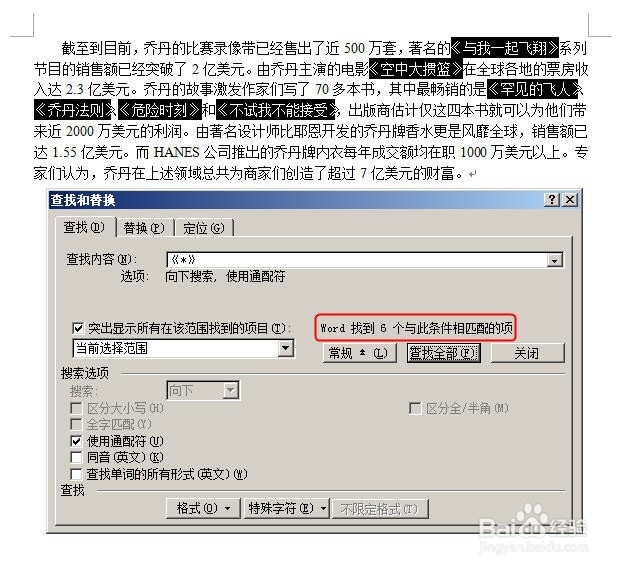
2、在查找内容中输入《*》,选定“突出显示所有在该范围找到的项目”及“使用通配符”两个选项,单击“查找全部”按钮。如下图所示:

如何在Word 2003中快速查找替换书名号中的内容

3、得到如下图所示结果。在“突出显示所有在该范围找到的项目”选项右侧出现“Word找到6个与次条件相匹配的项”字样。
如何在Word 2003中快速查找替换书名号中的内容

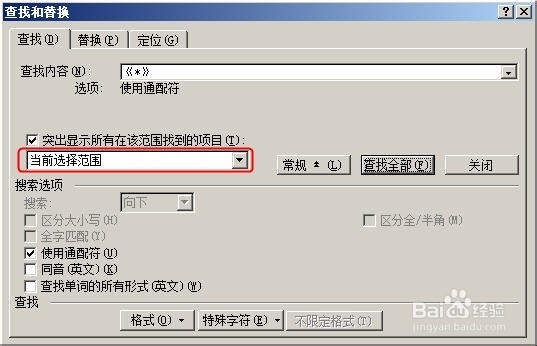
4、单击“查找和替换”对话框的标题栏,此时“突出显示所有在该范围找到的项目”选项下方的下拉列表框会自动选择“当前选择范围”。如下图所示:
如何在Word 2003中快速查找替换书名号中的内容

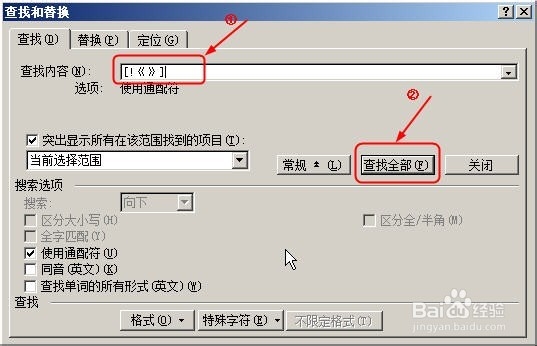
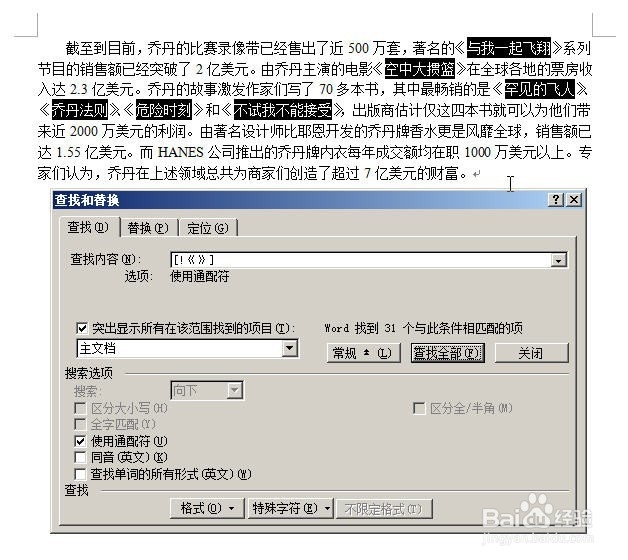
5、在查找内容中输入[!《》],单击“查找全部”按钮。如下图所示:

如何在Word 2003中快速查找替换书名号中的内容

6、得到如下图所示的结果,关闭“查找和替换”对话框。

如何在Word 2003中快速查找替换书名号中的内容

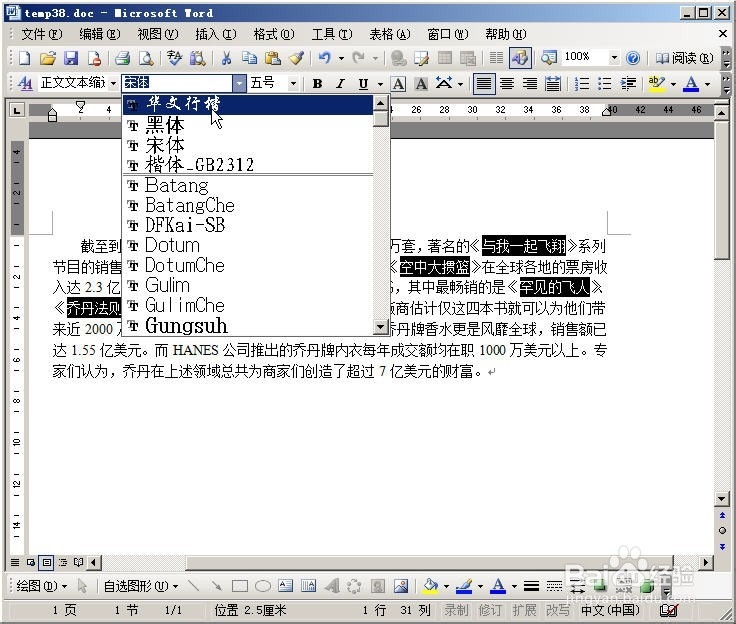
7、在“格式”中设置字体为“华文行楷”即可。如下图所示:

如何在Word 2003中快速查找替换书名号中的内容

  • PPT怎样给插入的图表添加进入时“切入”动画
  • 文字边框怎么设置
  • 如何在Macbook的Word软件中创建收件人列表?
  • WPS如何设置文本框填充为窄横线效果?
  • 如何在word中创建基本V形流程
  • 热门搜索
    怎么换头像 菡萏怎么读 动物为什么要冬眠 钢琴谱怎么看 笺怎么读音 我怎么这么有钱 黄元申为什么出家 秦始皇陵墓为什么不挖 苹果怎么清理垃圾 花怎么折