Excel如何设置数据有效性范围?

 时间:2026-04-26 09:11:39

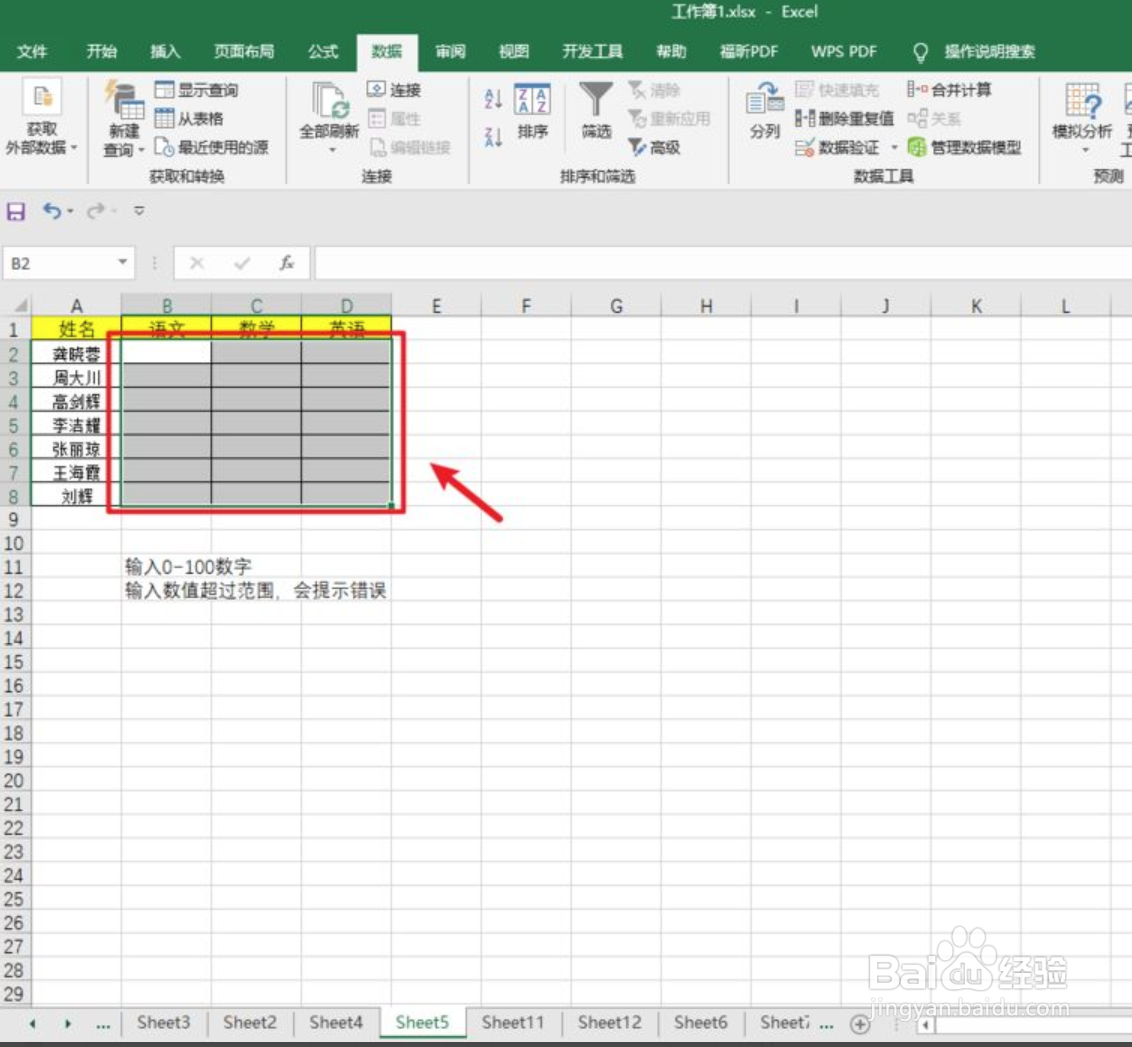
1、选中需要设置数据有效性范围。

Excel如何设置数据有效性范围?

2、点击“数据”选项卡,选择打开“数据验证”。

Excel如何设置数据有效性范围?

3、在弹出的数据验证对话框中,在允许下选择“整数”,数据中选择“介于”,最小值为“0”,最大值为“100”。

Excel如何设置数据有效性范围?

4、接着,点击“出错警告”选项,在标题栏写入"请重新输入",在错误信息栏写入“输入错误:请输入0-100数值”,点击“确定”。

Excel如何设置数据有效性范围?

5、可见,当输入500数值时,提示错误。

Excel如何设置数据有效性范围?

1、1、选中需要设置数据有效性范围。

2、点击“数据”选项卡,选择打开“数据验证”。

3、在弹出的数据验证对话框中,在允许下选择“整数”,数据中选择“介于”,最小值为“0”,最大值为“100”。
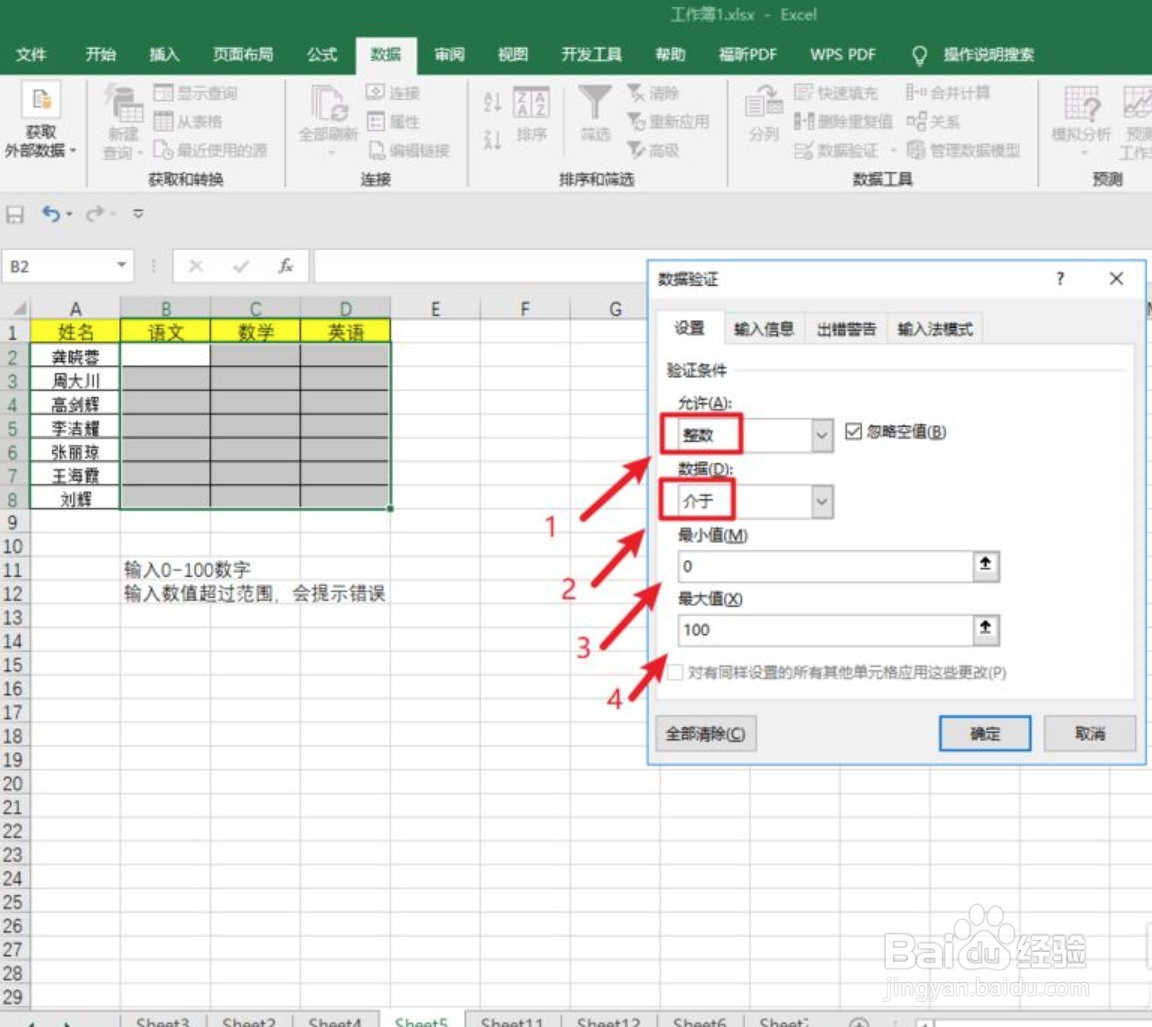
4、接着,点击“出错警告”选项,在标题栏写入"请重新输入",在错误信息栏写入“输入错误:请输入0-100数值”,点击“确定”。


  • excel条件格式怎么设置大于或等于
  • excel编号001怎么设置
  • EXCEL 条件格式改变字体颜色怎么做
  • excel条件格式设置填充颜色
  • excel分数大于90的用红色粗体
  • 热门搜索
    快手是什么软件 什么热带鱼好看又好养 什么是b级车 feature是什么意思 运动会诗歌 大便有血是什么原因 马赛克是什么 运动木地板 给老师送什么礼物好 什么是数据挖掘