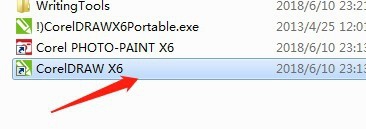
1、【第一步】打开CorelDRAW X6软件,点击新建空白文档,接着点击确认即可。


2、【第二步】在工具栏中点选矩形工具,画出一个矩形和一个圆形,调整好大小和颜色。


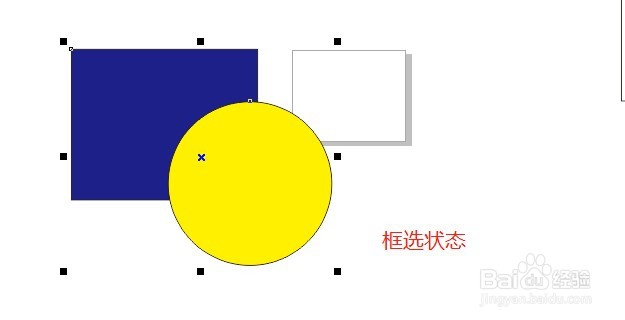
3、【第三步】把两个图形相交叠在一起,并框选两个图形,使得两个图形处于选中状态。

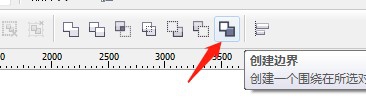
4、【第四步】在属性栏点击创建边界,点选图形托拉到一旁,就能看到创建的新的图形轮廓。

时间:2026-04-21 18:47:07
1、【第一步】打开CorelDRAW X6软件,点击新建空白文档,接着点击确认即可。
2、【第二步】在工具栏中点选矩形工具,画出一个矩形和一个圆形,调整好大小和颜色。
3、【第三步】把两个图形相交叠在一起,并框选两个图形,使得两个图形处于选中状态。
4、【第四步】在属性栏点击创建边界,点选图形托拉到一旁,就能看到创建的新的图形轮廓。
