Visual Studio如何安装Win32控制台程序

 时间:2024-10-11 20:15:02

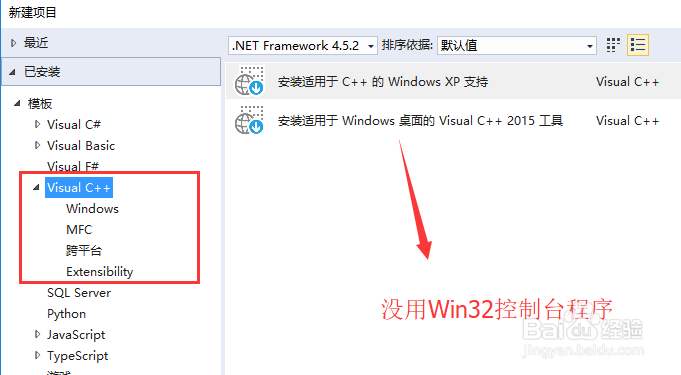
1、首先我们先来看一下如何确定Win32控制台程序是否存在,如下图所示,则证明当前Visual Studio 中没有Win32控制台程序
Visual Studio如何安装Win32控制台程序

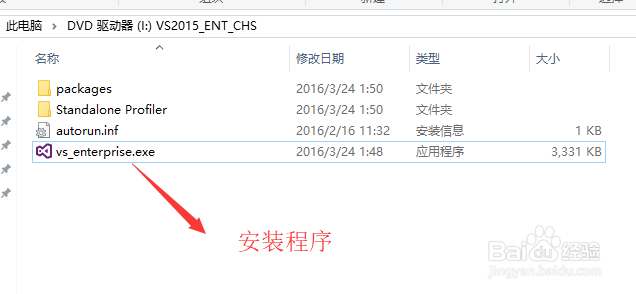
2、然后我们找到Visual Studio 的安装包,如下图所示,双击安装包
Visual Studio如何安装Win32控制台程序

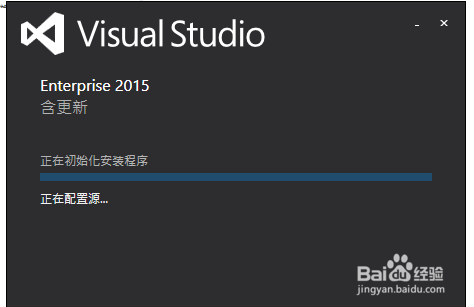
3、双击以后,你会进入初始化Visual Studio 的界面,如下图所示
Visual Studio如何安装Win32控制台程序

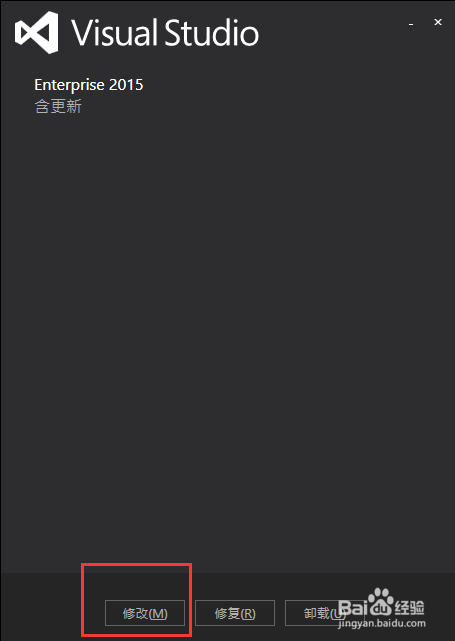
4、初始化完以后,进入更新界面,这个时候你需要选择“修改”选项,如下图所示
Visual Studio如何安装Win32控制台程序

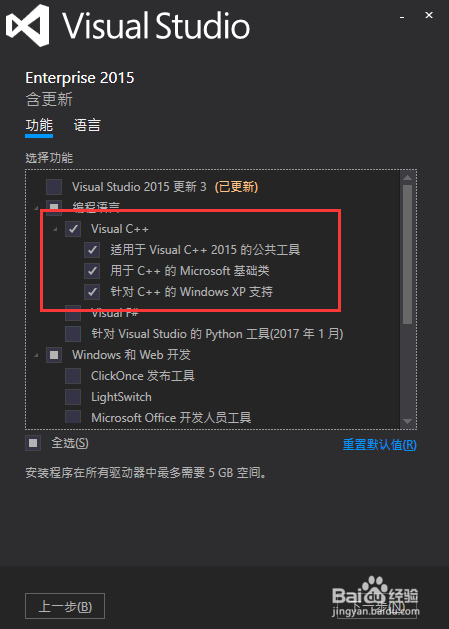
5、然后就会弹出更新的选项,这个时候我们选择编程语言下面的Visual C++即可,如下图所示
Visual Studio如何安装Win32控制台程序

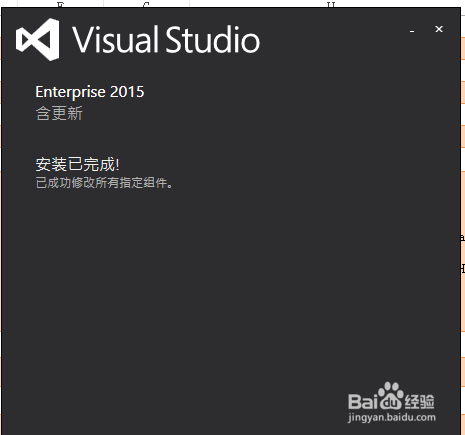
6、等到出现如下图所示的界面时,则代表相应的内容已经安装完毕

Visual Studio如何安装Win32控制台程序

7、这个时候我们在来新建一个项目,在如下图所示的选项下面,你就会发现Win32控制台应用程序已经出现了

Visual Studio如何安装Win32控制台程序
  • win11bug怎么反馈
  • 如何使用系统自带的磁盘清理功能清理磁盘垃圾
  • 光盘映射文件怎么打开
  • Microsoft Edge的关闭所有标签页警告不见了
  • visual studio如何重置设置?手把手教你!
  • 热门搜索
    怎么烧鱼 台儿庄古城旅游攻略 跑步机减肥效果好吗 减肥健康食谱 红烧羊肉 我和我的家乡简介 塞尔达传说攻略 台湾mm减肥法 广州美食攻略 崔颢简介