如何使用win10系统自带工具截图?

 时间:2026-02-16 01:30:20

1、打开电脑,左键单击左下角“开始”

如何使用win10系统自带工具截图?

2、单击面板“搜索”

如何使用win10系统自带工具截图?

3、方法1:输入“截图工具”搜索截图工具;

方法2:找到windows附件---截图工具

如何使用win10系统自带工具截图?

如何使用win10系统自带工具截图?

4、左键单击“截图工具”按住不动,拖动到控制面板位置,方便下次直接使用。

如何使用win10系统自带工具截图?

5、左键单击“截图工具”,显示截图工具界面。

如何使用win10系统自带工具截图?

6、按照个人选择进行截图,并根据截图工具菜单对截图进行相关编辑。

如何使用win10系统自带工具截图?

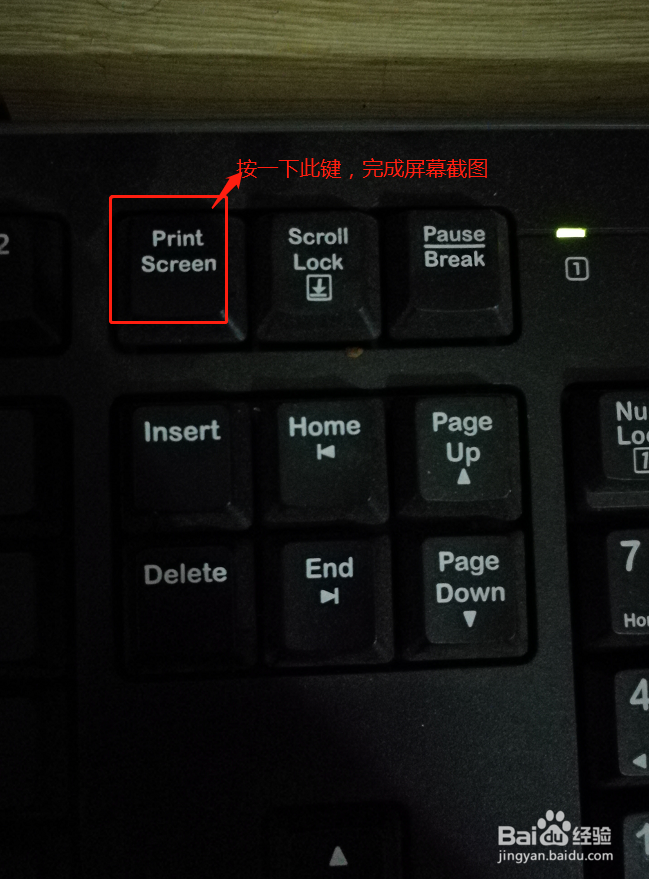
1、使用键盘对屏幕截图,只按一下“Print Screen”键就可以。

如何使用win10系统自带工具截图?

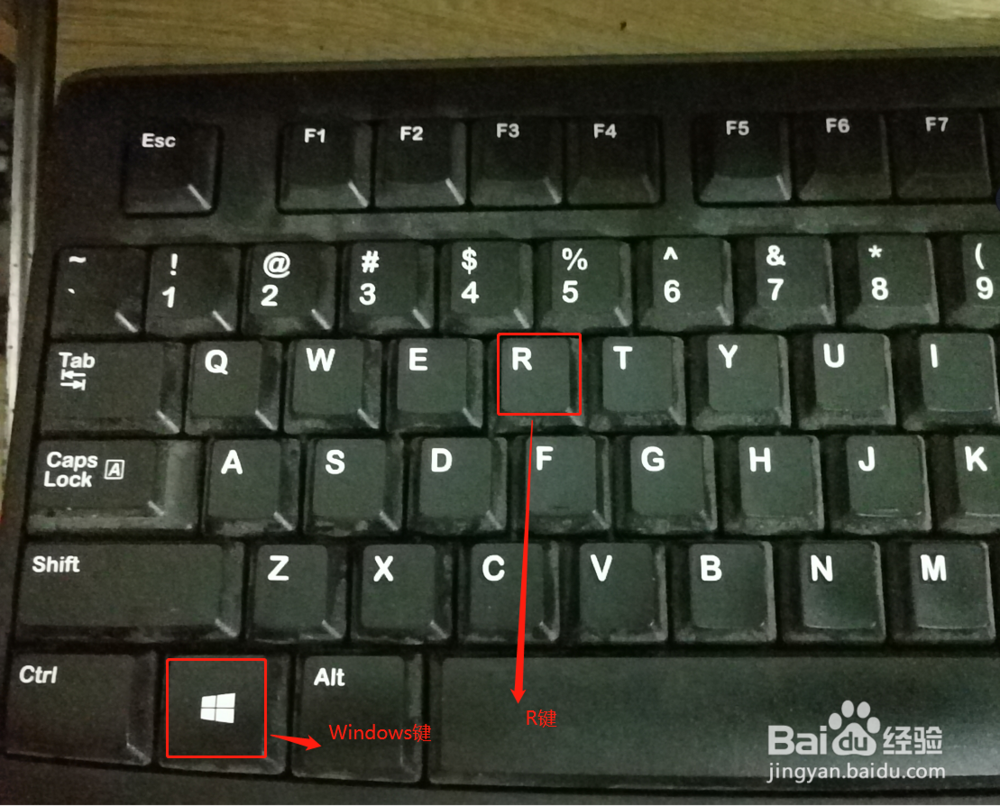
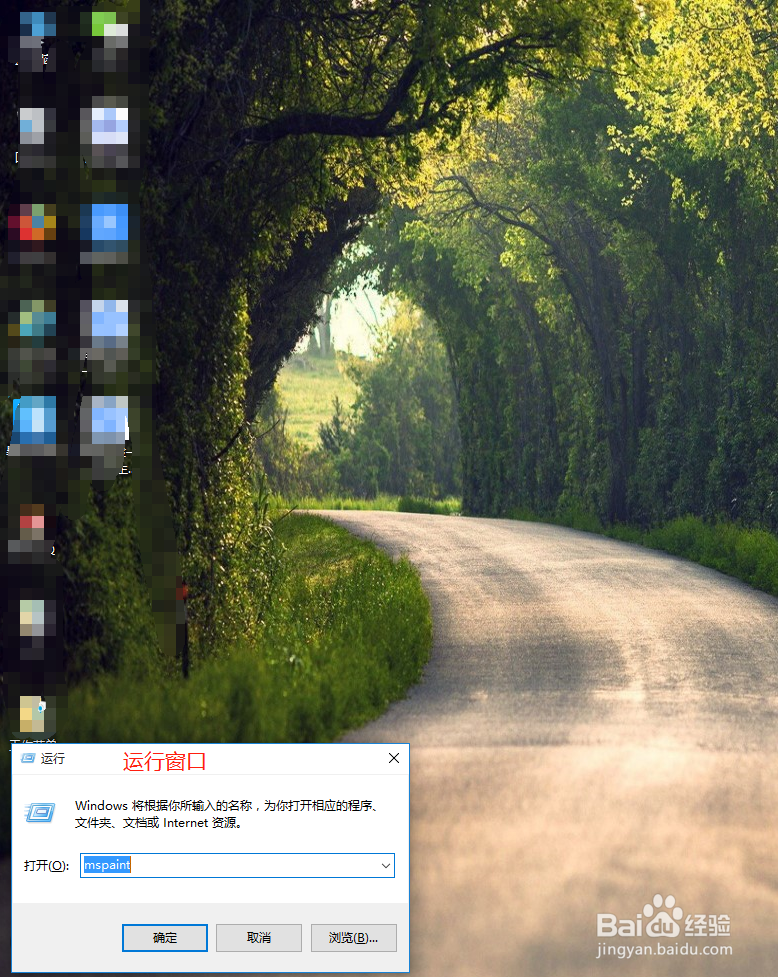
2、按下windows键+R,弹出“运行”窗口。

如何使用win10系统自带工具截图?

如何使用win10系统自带工具截图?

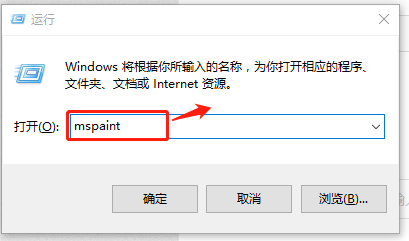
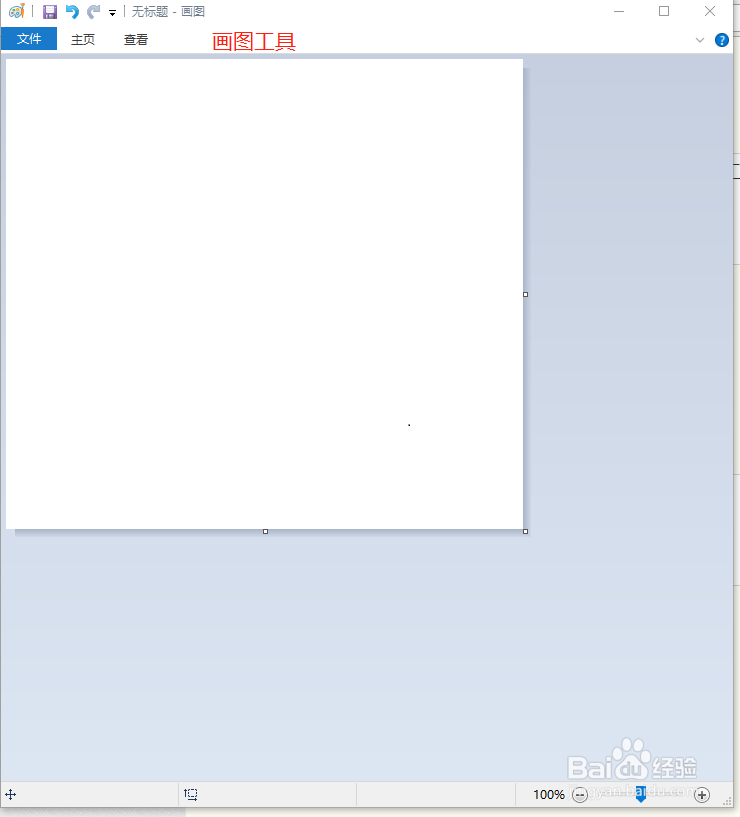
3、在“运行”窗口输入命令“mspaint”调出“画图工具“

如何使用win10系统自带工具截图?

如何使用win10系统自带工具截图?

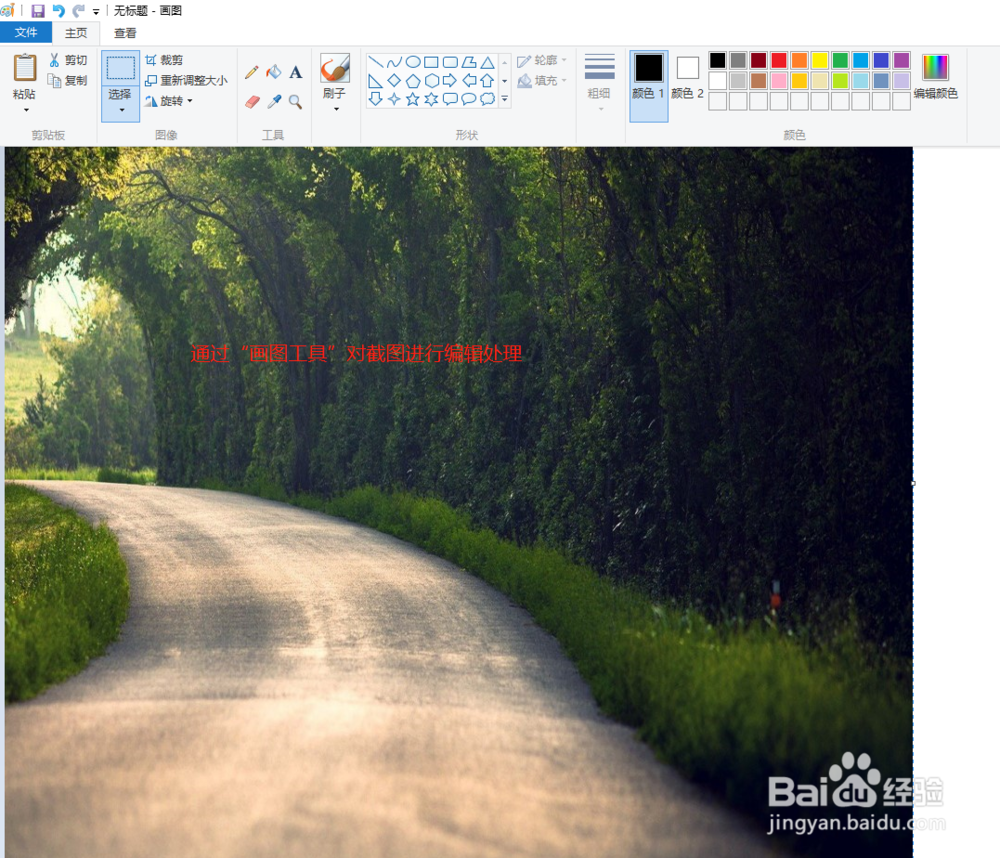
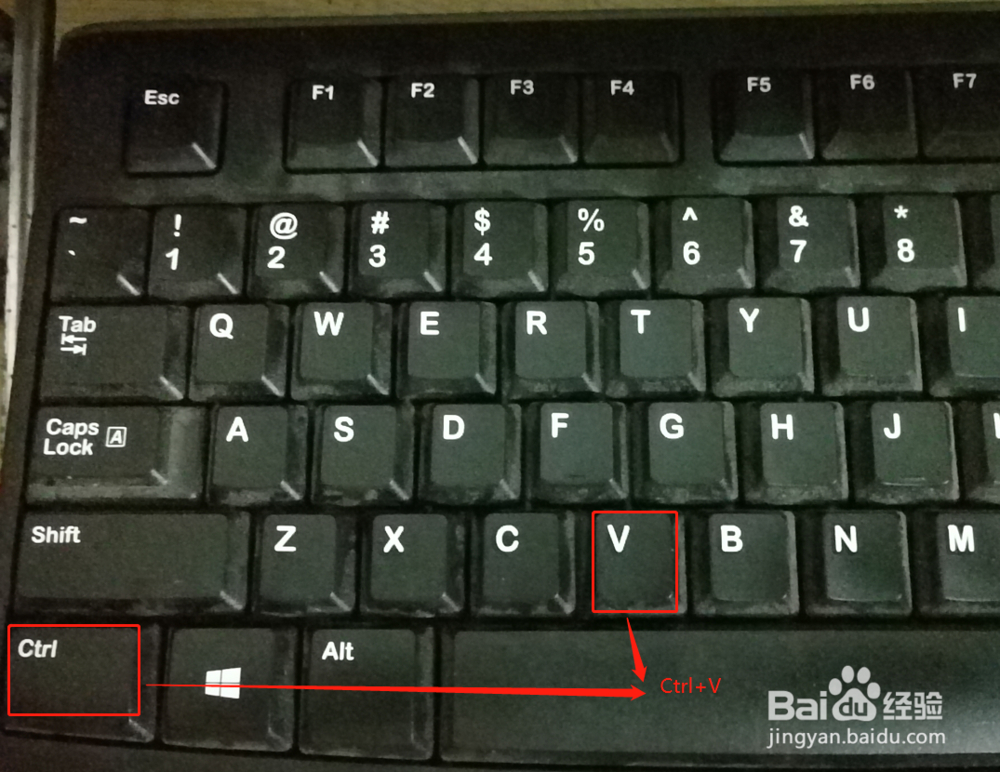
4、通过键盘”ctrl+V"键粘贴到画图工具,然后通过画图工具对图片进行编辑就可以。
如何使用win10系统自带工具截图?

如何使用win10系统自带工具截图?

  • C#酒店管理系统二
  • qq怎么自定义截图
  • Win10如何使用系统截图软件进行截图
  • win加shift加s截图怎么保存
  • 截图工具snipaste如何修改快捷键
  • 热门搜索
    肉的做法 通心粉的做法 平安福保险怎么样 平安保险怎么样 毂怎么读 大盘鸡做法 女朋友生气了怎么哄 河虾的做法 蒜蓉菜心的做法 素丸子汤的家常做法