Excel单元格中出现“#####”的原因及解决办法

 时间:2026-02-14 09:37:29

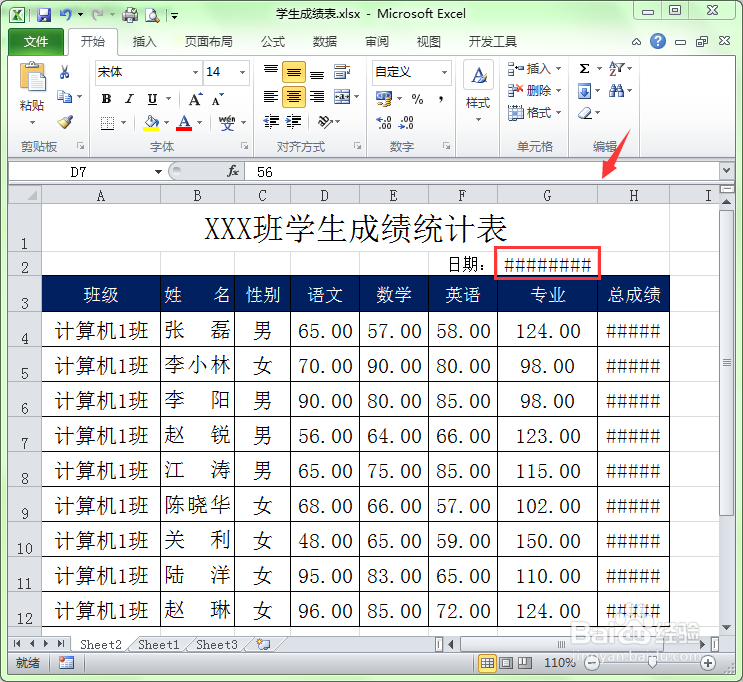
1、原因: 在Excel单元格中,单元格中的数值显示成“#####”的格式,往往是在输入有日期和数值的单元格中出现。

Excel单元格中出现“#####”的原因及解决办法

2、出现这种情况的原因是单元格的宽度不够造成的。

Excel单元格中出现“#####”的原因及解决办法

3、解决办法:既然是因为单元格的宽度不够造成的,那么解决的办法就是增加单元格的宽度即可。

Excel单元格中出现“#####”的原因及解决办法

4、把光标放在要增加宽度的单元格所在的列标右边侧上。

Excel单元格中出现“#####”的原因及解决办法

5、此时光标会变成一个双向箭头的图标。

Excel单元格中出现“#####”的原因及解决办法

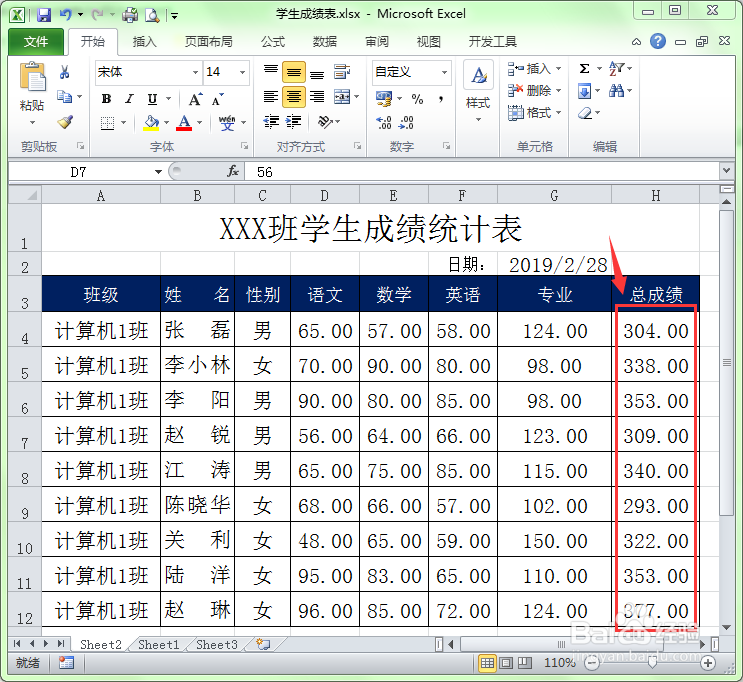
6、按下鼠标左键不放,向右拖动即可增加该列的宽度,这样日期就能正常地显示出来了。

Excel单元格中出现“#####”的原因及解决办法

7、采用上述方法增加“总成绩”单元格的宽度,这样总成绩的数值也就正常地显示出来了。
Excel单元格中出现“#####”的原因及解决办法

  • excel中出现####,怎么办?
  • excel中显示的是#####怎么办?
  • 为什么excel中显示的是#####?
  • excel中出现了好多#####号怎么处理
  • excel表格出现#####怎么办
  • 热门搜索
    戎怎么读 蒜苔炒肉的做法 薯条的做法 棒棒糖的做法 炸酱做法 海蜇丝的做法 干鲍鱼的做法 黄酒的做法 花生酱的做法 布丁的做法