PS运用深色线条来调整图像的效果

 时间:2026-05-08 06:10:15

1、打开需要处理的影像【3.PSD】,如下图所示。

PS运用深色线条来调整图像的效果

2、打开需要处理的影像【3.PSD】,【滤镜】→【画笔描边】→【深色线条】,如下图所示。
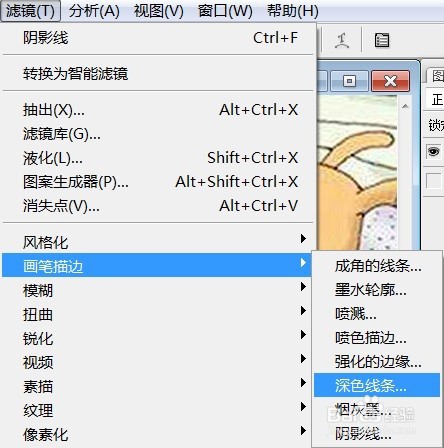
PS运用深色线条来调整图像的效果

3、打开需要处理的影像【3.PSD】,【滤镜】→【画笔描边】→【深色线条】,

弹出【深色线条】对话框,如下图所示。
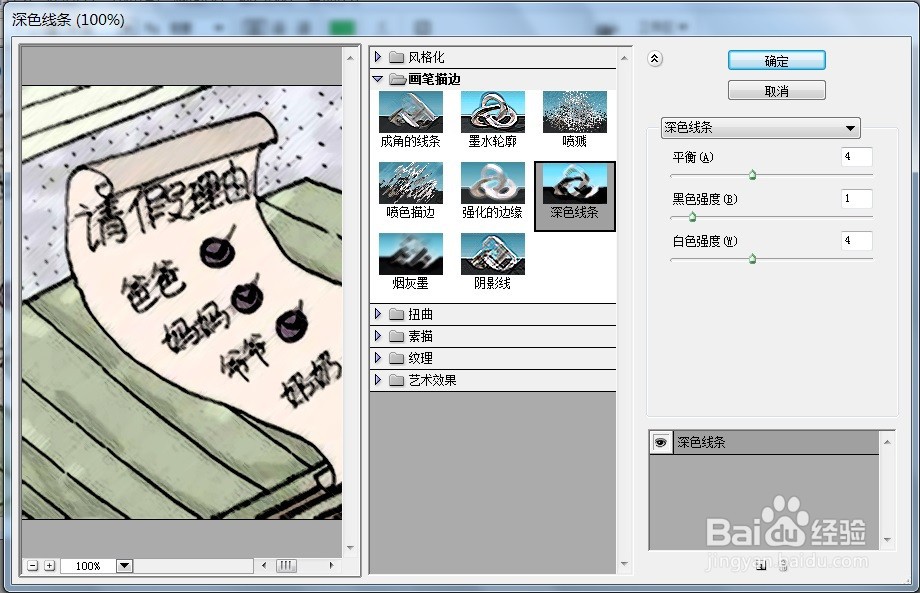
PS运用深色线条来调整图像的效果

4、打开需要处理的影像【3.PSD】,【滤镜】→【画笔描边】→【深色线条】,

弹出【深色线条】对话框,在该对话框中调整【平衡:6;黑色强度:1;白色强度:4】,如下图所示。
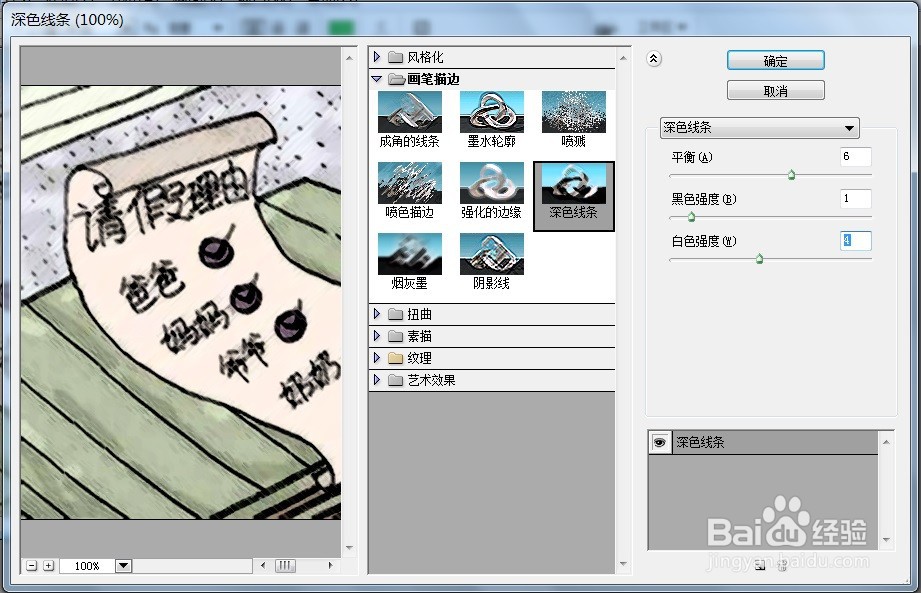
PS运用深色线条来调整图像的效果

5、打开需要处理的影像【3.PSD】,【滤镜】→【画笔描边】→【深色线条】,

弹出【深色线条】对话框,在该对话框中调整【平衡:6;黑色强度:1;白色强度:4】,点击【确定】后,效果如下图所示。
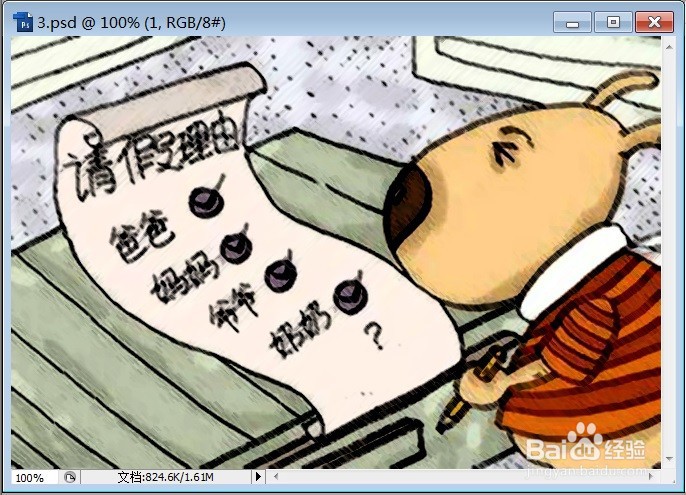
PS运用深色线条来调整图像的效果

  • PS运用浮雕效果来调整图像的效果
  • PS运用黑白来调整图像的效果
  • PS运用等高线来调整图像的效果
  • PS运用变化来调整图像的效果
  • PS运用成角的线条来调整图像的效果
  • 热门搜索
    海星怎么吃 酸菜鱼火锅的做法 大便出血但不痛怎么回事 尿频尿急是怎么回事 鼻屎多是怎么回事 热汤面条做法大全 鸭蛋怎么做好吃 为什么长斑 百合花怎么养 槐花做法