1、打开需要操作的PPT,我使用的是PPT 2010版本。

2、单击主菜单上面的【动画】功能增加动画效果。
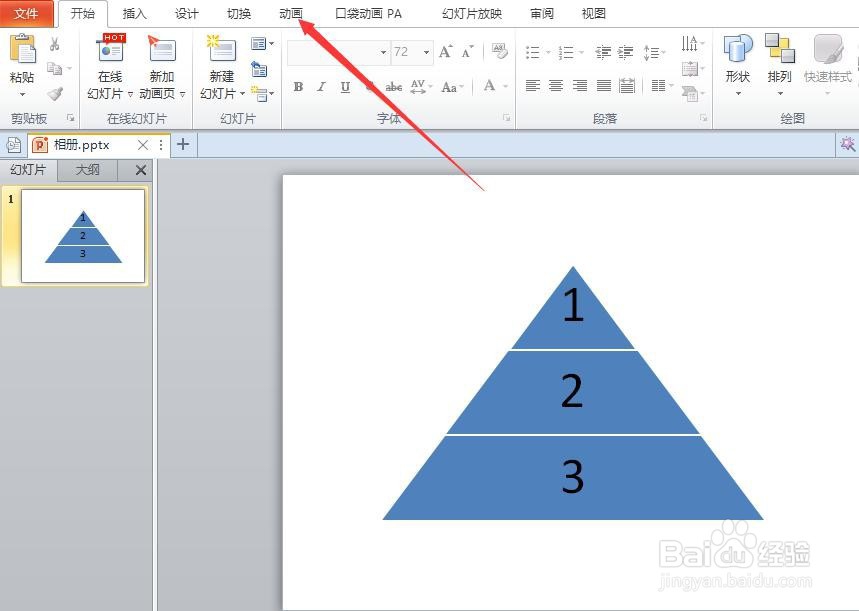
3、选中SmartArt图形,然后单击在动画效果旁边的倒三角标志。

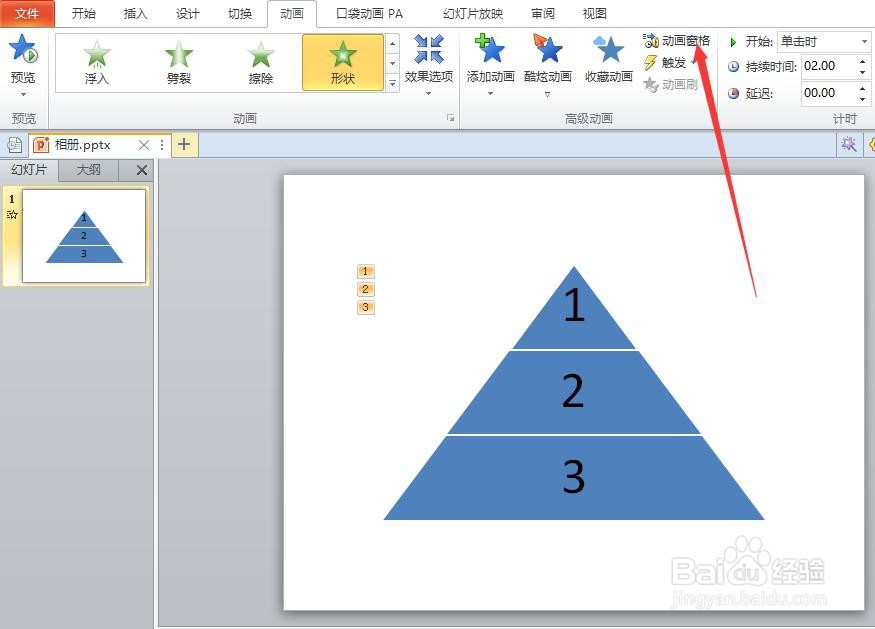
4、选择一个自己喜欢的动画效果,比如【形状】。

5、在【动画】内单击【效果选项】的功能。

6、最后一步,在下拉列表的【序列】内选择【逐个】,返回主页面放映PPT就可以看见效果啦!你学会了吗?

时间:2026-04-22 01:39:09
1、打开需要操作的PPT,我使用的是PPT 2010版本。
2、单击主菜单上面的【动画】功能增加动画效果。
3、选中SmartArt图形,然后单击在动画效果旁边的倒三角标志。
4、选择一个自己喜欢的动画效果,比如【形状】。
5、在【动画】内单击【效果选项】的功能。
6、最后一步,在下拉列表的【序列】内选择【逐个】,返回主页面放映PPT就可以看见效果啦!你学会了吗?
