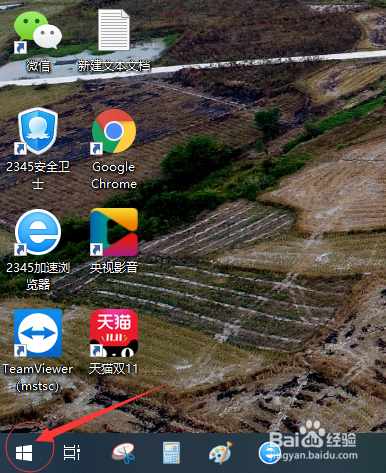
1、点击左下角“开始”
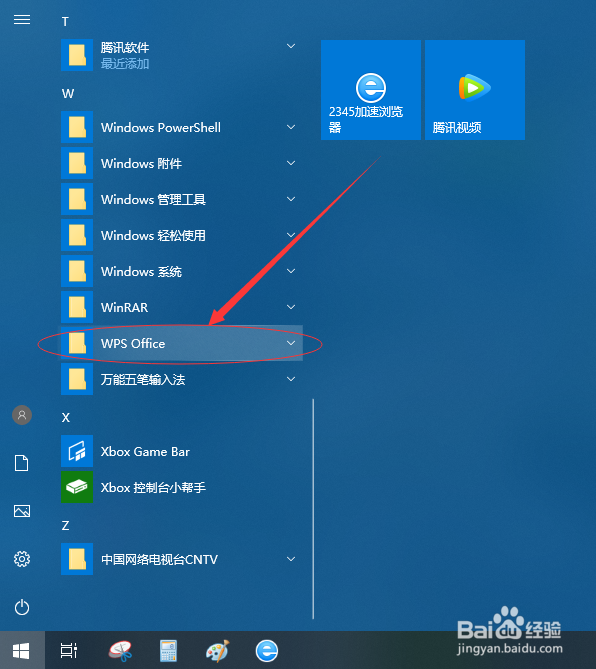
2、点击“WPS Office”
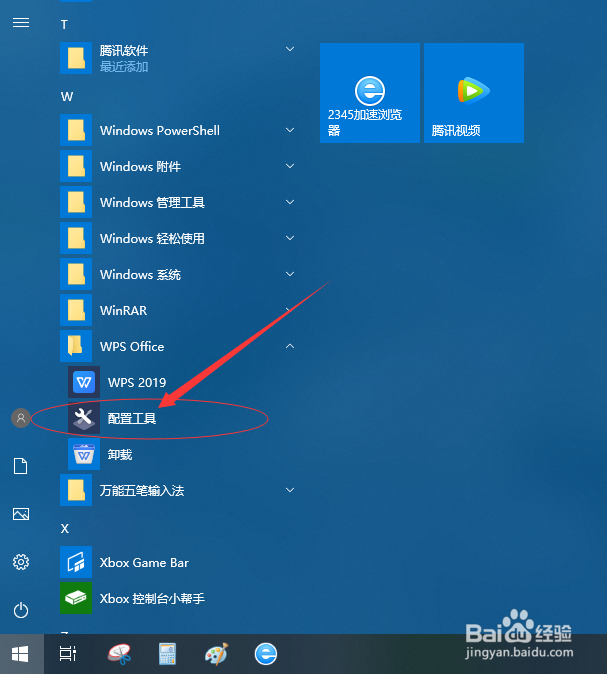
3、点击“配置工具”
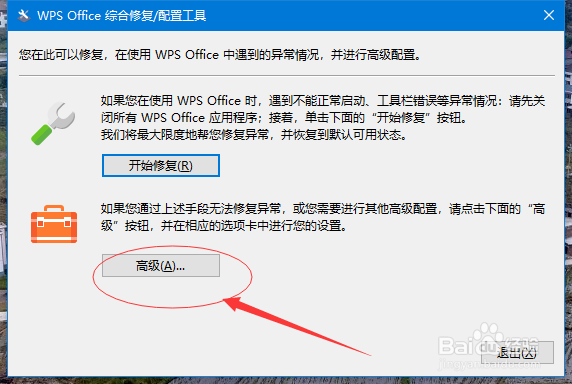
4、点击“高级”
5、点击“备份清理”
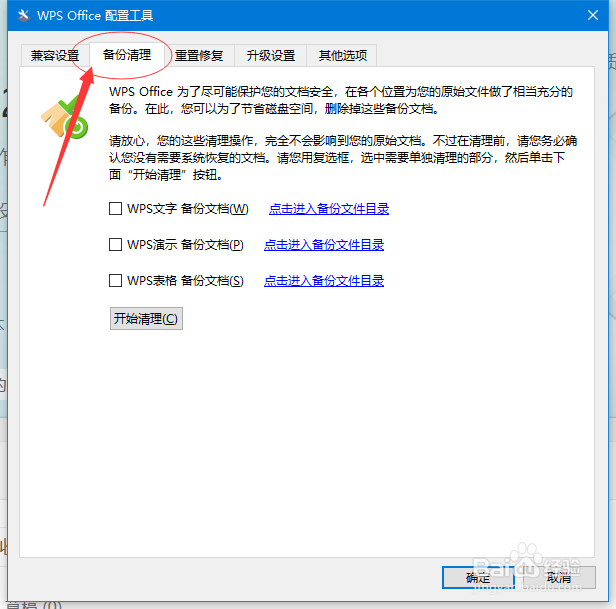
6、点击相应文件行后的蓝色字体位置
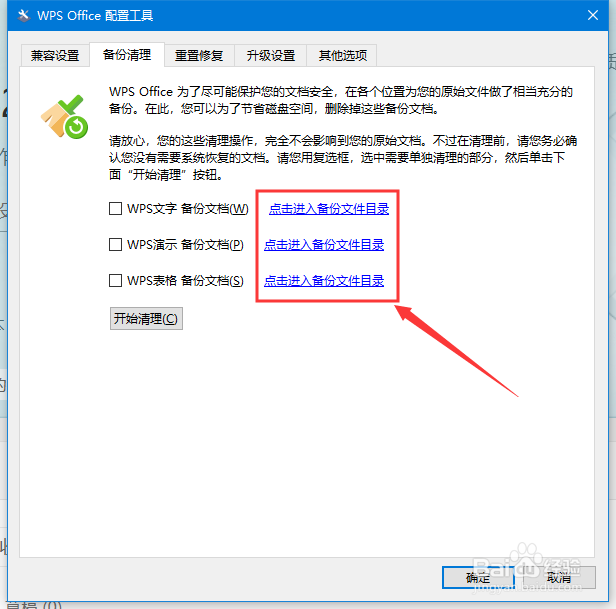
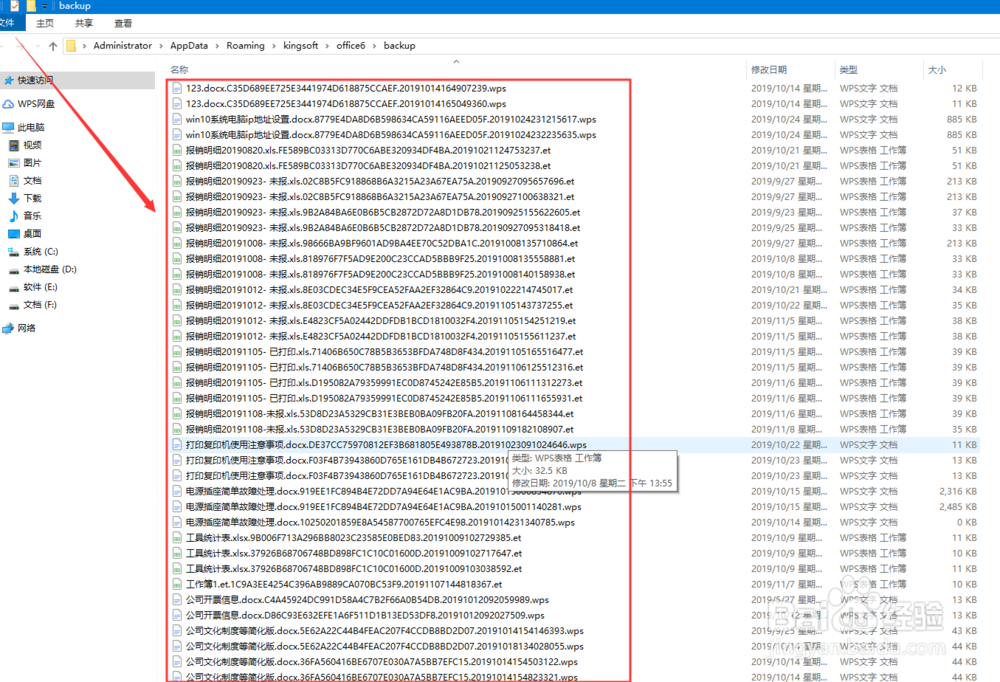
7、在备份文件里,查找所需要的文件,双击文件即可打开
8、勾选要清理文件类型前的复选框,点击“开始清理”
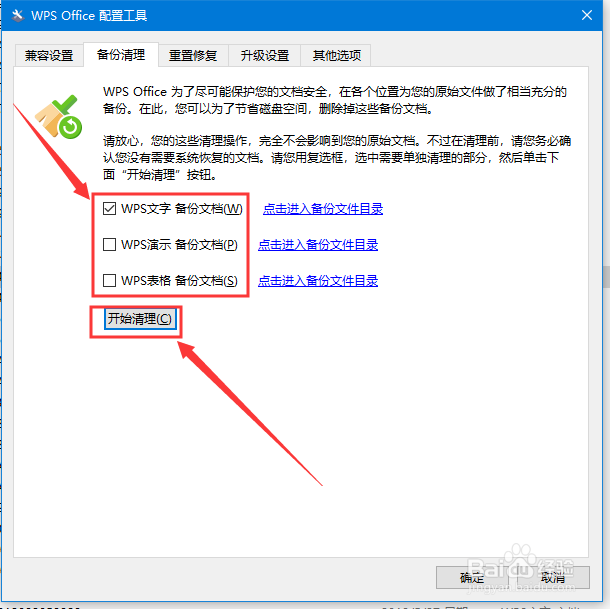
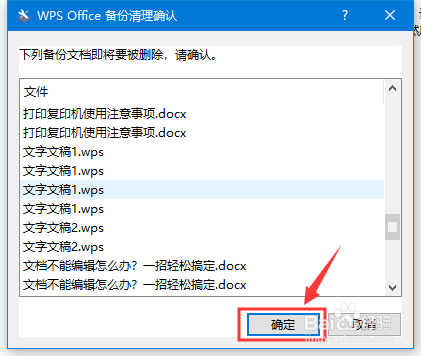
9、点击“确定”,即可批量的清理
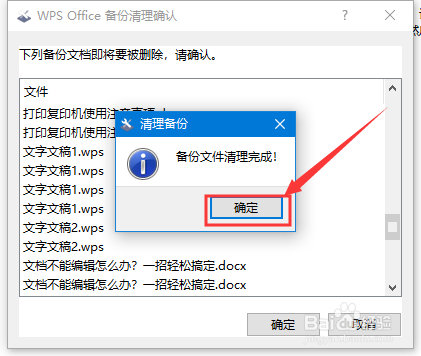
10、点击“确定”,返回“配置工具”页面。
时间:2026-04-24 13:34:11
1、点击左下角“开始”
2、点击“WPS Office”
3、点击“配置工具”
4、点击“高级”
5、点击“备份清理”
6、点击相应文件行后的蓝色字体位置
7、在备份文件里,查找所需要的文件,双击文件即可打开
8、勾选要清理文件类型前的复选框,点击“开始清理”
9、点击“确定”,即可批量的清理
10、点击“确定”,返回“配置工具”页面。
