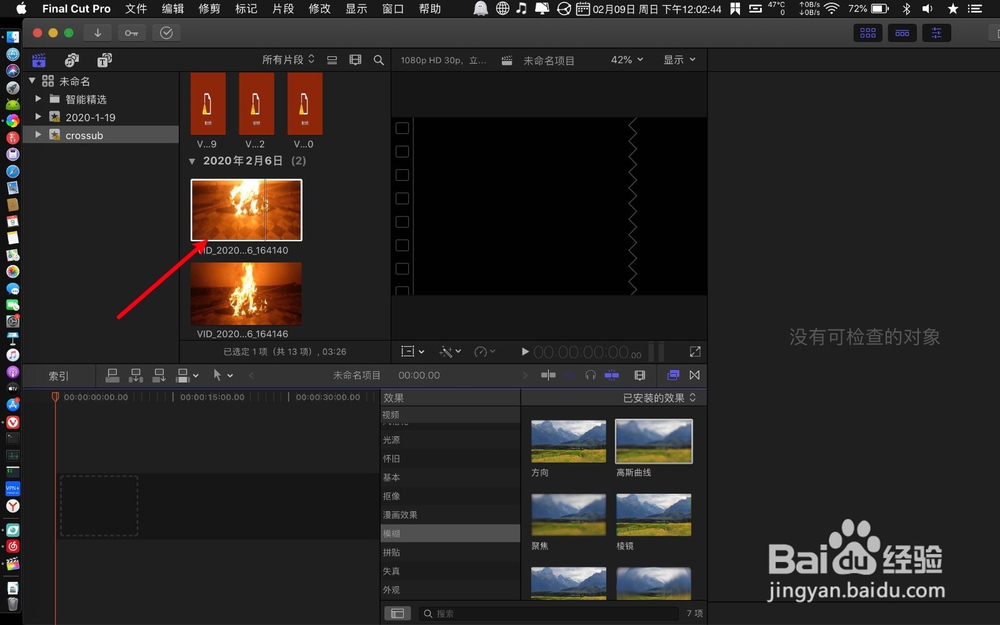
1、点击视频点击E,再把播放头移到开始。
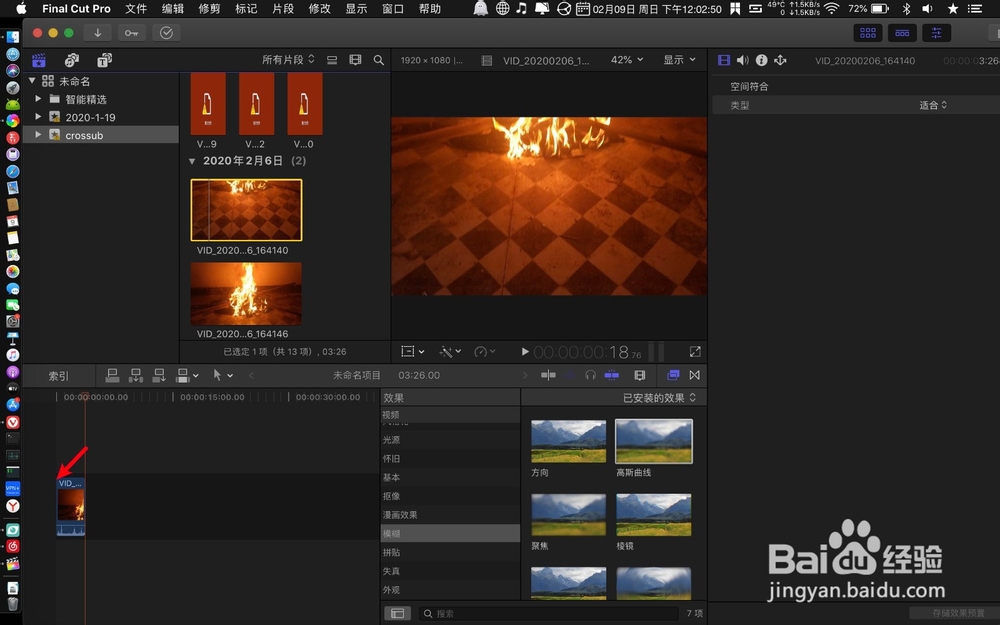
2、点击同一视频,点击q,打开效果。
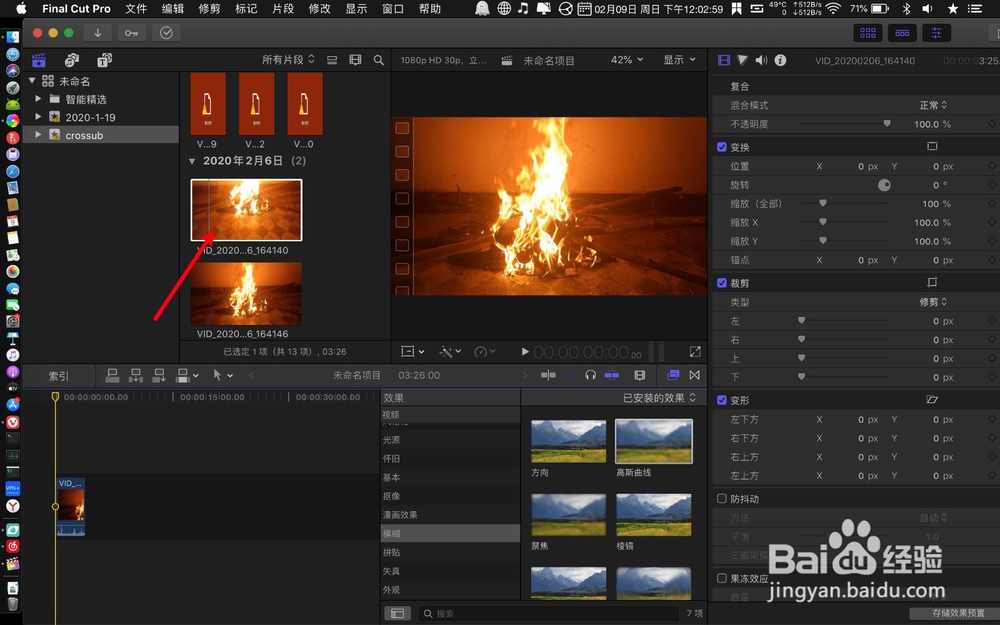
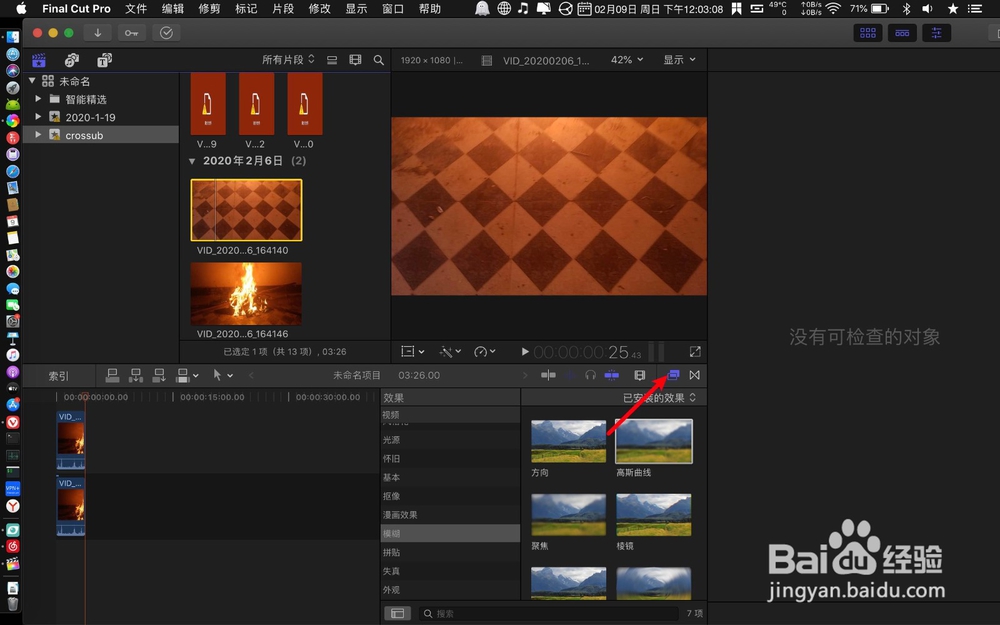
3、高斯曲线加到作为底座视频,点击遮罩。
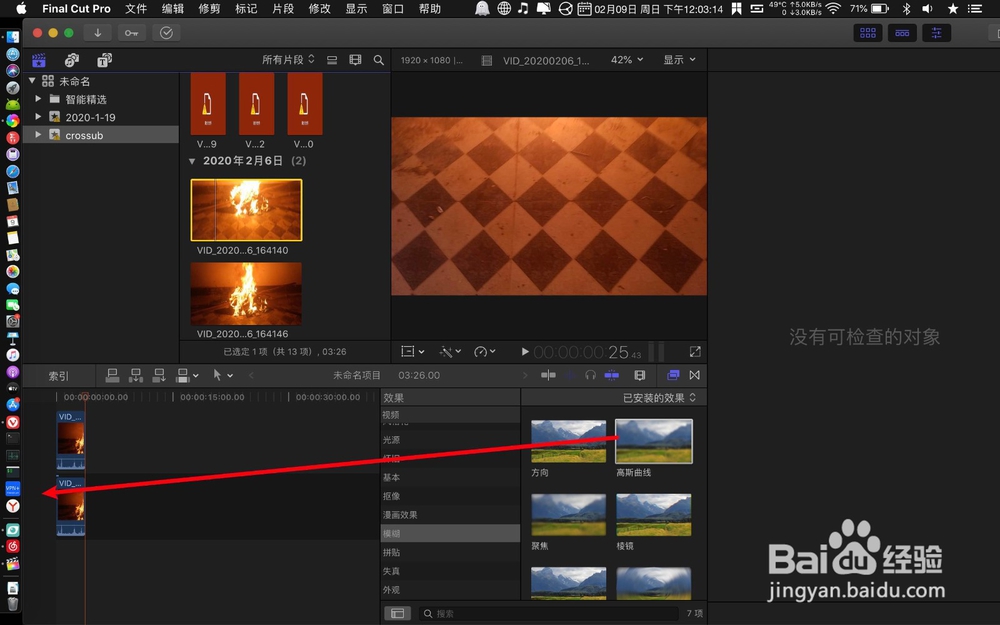
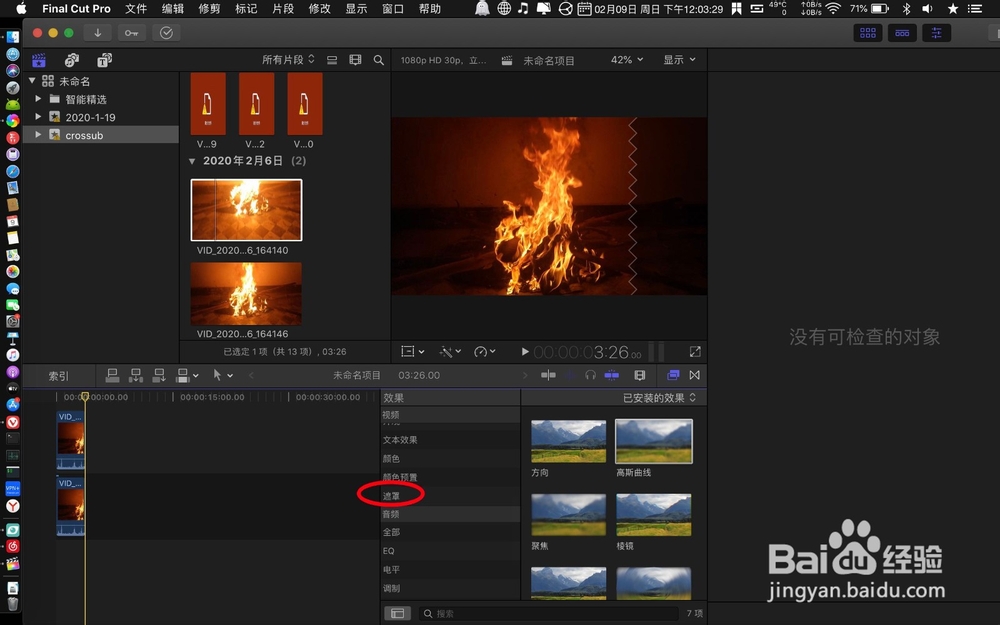
4、找图像遮罩,把图像遮罩加到上方视频。
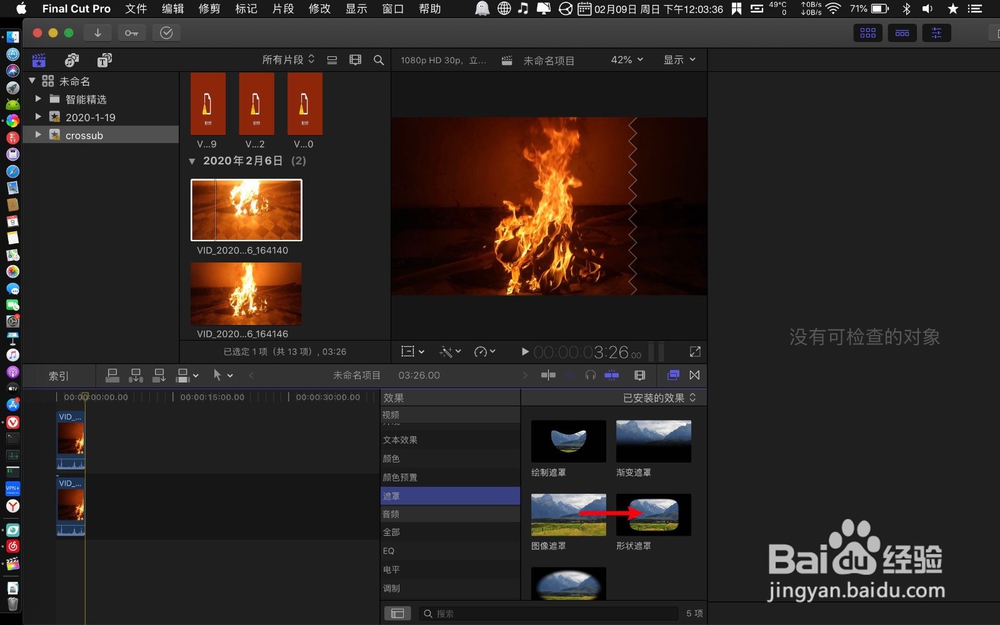
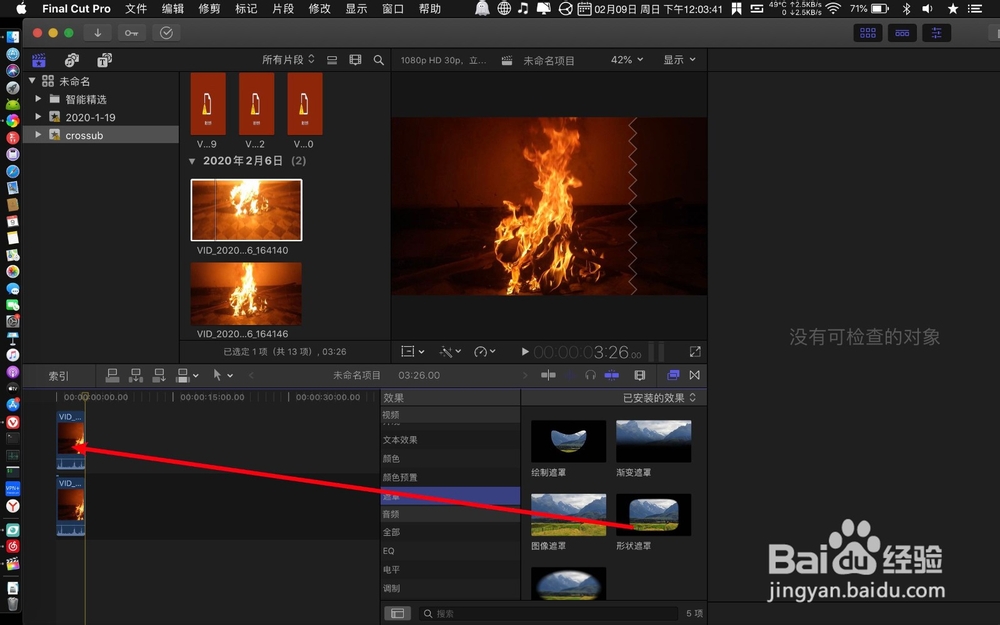
5、调整半径,点击反转遮罩。
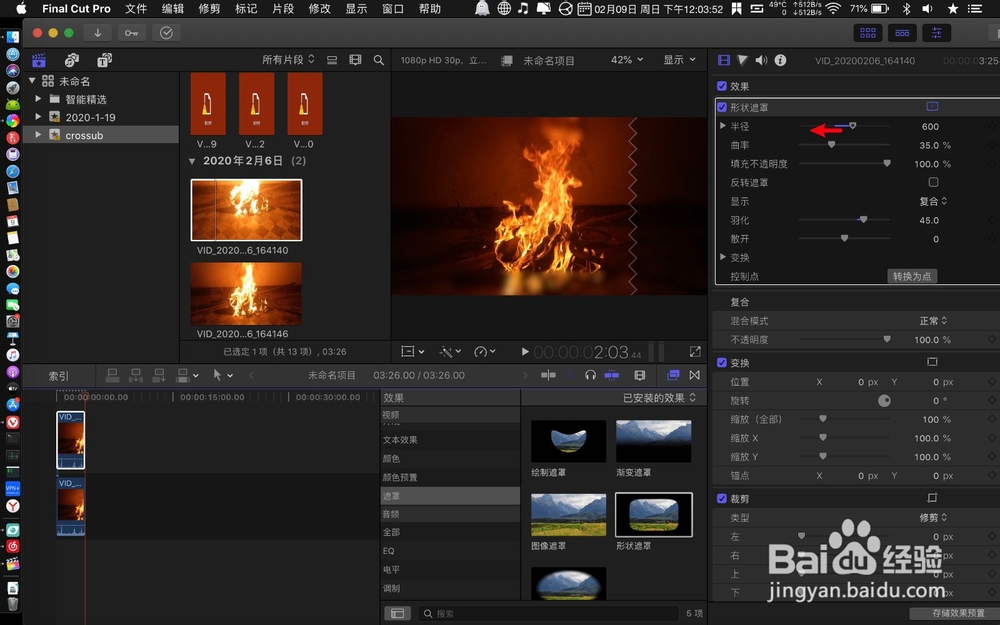
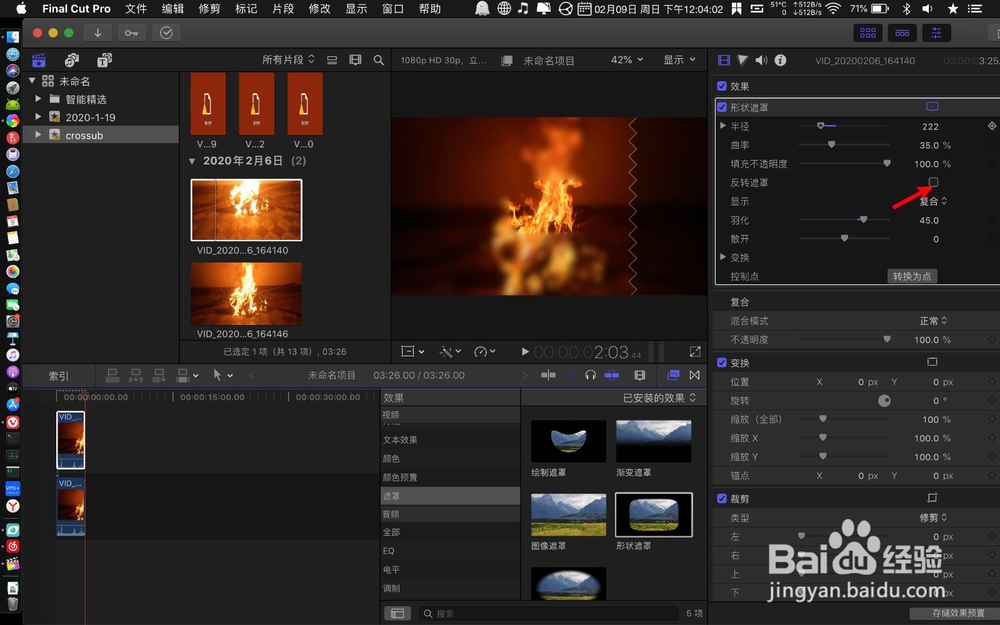
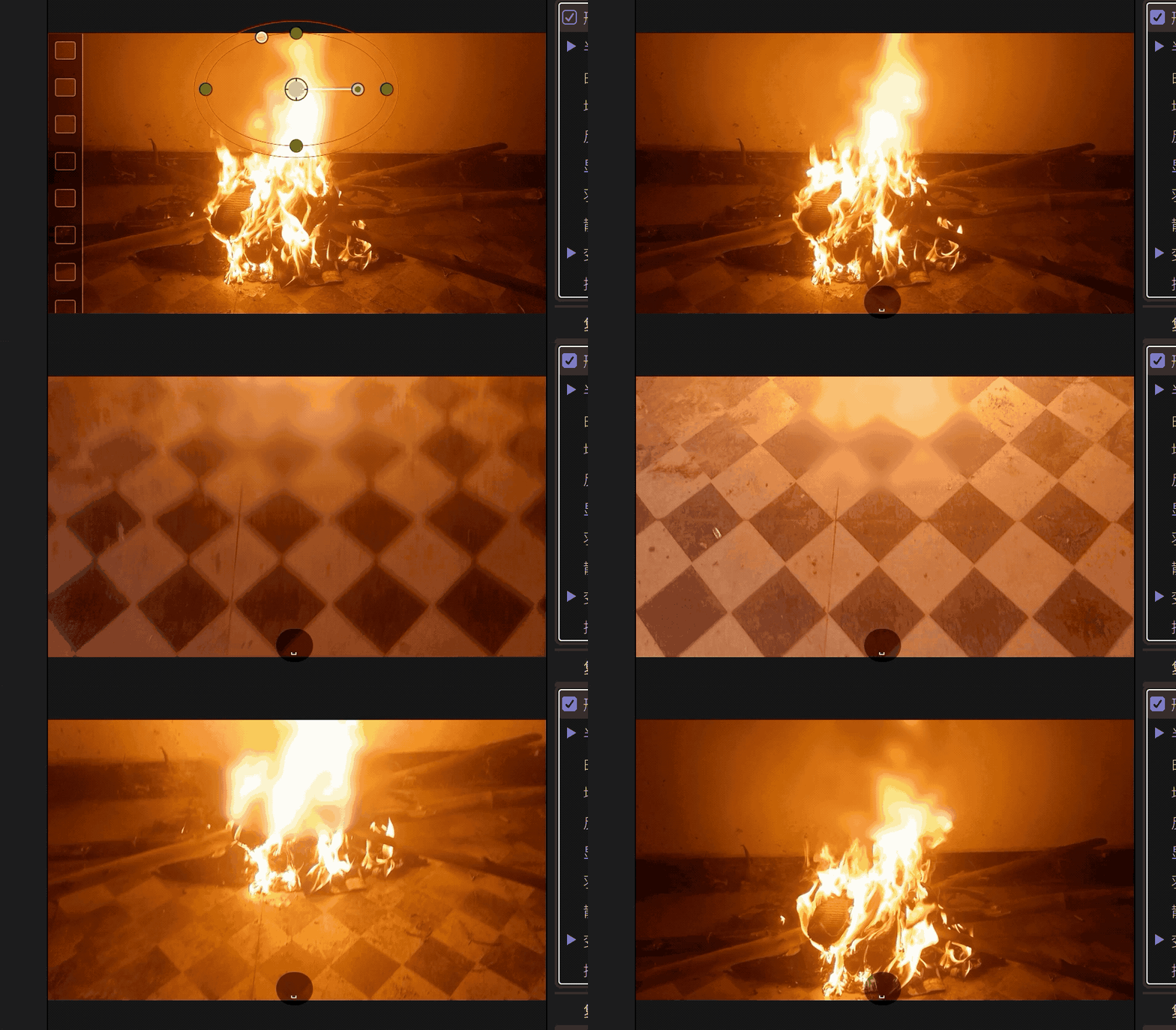
6、把播放头移到视频上,那么预览窗看到图像遮罩的框,调整这个框,可以调整遮罩范围大小形状,调整好了,把形状拖到要遮罩模糊的地方。
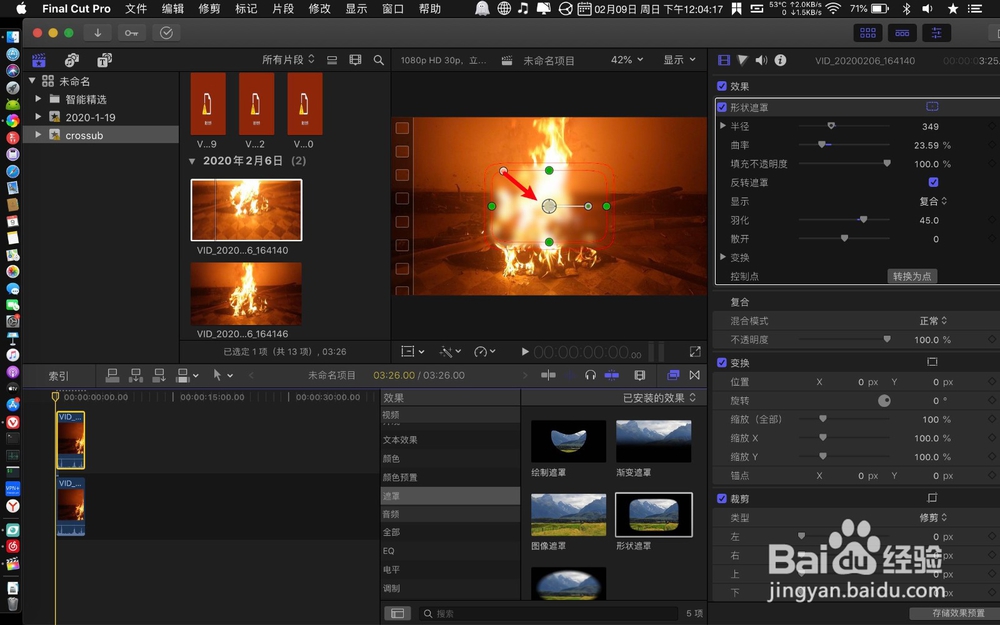
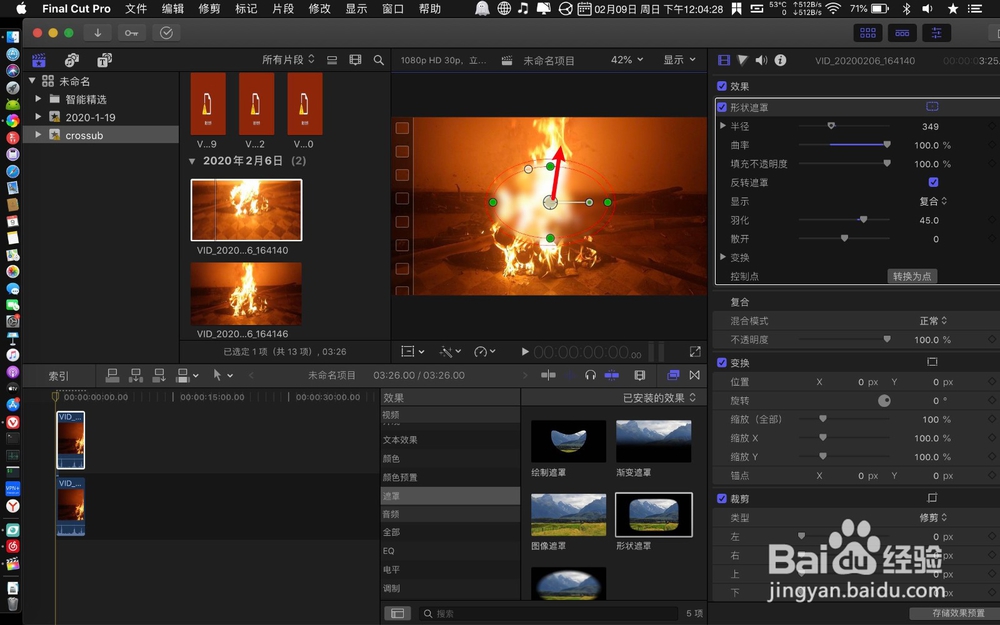
7、那么局部模糊效果就做出了,如下图。
时间:2026-05-01 15:16:46
1、点击视频点击E,再把播放头移到开始。
2、点击同一视频,点击q,打开效果。
3、高斯曲线加到作为底座视频,点击遮罩。
4、找图像遮罩,把图像遮罩加到上方视频。
5、调整半径,点击反转遮罩。
6、把播放头移到视频上,那么预览窗看到图像遮罩的框,调整这个框,可以调整遮罩范围大小形状,调整好了,把形状拖到要遮罩模糊的地方。
7、那么局部模糊效果就做出了,如下图。
