1、打开PS后,选择【文件】-【新建】

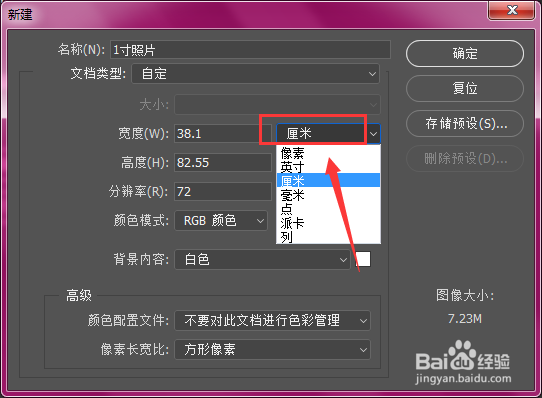
2、然后选择单位为【厘米】
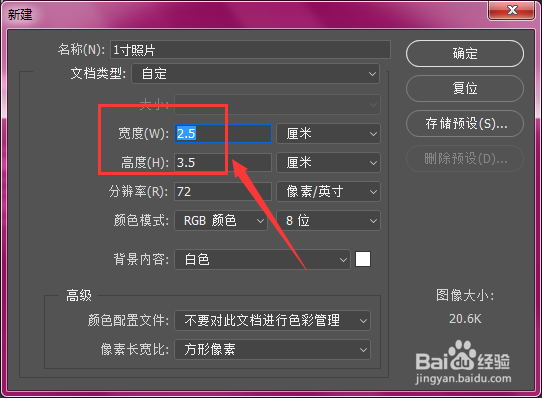
3、然后输入一寸照片的数值,宽2.5cm,高3.5cm
4、选择下方的分辨率栏,输入分辨率为300(如果打印就需要设置为300,如果只是网上观看,可以是72或者以上均可)

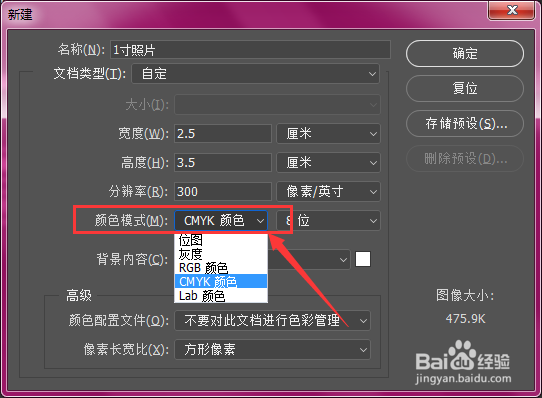
5、打印模式下,需要将下方的颜色模式选择为CMYK模式
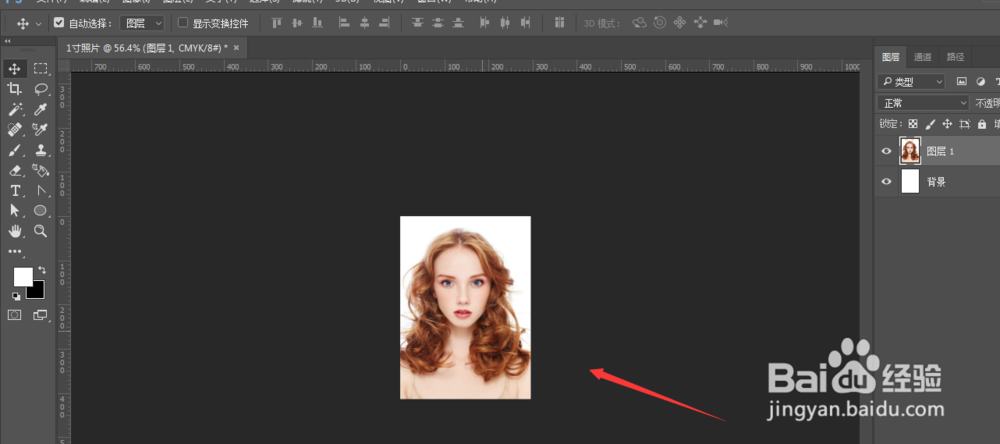
6、然后创建好画布,将自己的头像置入进来,调整下大小和位置,最后导出图片,得到的就是1寸照片了
7、总结:
1.打开PS后,选择【文件】-【新建】
2.然后再新建面板栏中,选择单位为【厘米】
3.输入宽高属性:宽2.5cm,高3.5cm
4.选择分辨率为300
5.选择颜色模式为CMYK
6.创建好画布后,将自己头像置入,调整大小和位置,最后导出图片
