戴尔7559如何加装固态硬盘

 时间:2026-02-15 18:42:00

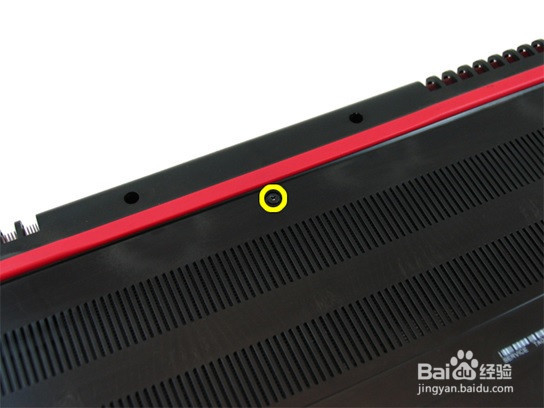
1、1.旋开螺丝并移除后盖。

戴尔7559如何加装固态硬盘

戴尔7559如何加装固态硬盘

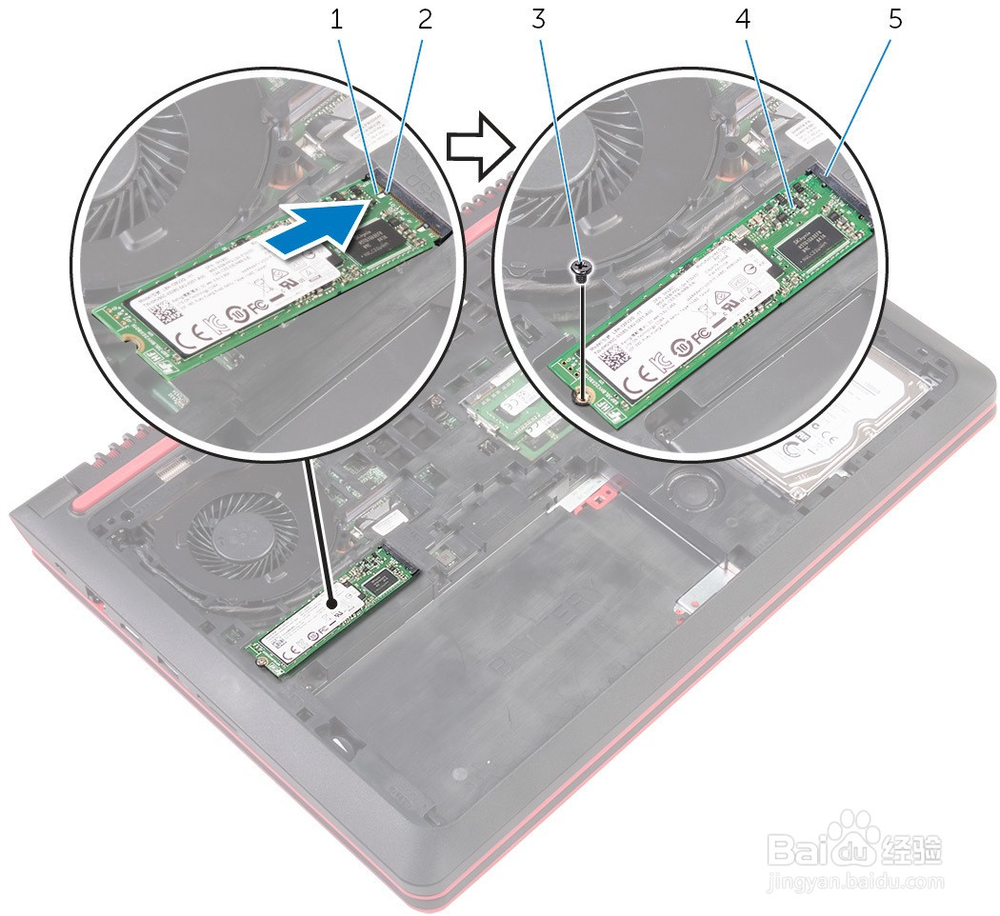
2、2.根据图片的提示,装上固态硬盘并固定。注意,您需要选购 M.2接口, 22*80尺寸,Sata通道的固态硬盘。
戴尔7559如何加装固态硬盘

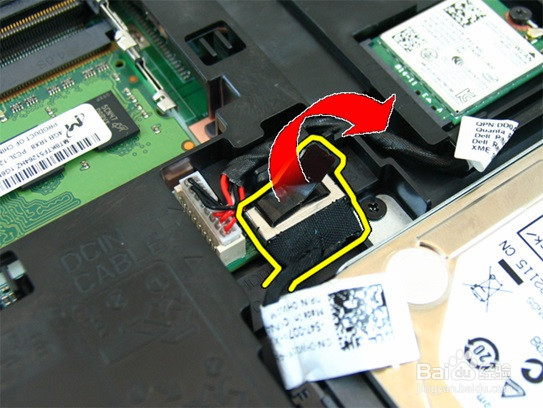
3、3.移除机械硬盘线,确保系统正确引导到固态硬盘中。

戴尔7559如何加装固态硬盘

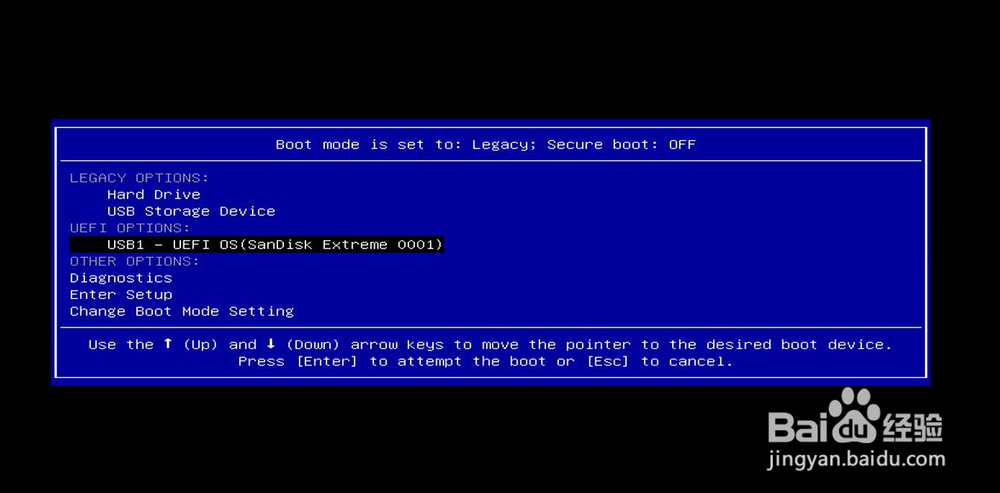
4、4.进行系统迁移,插入步骤一备份好的恢复介质,开机敲击F12,在UEFI模式下选择您的U盘,敲击回车引导。
戴尔7559如何加装固态硬盘

5、5.进入键盘布局界面,选择“微软拼音”。

戴尔7559如何加装固态硬盘

6、6.在下一界面选择“疑难解答”。

戴尔7559如何加装固态硬盘

7、7.在疑难解答中,选择“从驱动器恢复”。

戴尔7559如何加装固态硬盘

8、8.选择“仅删除我的文件”。恢复成功后, 开机默认进入固态硬盘中的系统, 此时您插上机械硬盘线,自行将机械硬盘所有分区删除格式化重新分区。

戴尔7559如何加装固态硬盘

  • 戴尔7559如何加装固态硬盘
  • 使用rufus制作windows to go
  • VMware虚拟机修改显卡教程
  • 开机出现CMOS Checksum Bad解决方法
  • 如何删除安卓系统ROM固件包第三方APP软件
  • 热门搜索
    科普小知识 房产税什么时候交 健康知识讲座图片 关于运动的英语作文 辅酶q10的作用与功效 我不知道你在想什么 三七的功效与作用 弑母什么意思 运动会进行曲 长大意味着什么