1、ps打开图片文件,解锁图层


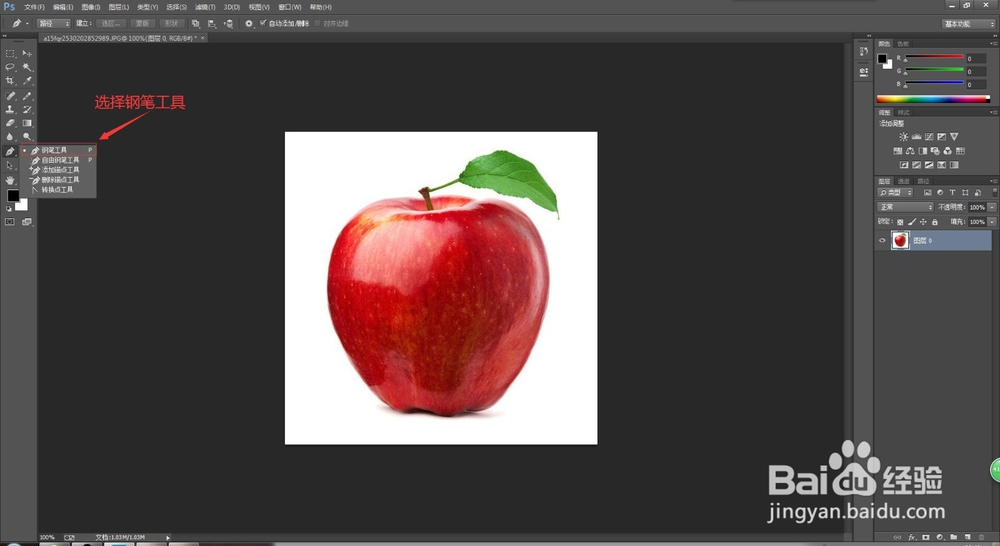
2、选择钢笔工具,沿着苹果边缘轮廓一笔一画的勾勒出来(需要有点耐心)

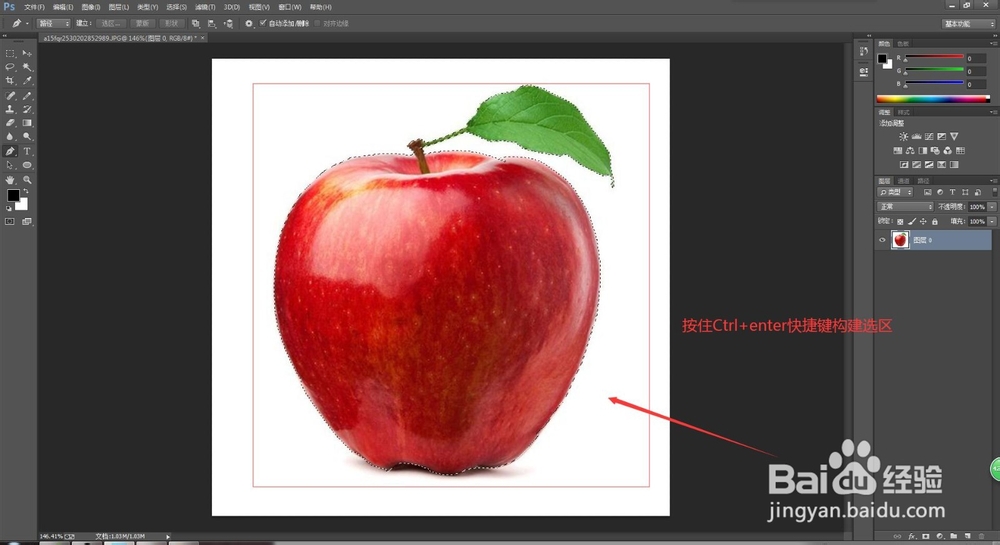
3、此时按住快捷键【Ctrl+Enter】会把刚刚用钢笔工具建立而成的路径曲线变成苹果周围的选区线条,如图
4、然后按住快捷键【Ctrl+J】复制选区部分生成新的一个图层

5、点击隐藏下面图层的小眼睛,就能看到我们刚刚用【钢笔工具】抠图的效果了

时间:2026-04-22 08:41:27
1、ps打开图片文件,解锁图层
2、选择钢笔工具,沿着苹果边缘轮廓一笔一画的勾勒出来(需要有点耐心)
3、此时按住快捷键【Ctrl+Enter】会把刚刚用钢笔工具建立而成的路径曲线变成苹果周围的选区线条,如图
4、然后按住快捷键【Ctrl+J】复制选区部分生成新的一个图层
5、点击隐藏下面图层的小眼睛,就能看到我们刚刚用【钢笔工具】抠图的效果了
