1、进入win10系统的桌面,点击左下角的开始菜单,在弹出的开始菜单界面点击设置图标(左侧齿轮的图标)。

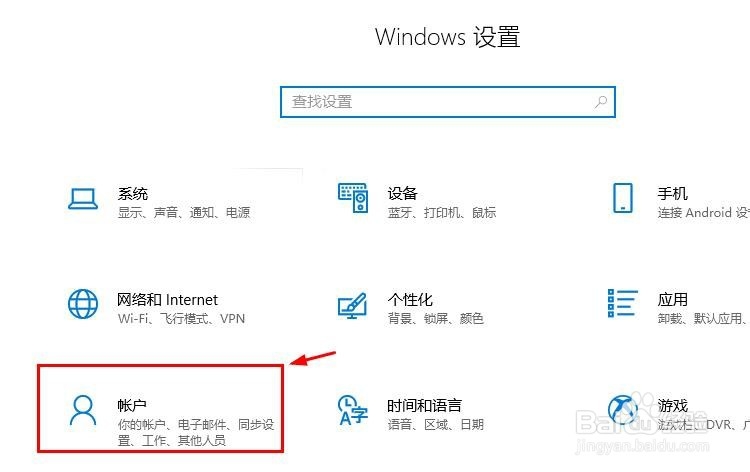
2、进入windows设置界面,选择其中的账户选项。
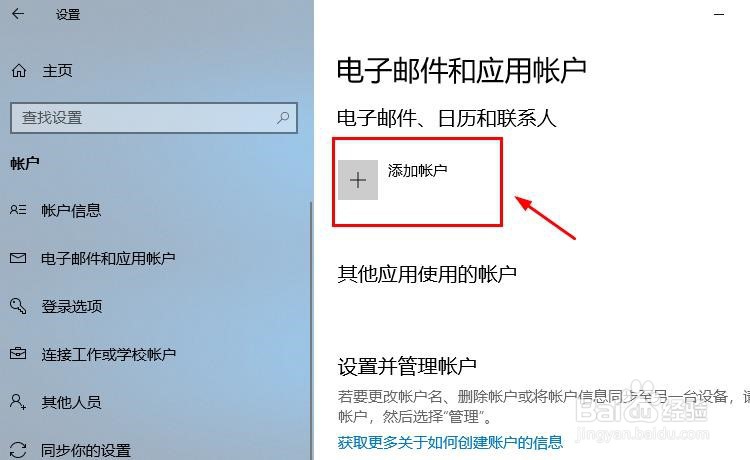
3、进入账户设置的界面,选择左侧列表的电子邮件和应用账户选项。

4、进入电子邮件和应用账户选项的设置界面,点击添加账户选项。
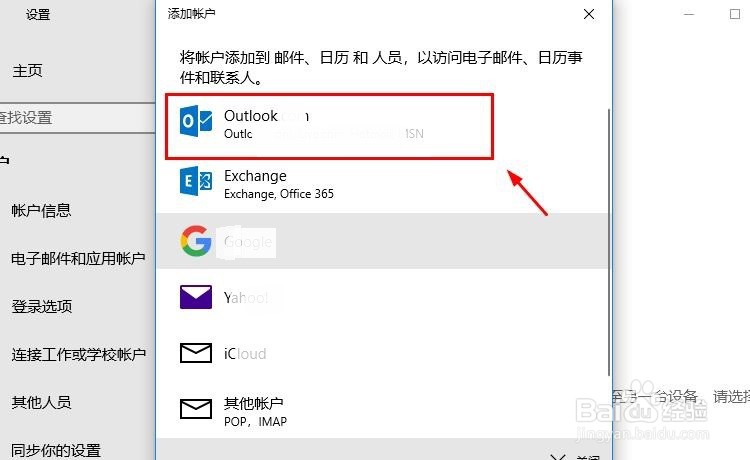
5、在添加账户的界面有很多的选项,选择第一个Outlook的选项。
6、接着会出现添加Microsoft账户的窗口,这里输入你的账号即可,没有的可以自行创建一个。

7、创建账户也很简单,就是输入一个你的邮箱即可,简单几步就可以创建成功,这里就不做论述了。

8、成功添加账号之后,界面会显示账户成功设置,到这里就成功启用Microsoft账户了。

9、接着返回到之前的界面,可以看到界面上显示Microsoft账户的选项了。
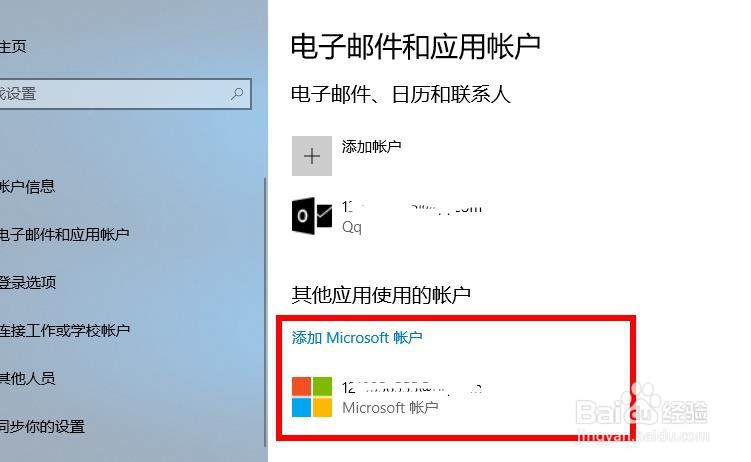
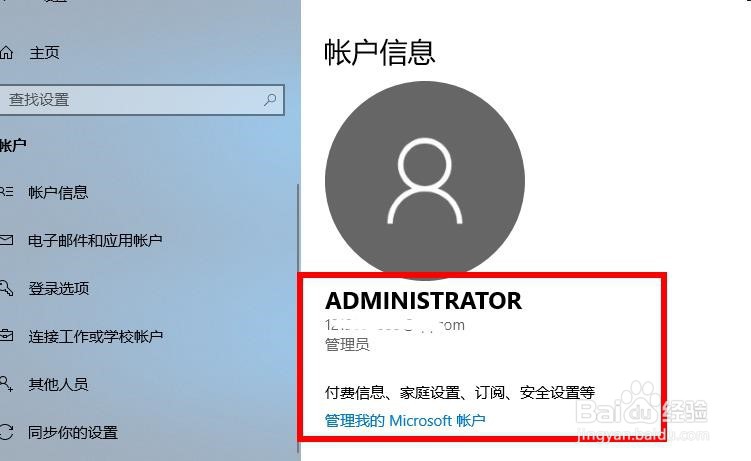
10、再看一下账户信息的界面,此时的管理员账号就是你的Microsoft账户。有这样标识的就说明设置成功了,大家还有不会的,就赶紧去试试吧1
1、1.点击开始菜单,选择设置图标。
2.选择账户选项。
3.选择电子邮件和应用账户选项。
4.添加你的Microsoft账户(没有的自行创建)。
5.成功登陆Microsoft账户。
