1、使用Photoshop工具软件打开一张psd格式图片,如下图所示

2、选中需要自由变换的图层,可以再图层面板选中,也可用移动工具选中图层
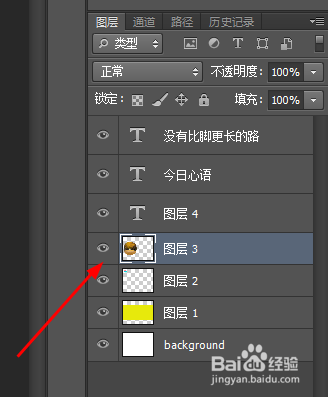
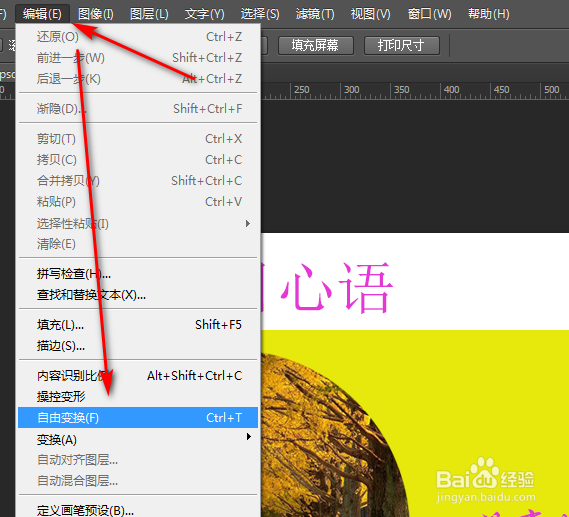
3、点击标题栏编辑--自由变换,也可以使用CTRL+T自由变换的快捷键
4、选中自由变换后图层数显明显实黑线边框,在直角处向外拖动可放大图层

5、在直角处向内拖动可缩小图层
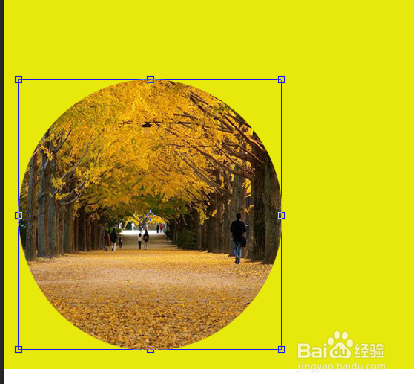
6、在图层周围移动鼠标当鼠标变成弧形时还可以旋转图层

7、双击图层,图层周围的实黑线消失,保存操作

时间:2026-05-03 14:04:16
1、使用Photoshop工具软件打开一张psd格式图片,如下图所示
2、选中需要自由变换的图层,可以再图层面板选中,也可用移动工具选中图层
3、点击标题栏编辑--自由变换,也可以使用CTRL+T自由变换的快捷键
4、选中自由变换后图层数显明显实黑线边框,在直角处向外拖动可放大图层
5、在直角处向内拖动可缩小图层
6、在图层周围移动鼠标当鼠标变成弧形时还可以旋转图层
7、双击图层,图层周围的实黑线消失,保存操作
