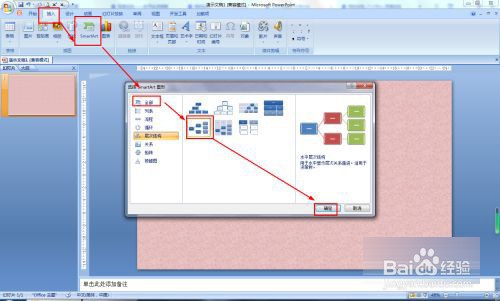
1、点击插入-插图中选择SmartArt-全部-选择水平层次结构-按键盘中回车键确定
2、SmartArt工具的设计中选择更改颜色-主题颜色(主色),选择深色1-输入标题:怎么都快乐

3、选择二级中第一个文本框输入:一个人玩-继续输入第二个-SmartArt工具中的设计-添加形状-在后面添加形状,添加到第四个并输入内容

4、右击每个二级标题文本框-添加形状-在下方添加形状,输入下级分支内容

5、选择第三分支文本框,向右拖动拉宽文本框的宽度-开始-字体颜色为深红

时间:2026-04-28 01:40:00
1、点击插入-插图中选择SmartArt-全部-选择水平层次结构-按键盘中回车键确定
2、SmartArt工具的设计中选择更改颜色-主题颜色(主色),选择深色1-输入标题:怎么都快乐
3、选择二级中第一个文本框输入:一个人玩-继续输入第二个-SmartArt工具中的设计-添加形状-在后面添加形状,添加到第四个并输入内容
4、右击每个二级标题文本框-添加形状-在下方添加形状,输入下级分支内容
5、选择第三分支文本框,向右拖动拉宽文本框的宽度-开始-字体颜色为深红
