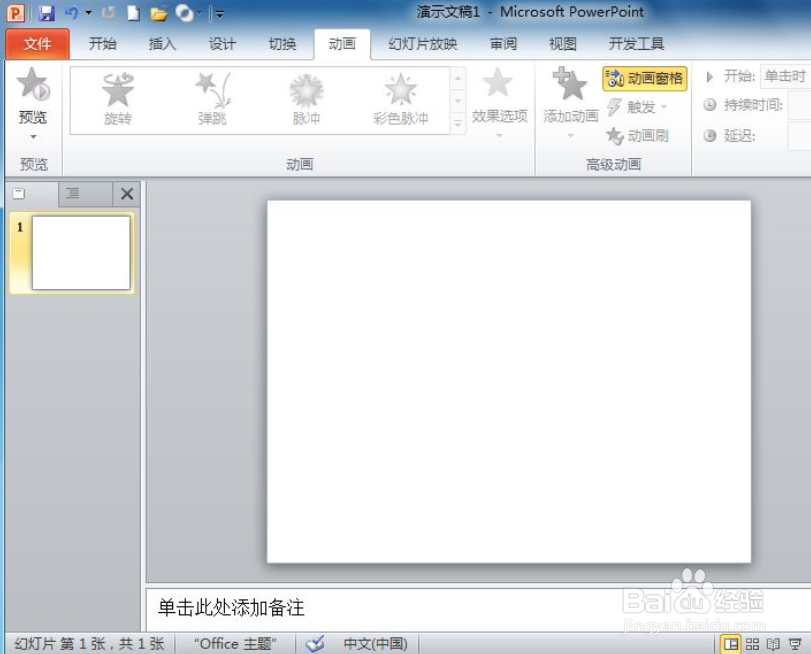
1、打开PPT软件,创建一个新的幻灯片文件。
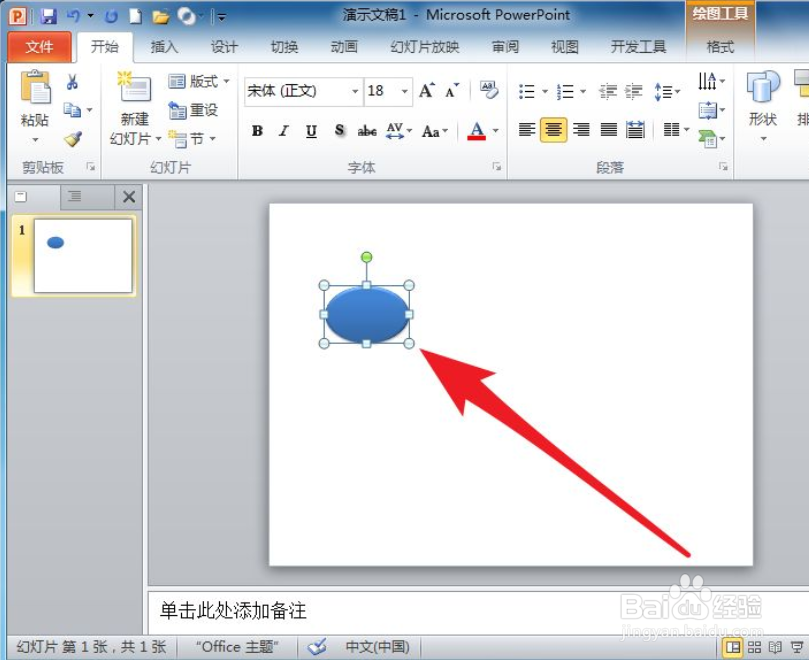
2、使用椭圆工具创建一个椭圆形的图形,给这个椭圆图形设置一个按钮格式形状。
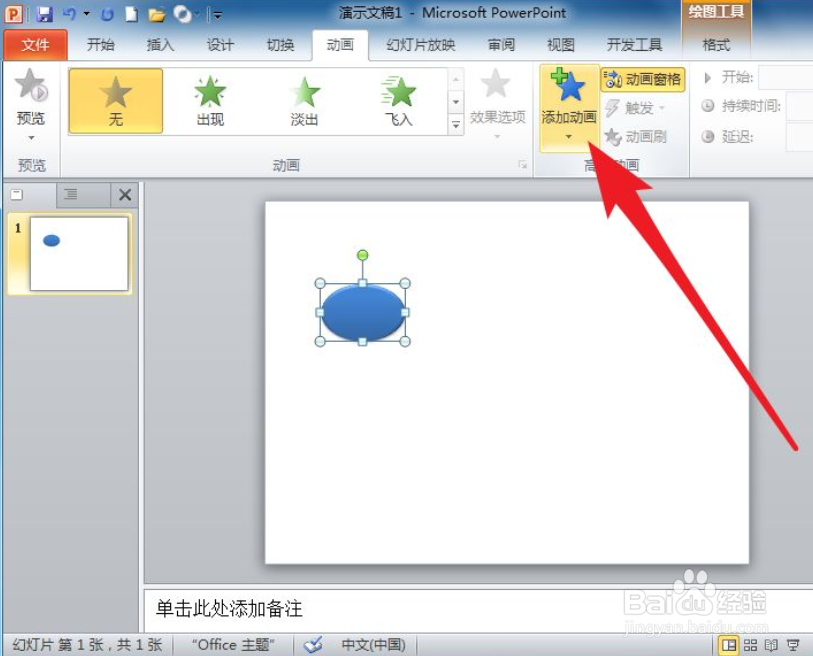
3、选择椭圆按钮在动画菜单下单击添加动画。
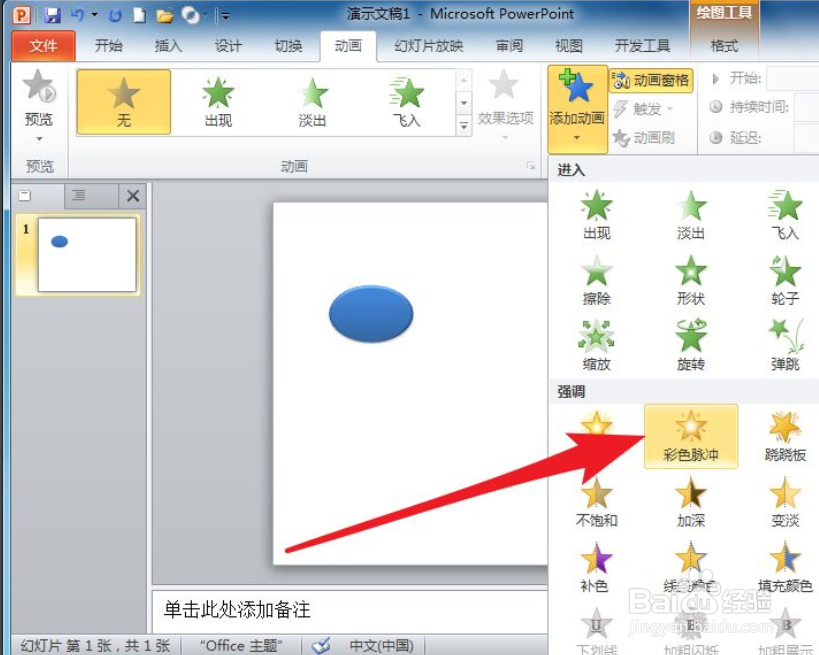
4、设置一个强调动画脉冲或者颜色脉冲。
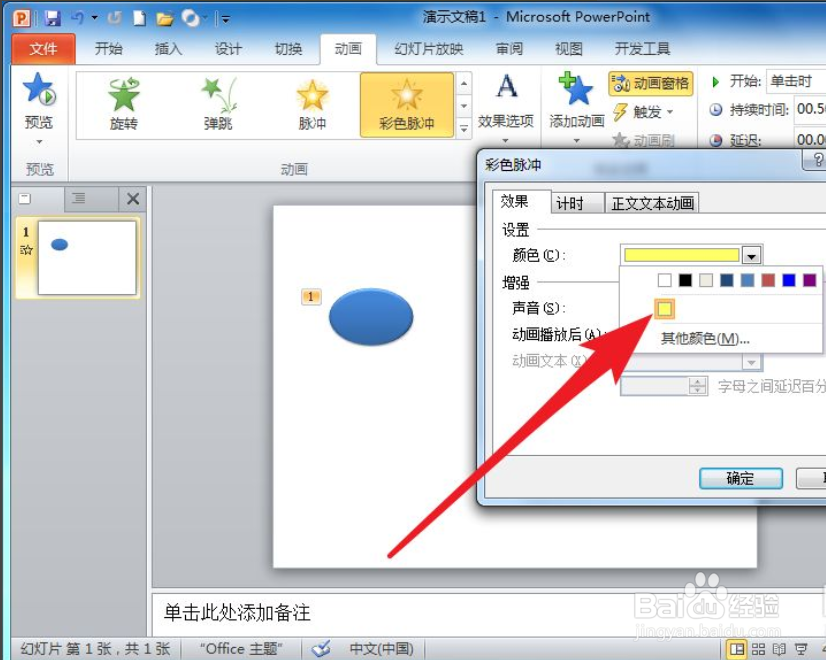
5、设置动画的效果选项中的脉冲颜色为黄色或其它喜欢的颜色。
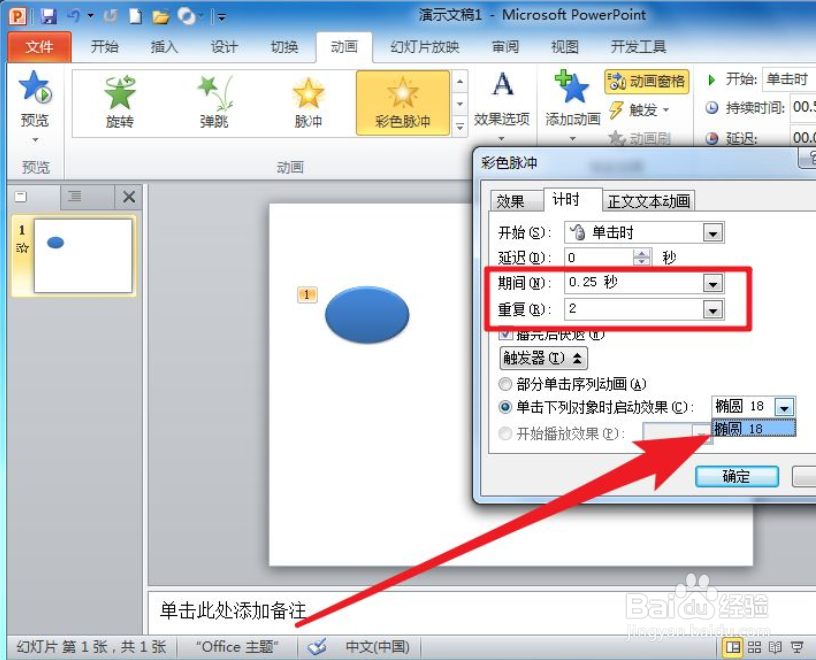
6、把期间设置为0.25秒,让闪烁稍快一些,重复次数为2次,然后把触发器设置为按钮本身。
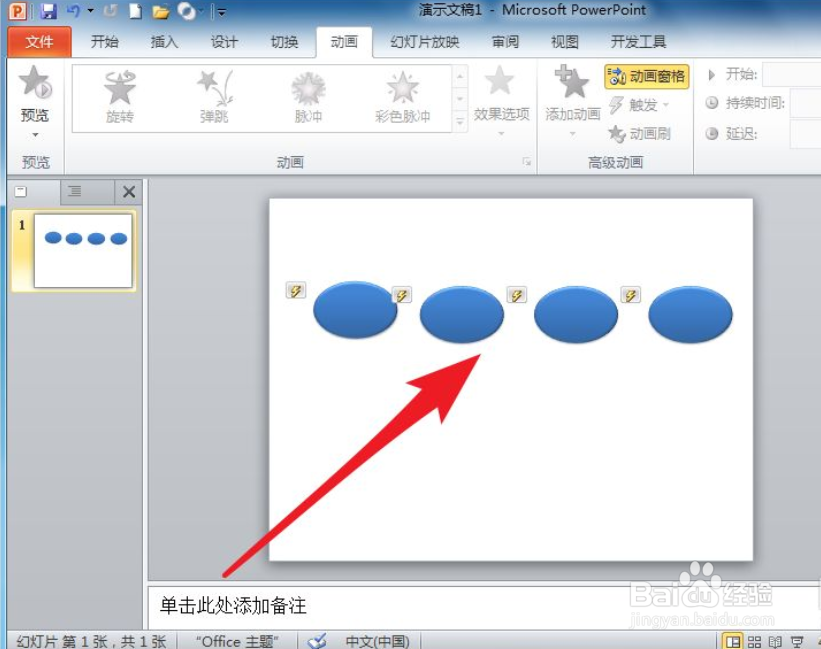
7、把制作好的按钮多复制几个,按F5播放,此时四个按钮就可以实现点哪个按钮,那个按钮就闪烁的效果了。
时间:2026-04-25 03:04:22
1、打开PPT软件,创建一个新的幻灯片文件。
2、使用椭圆工具创建一个椭圆形的图形,给这个椭圆图形设置一个按钮格式形状。
3、选择椭圆按钮在动画菜单下单击添加动画。
4、设置一个强调动画脉冲或者颜色脉冲。
5、设置动画的效果选项中的脉冲颜色为黄色或其它喜欢的颜色。
6、把期间设置为0.25秒,让闪烁稍快一些,重复次数为2次,然后把触发器设置为按钮本身。
7、把制作好的按钮多复制几个,按F5播放,此时四个按钮就可以实现点哪个按钮,那个按钮就闪烁的效果了。
