1、 大家都知道PS里面的钢笔工具。钢笔分两个部分。一是:路径钢笔 二是:形状钢笔
有大家打开的图形钢笔,开始抠图就出现黑色的形状块。正常抠图都是用的路径钢笔抠图。如图:
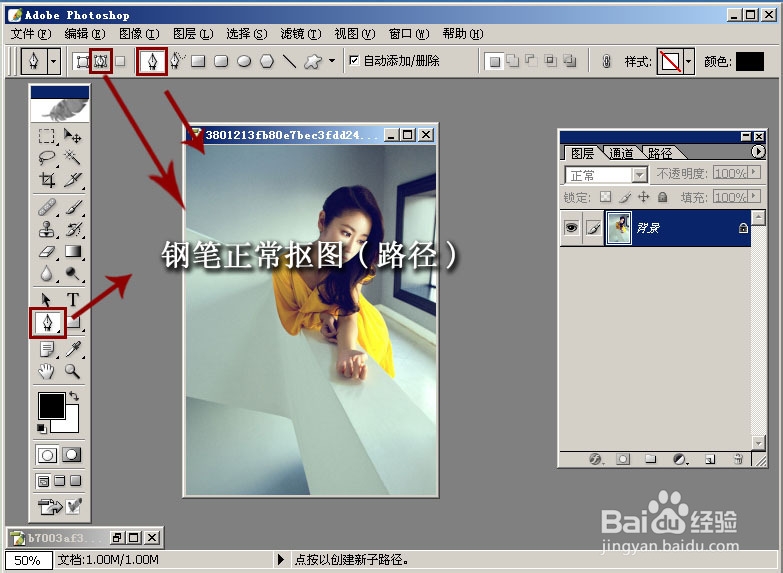
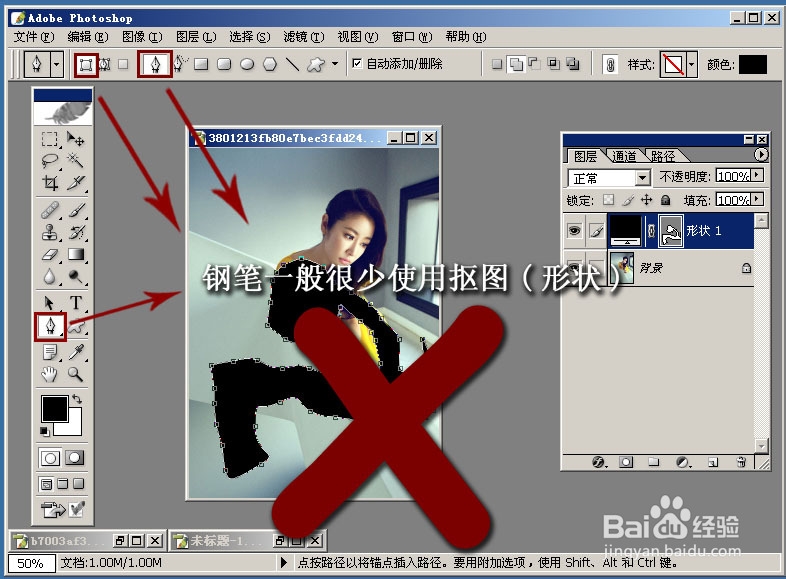
2、现在开始抠图。单击路径钢笔,别单击成形状了。我就以这图片为列。一定要结合好键盘上的【ctrl】和【alt】还有鼠标。如图
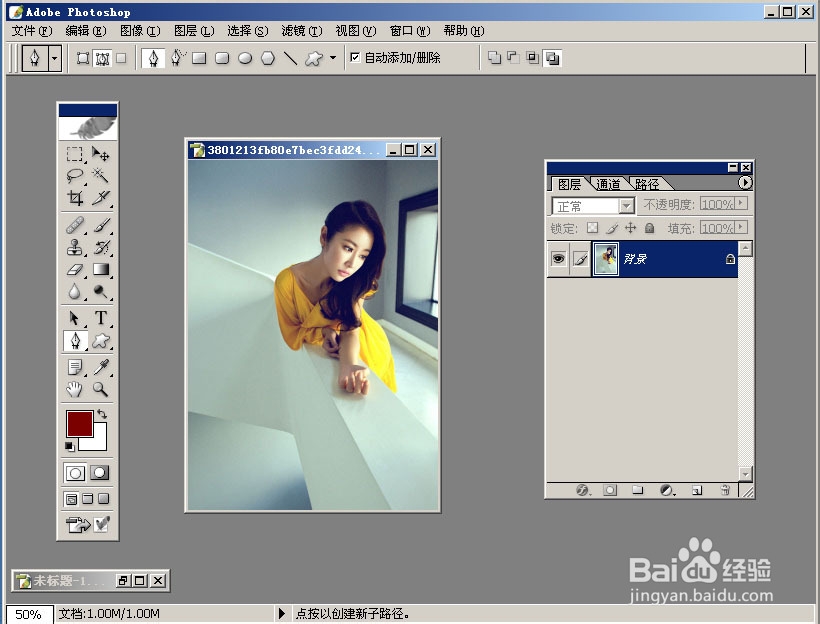
3、 放大图片,在工作中放大图片是最长用的,放大就要按住ctrl+空格键大图片,放大多大为佳,能看到人物和物体的边缘就可以啦。如图
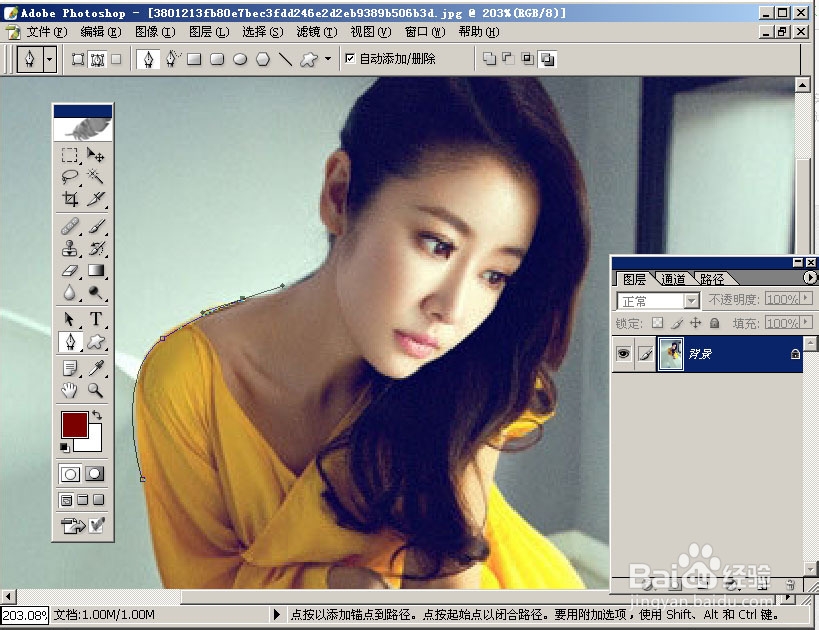
4、在用钢笔抠图的过程中,结合Alt键,按住ALT键是剪段多余的钢笔的结点。如图:

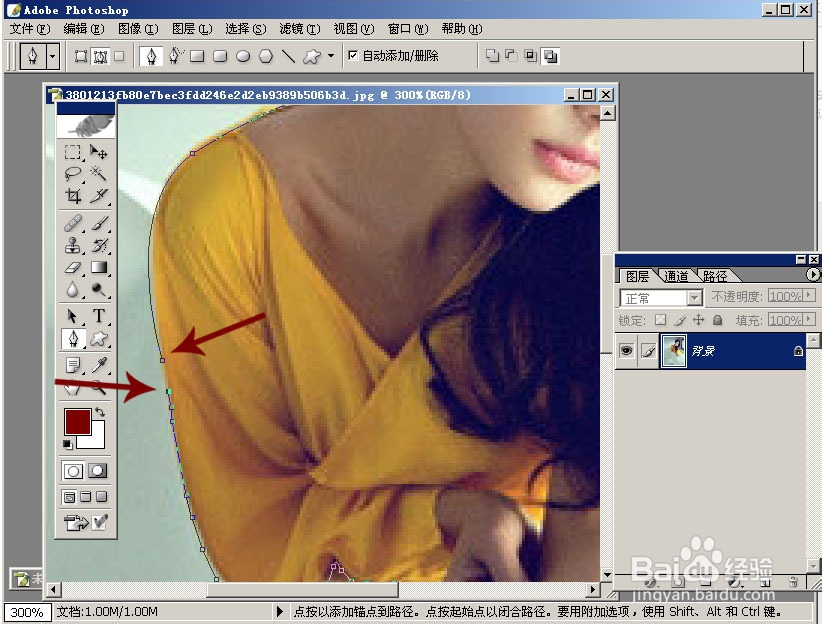
5、当用钢笔抠图到边缘部分以后,在结合空格键移动图片位置,如图
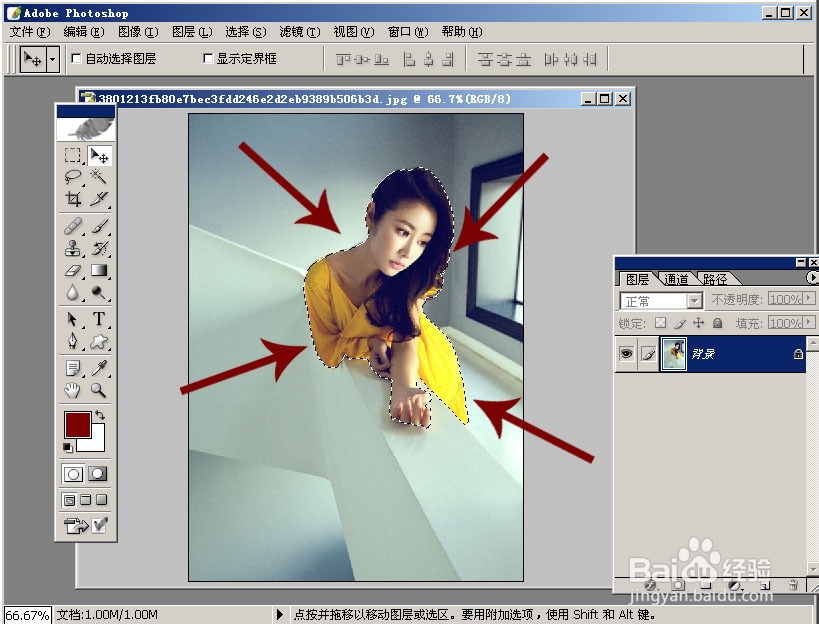
6、用钢笔抠图完成以后,会是一条黑色的路径,按ctrl+Enter转换成选区。如图:
7、转换成选区以后按键盘上的ctrl+j抠出自己想要的部分。如图:
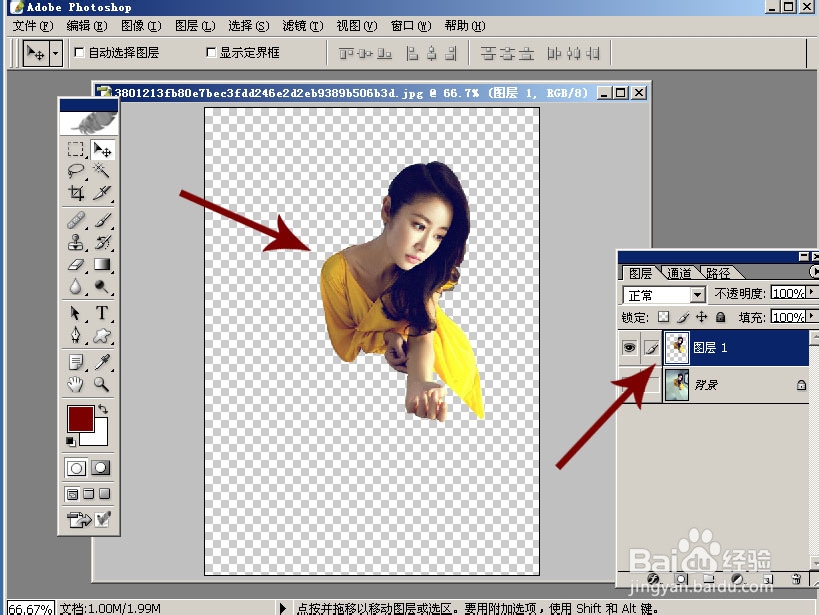
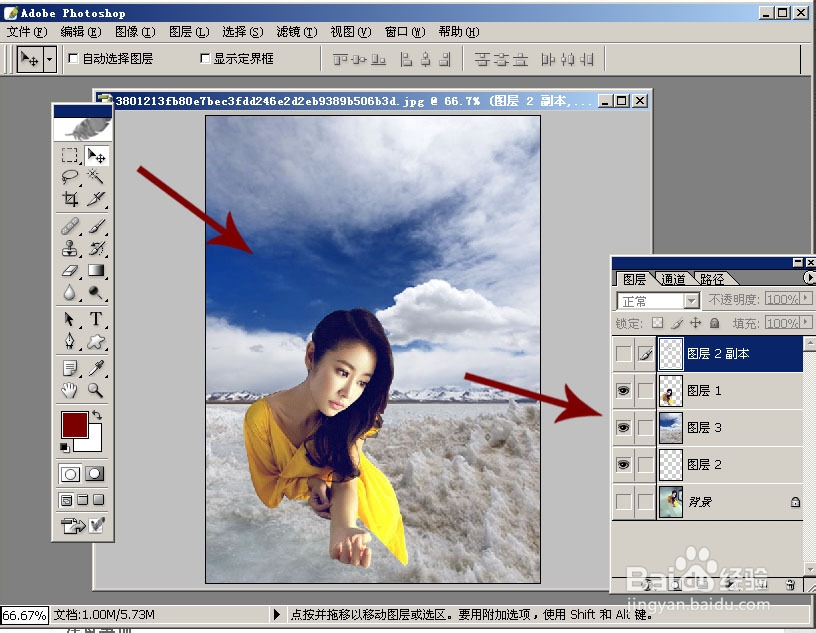
8、在图层面版新建一层图层,加上一张背景图片。就好啦,本人没有什么好的背景图就随意一下。