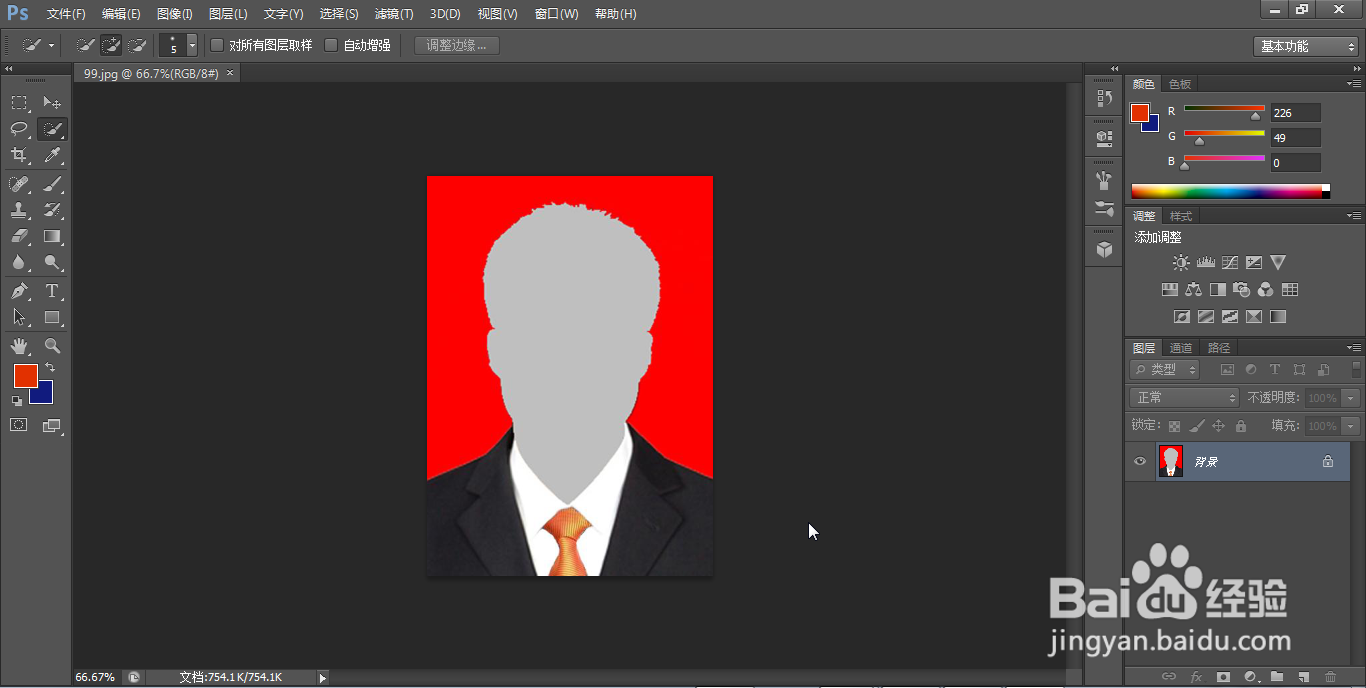
1、打开Adobe Photoshop CS6,导入登记照图片
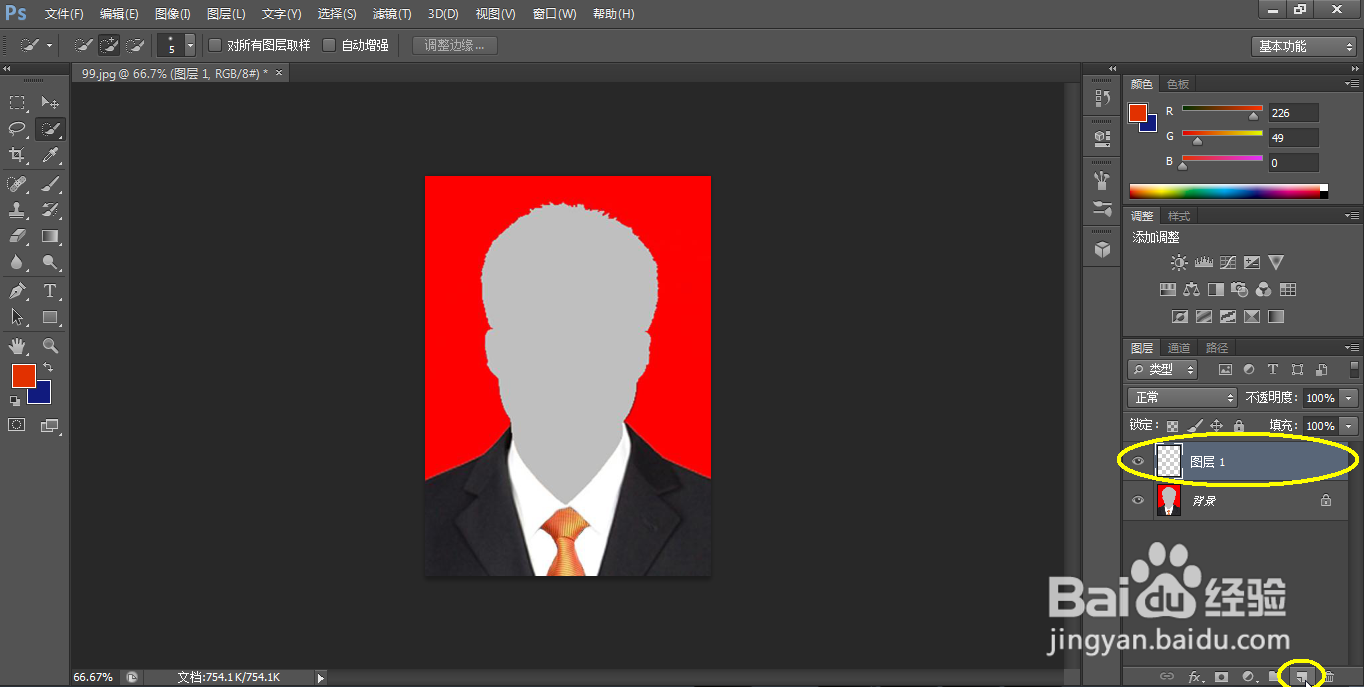
2、右下角工具栏点诸蚂击“新建”图标新建图层
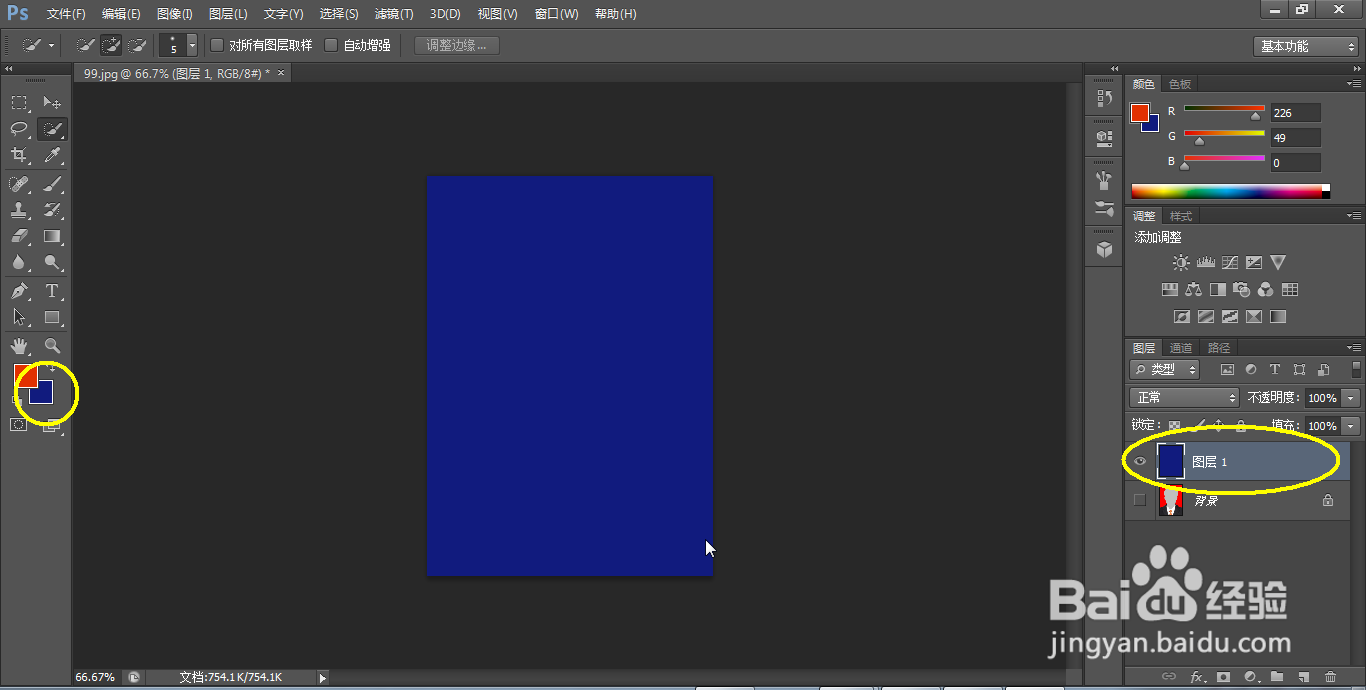
3、选霜激铲择新建图层,将底色选为蓝色,按CTRL+DELETE键将新图层变为蓝色
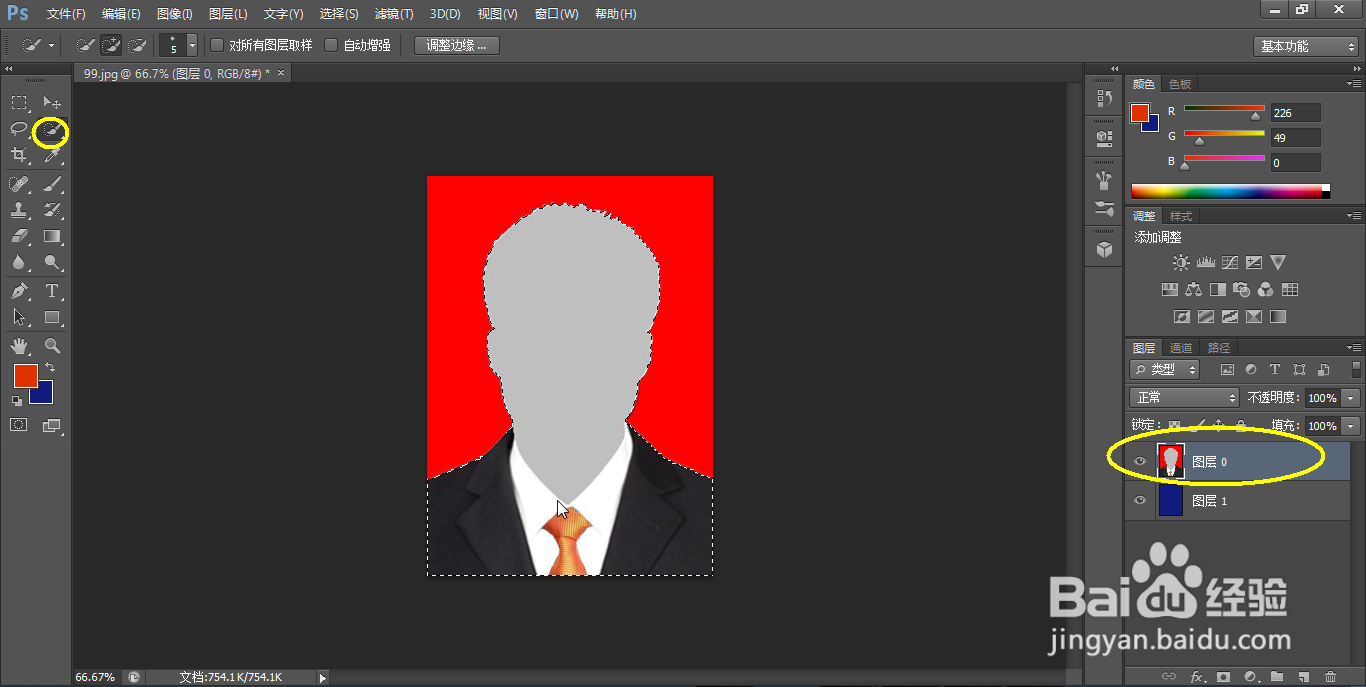
4、左边工具栏选择套索工具恩散,在登记照上圈选人像部分
5、选定后点击上方的调整边缘按钮
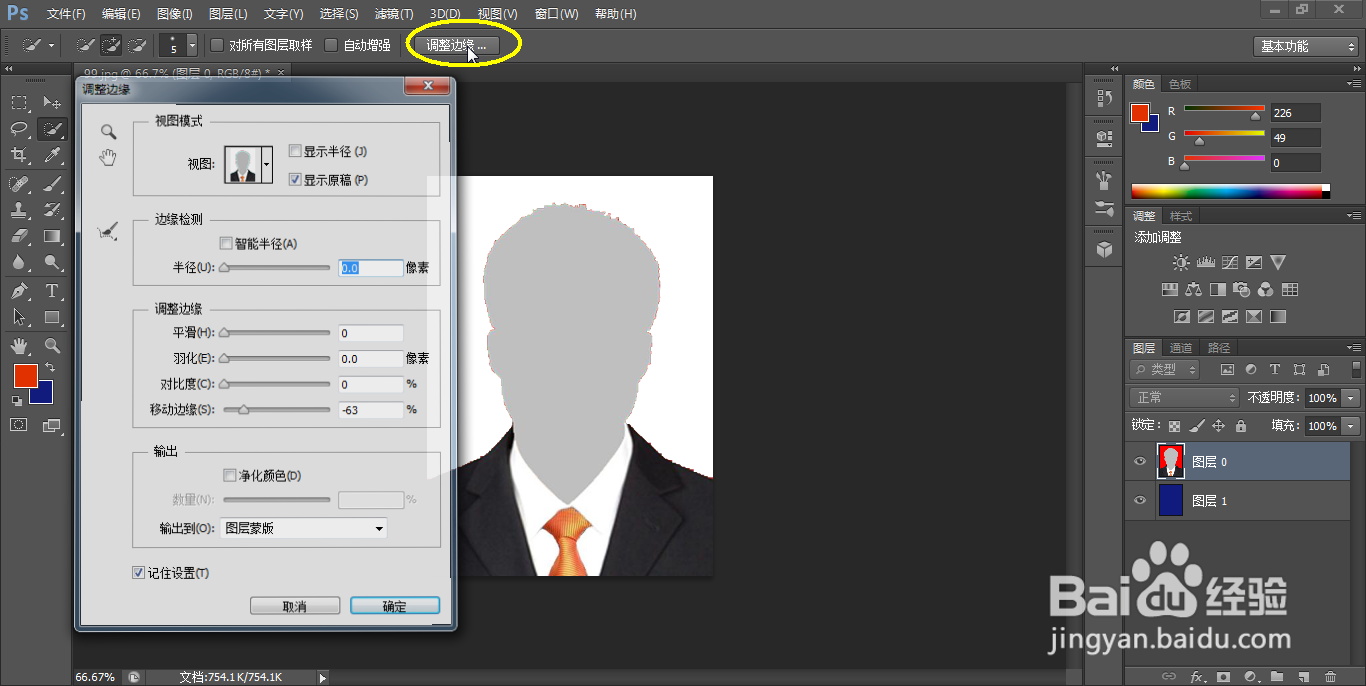
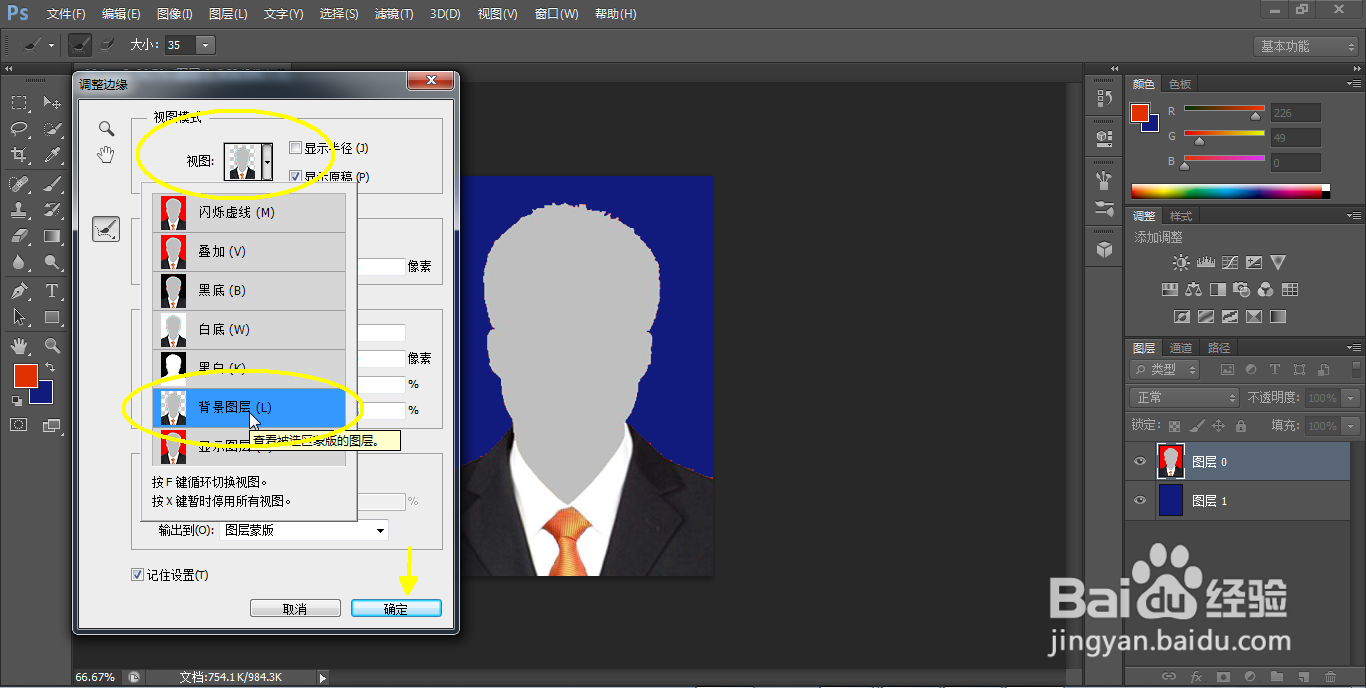
6、调整边缘菜单中将视图选为背景图层后点击确定
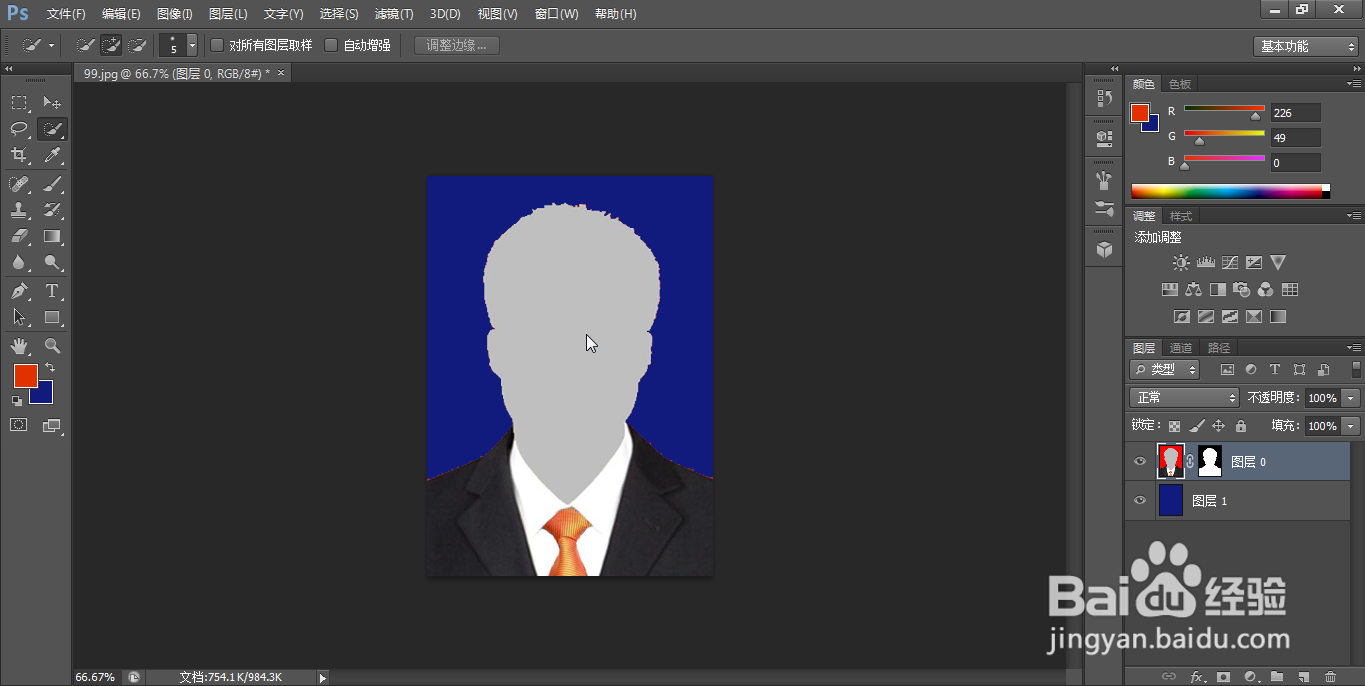
7、至此底色调换完成,效果图如下
时间:2026-05-10 18:37:03
1、打开Adobe Photoshop CS6,导入登记照图片
2、右下角工具栏点诸蚂击“新建”图标新建图层
3、选霜激铲择新建图层,将底色选为蓝色,按CTRL+DELETE键将新图层变为蓝色
4、左边工具栏选择套索工具恩散,在登记照上圈选人像部分
5、选定后点击上方的调整边缘按钮
6、调整边缘菜单中将视图选为背景图层后点击确定
7、至此底色调换完成,效果图如下
