
Word文档如何插入加号

 时间:2026-02-15 06:46:44

1、打开Word文档

Word文档如何插入加号

2、点击“插入”菜单。

Word文档如何插入加号

3、点击“形状”菜单。

Word文档如何插入加号

4、点击“加号”

Word文档如何插入加号

5、插入加号成功,选中插入对象,点击“格式”,并点击“形式样式”

Word文档如何插入加号

6、点击“填充与线条”图标,修改对象样式。

Word文档如何插入加号

7、点击“效果”图标,修改对象展示效果。

Word文档如何插入加号

8、点击“大小与属性”图标,修改对象属性。

Word文档如何插入加号

1、1、打开Word文档。

2、点击“插入”菜单。

3、点击“形状”菜单。

4、点击“加号”。
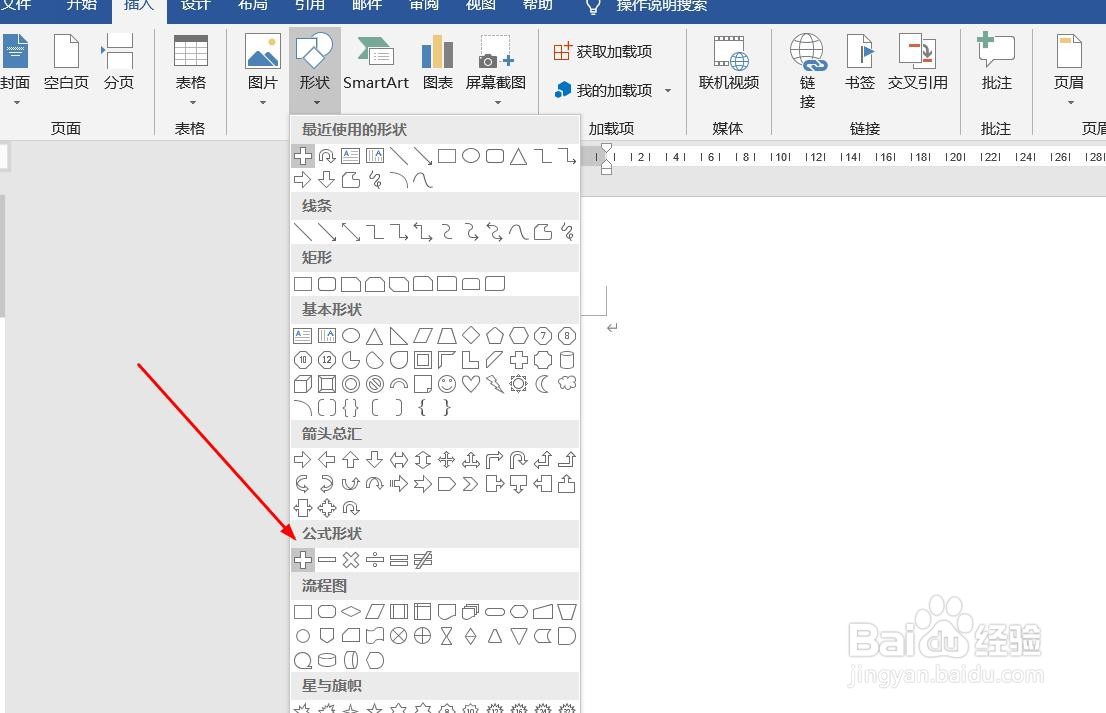
5、插入加号成功,选中插入对象,点击“格式”,并点击“形式样式”。
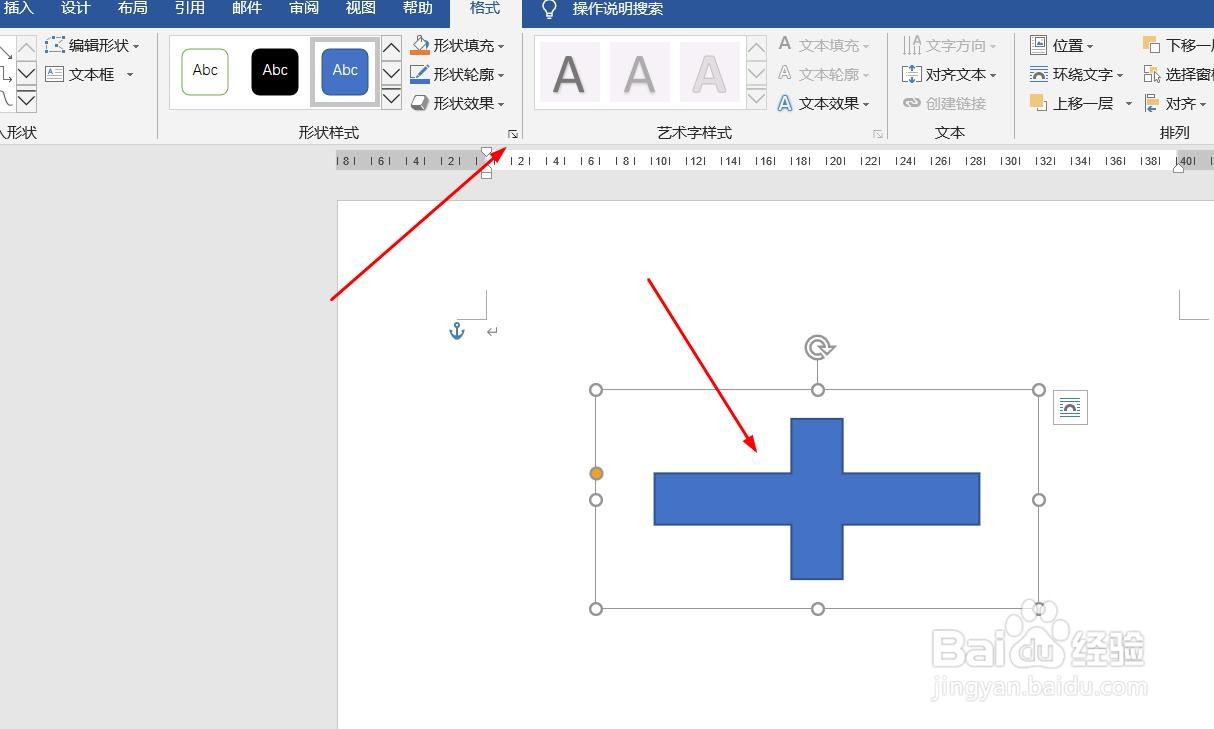
6、点击“填充与线条”图标,修改对象样式。

7、点击“效果”图标,修改对象展示效果。

8、点击“大小与属性”图标,修改对象属性。

  • WPS WORD如何插入加号“+”?
  • Word2019如何绘制加号?
  • Word如何让插入的加号内部没有填充颜色
  • excel中怎么插入加号
  • Word2016怎么样插入加号呢?
  • 热门搜索
    欧神诺瓷砖质量怎么样 雪佛兰怎么样 毛寸发型图片 酸萝卜怎么腌制 紧密的近义词 上海动漫博物馆 内容摘要怎么写 中学生发型男 纹身贴怎么用 忍耐的近义词