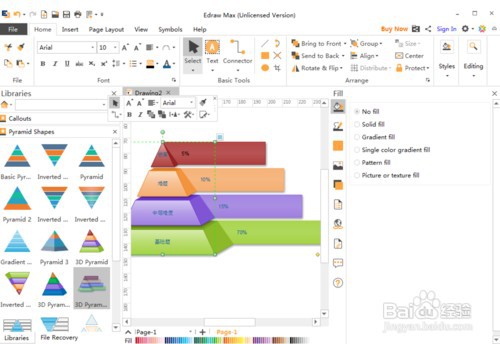
在Edraw Max中创建三维金字塔

 时间:2026-04-24 02:28:06

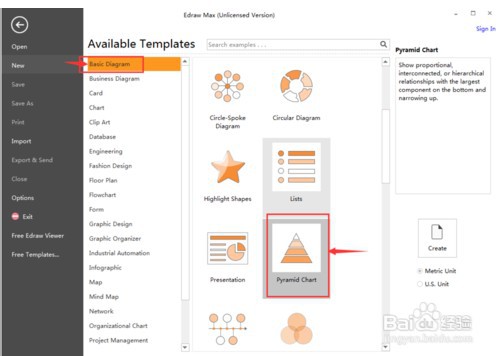
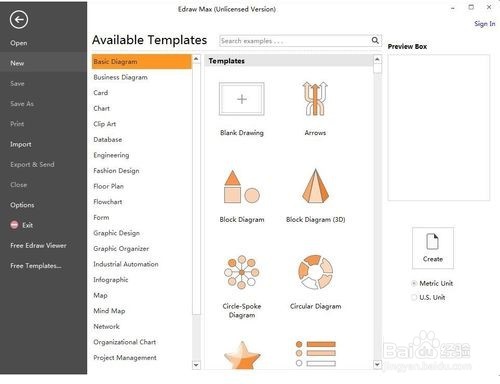
1、打开Edraw Max软件,进入其主界面;
在Edraw Max中创建三维金字塔

2、在基本绘图中双击金字塔图形;

在Edraw Max中创建三维金字塔

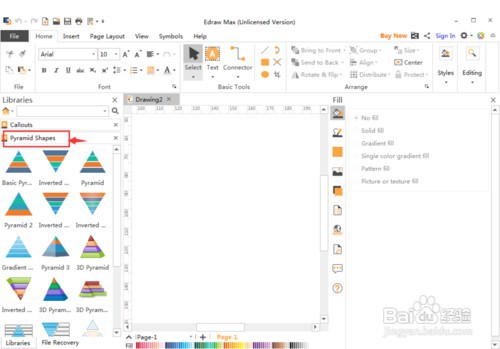
3、进入金字塔图形符号库中;

在Edraw Max中创建三维金字塔

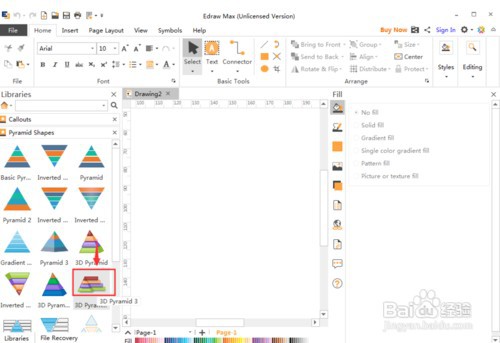
4、找到并选中需要的三维金字塔;

在Edraw Max中创建三维金字塔

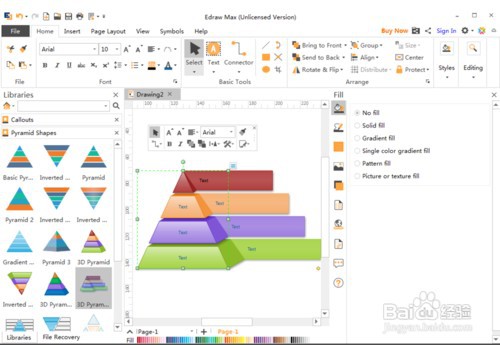
5、用鼠标将它拖放到编辑区中;

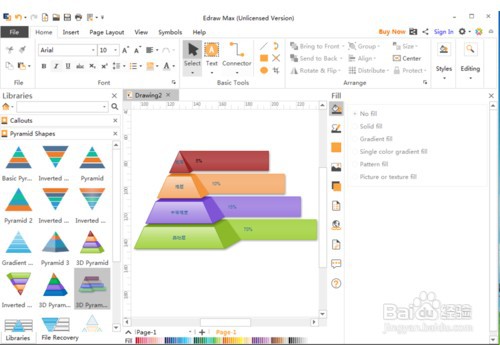
给三维金字塔填充好文字内容;

在Edraw Max中创建三维金字塔

在Edraw Max中创建三维金字塔

6、在Edraw Max中创建好了一个三维金字塔。

在Edraw Max中创建三维金字塔

1、在Edraw Max中创建三维金字塔

1打开Edraw Max软件,进入其主界面;

2在基本绘图中双击金字塔图形;

3进入金字塔图形符号库中;

4找到并选中需要的三维金字塔;

5用鼠标将它拖放到编辑区中;

给三维金字塔填充好文字内容;

6在Edraw Max中创建好了一个三维金字塔。

  • 在Edraw Max中创建乒乓球
  • 在Edraw Max中创建矩形框
  • 在Edraw Max中创建麦克风
  • 在Edraw Max中创建金星
  • 在Edraw Max中创建羽毛球拍
  • 热门搜索
    第一英语怎么写 微商怎么加人 考研调剂是怎么调剂的 杰克逊怎么死的 大连医科大学怎么样 车载导航怎么升级 购房协议怎么写 被烫伤起水泡怎么办 生石花怎么养 怎么去除静电