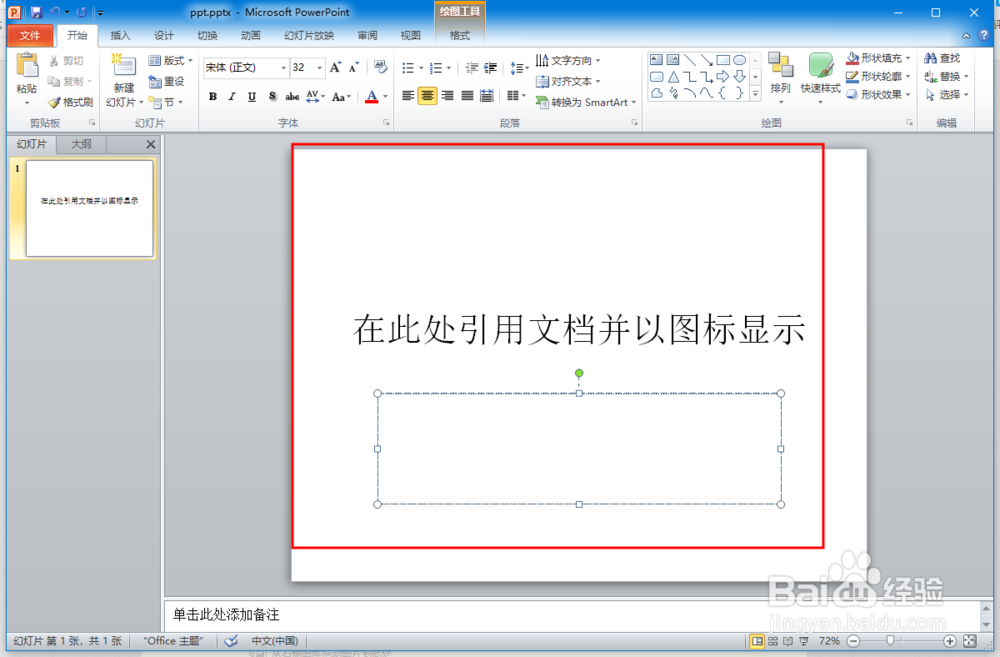
1、打开一个ppt文档

2、然后把鼠标定位在引用位置
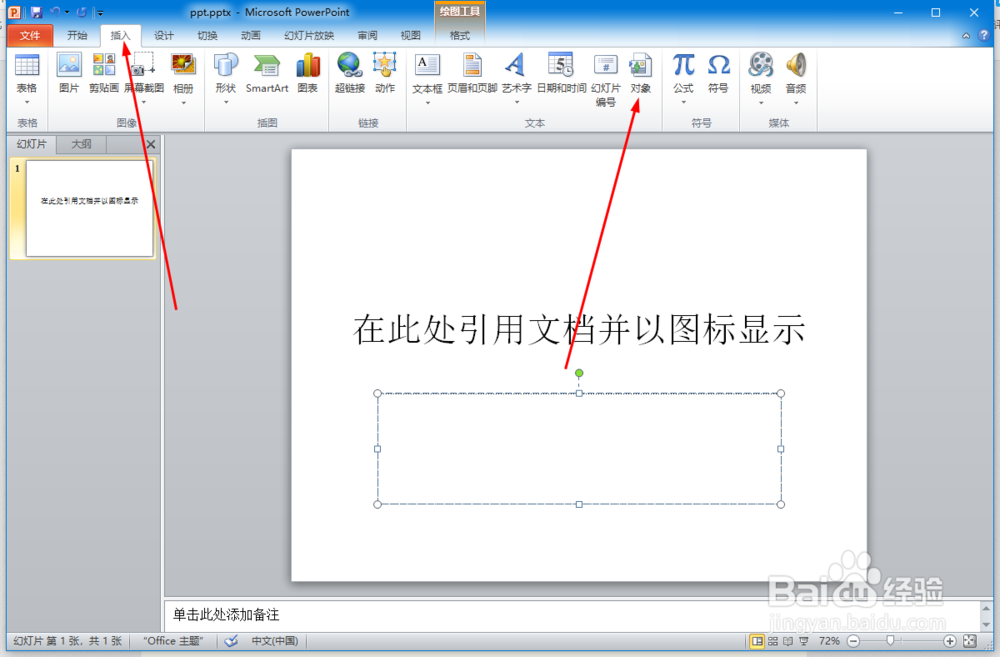
3、接着在工具栏中依次找到插入→对象并单击
4、单击后打开对象的对话框,默认的是新建选项
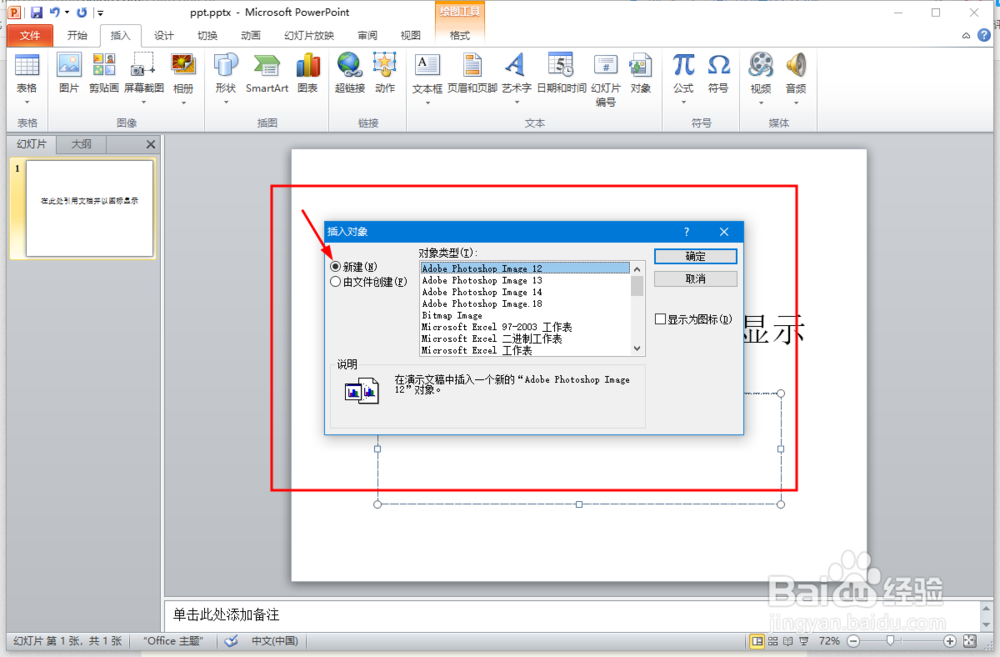
5、我们选中由文件创建选项在单击浏览找到要引用的文件

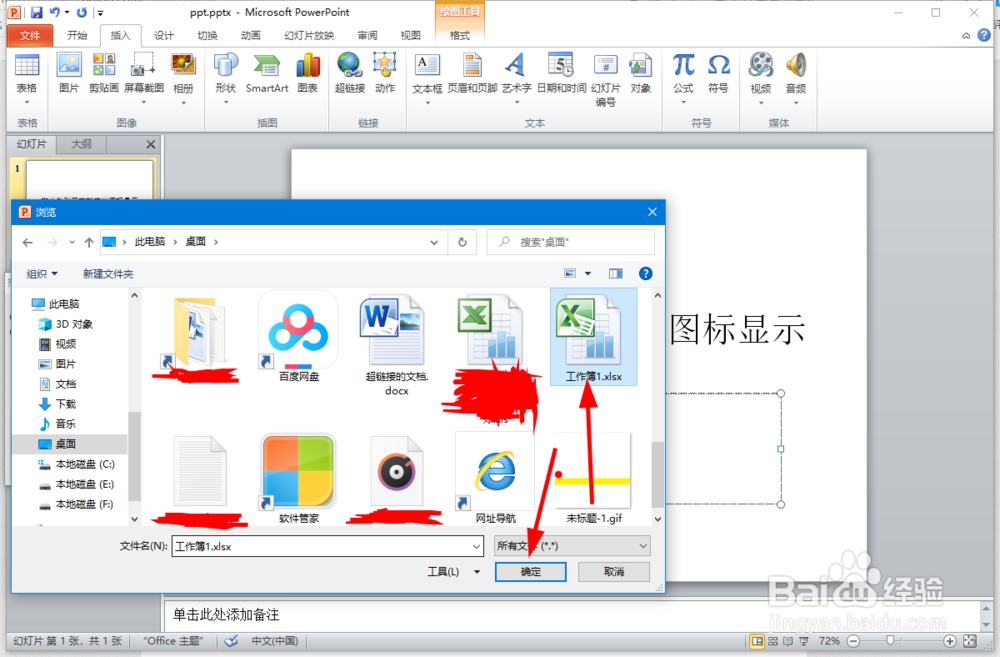
6、单击浏览后选中要引用的文件并点击确定
7、然后在选中链接、显示为图标选项,接着单击确定

8、确定后就操作成功了,我们看下结果,这个图标文档是可以移动位置的,双击图标就可以打开这个被引用的文档了

时间:2026-04-23 21:15:36
1、打开一个ppt文档
2、然后把鼠标定位在引用位置
3、接着在工具栏中依次找到插入→对象并单击
4、单击后打开对象的对话框,默认的是新建选项
5、我们选中由文件创建选项在单击浏览找到要引用的文件
6、单击浏览后选中要引用的文件并点击确定
7、然后在选中链接、显示为图标选项,接着单击确定
8、确定后就操作成功了,我们看下结果,这个图标文档是可以移动位置的,双击图标就可以打开这个被引用的文档了
