Win10睡眠时总是自动被唤醒怎么办

 时间:2026-04-26 00:31:51

1、首先在Windows10系统桌面,右键点击桌面上的“此电脑”图标,在弹出菜单中选择“管理”的菜单项。

Win10睡眠时总是自动被唤醒怎么办

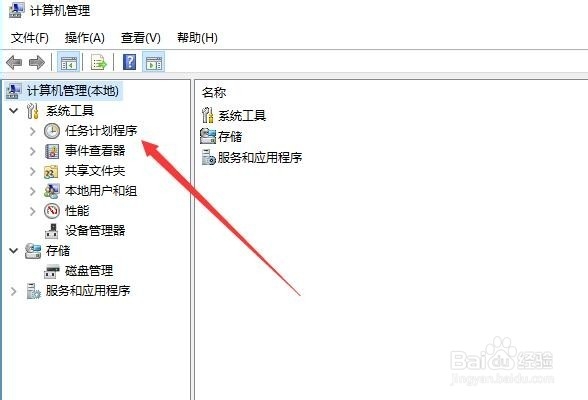
2、然后在打开的计算机管理窗口中,点击“任务计划程序”的菜单项。

Win10睡眠时总是自动被唤醒怎么办

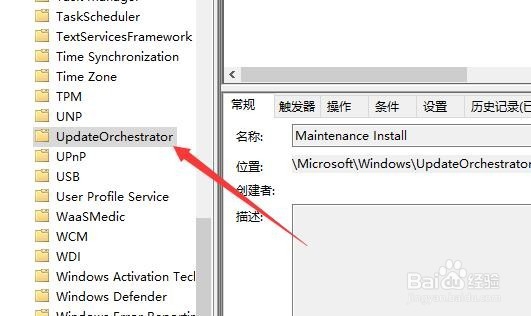
3、然后在打开的菜单中找到UpdateOrChestrator的文件夹

Win10睡眠时总是自动被唤醒怎么办

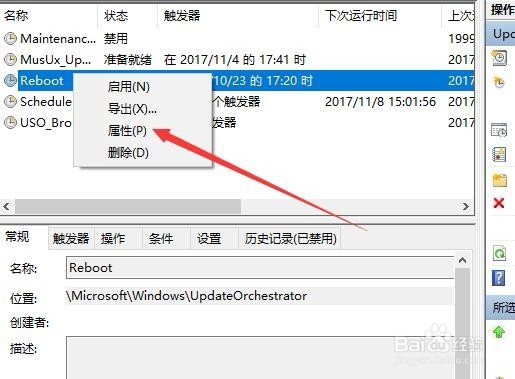
4、然后在右侧的窗口中找到Reboot的设置项,右键点击该设置项在弹出菜单中选择“属性”的菜单项。
Win10睡眠时总是自动被唤醒怎么办

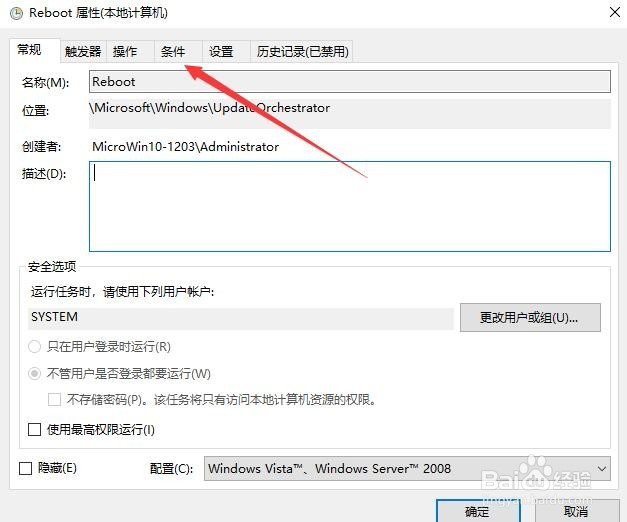
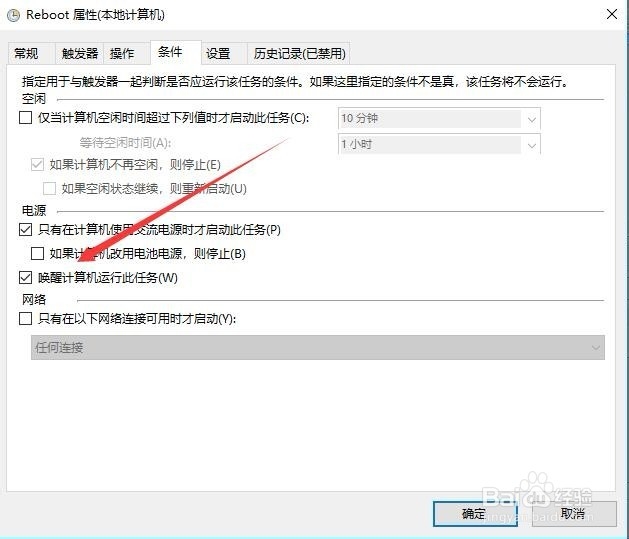
5、接着在打开的reboot的属性窗口中点击“条件”的选项卡。

Win10睡眠时总是自动被唤醒怎么办

6、然后在打开的条件窗口中,找到“唤醒计算机运行此任务”的设置项,把该项前的勾选去掉就可以了。
Win10睡眠时总是自动被唤醒怎么办

  • 魔兽世界FSR在哪设置
  • win10系统无法玩魔兽怎么办
  • 刺客信条解放HD收集奖励物品说明
  • ff1 4技能宏设置
  • 魔兽世界任务让他们睡眠不足怎么完成?
  • 热门搜索
    临幸是什么意思 绿色通道是什么意思 纵横交错的意思是什么 学而不厌诲人不倦的意思 台湾有什么值得买的 无可救药的意思 first name是什么意思 出水芙蓉是什么意思 母亲节祝福语简短独特 酮替芬片主要治疗什么