教你怎么在线重装win10系统

 时间:2026-02-15 02:01:14

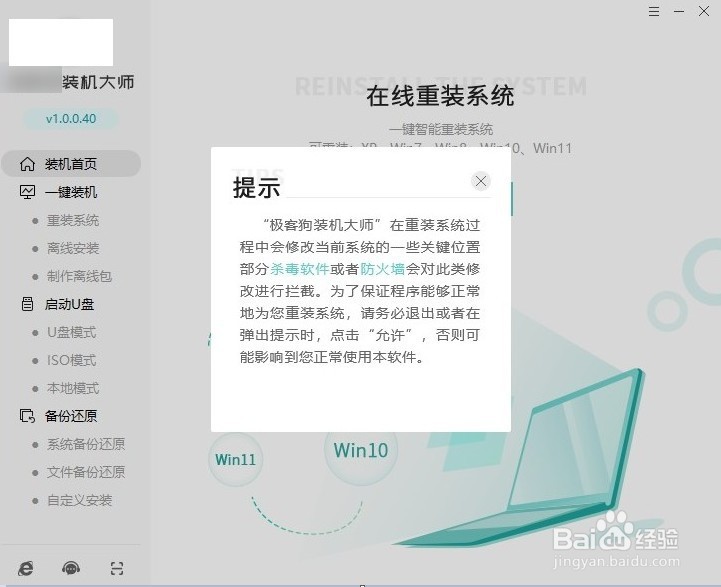
1、下载一个你觉得靠谱的一键重装系统工具。(关闭所有的杀毒软件、安全软件,包括防火墙,以保证工具能够顺利安装系统)
教你怎么在线重装win10系统

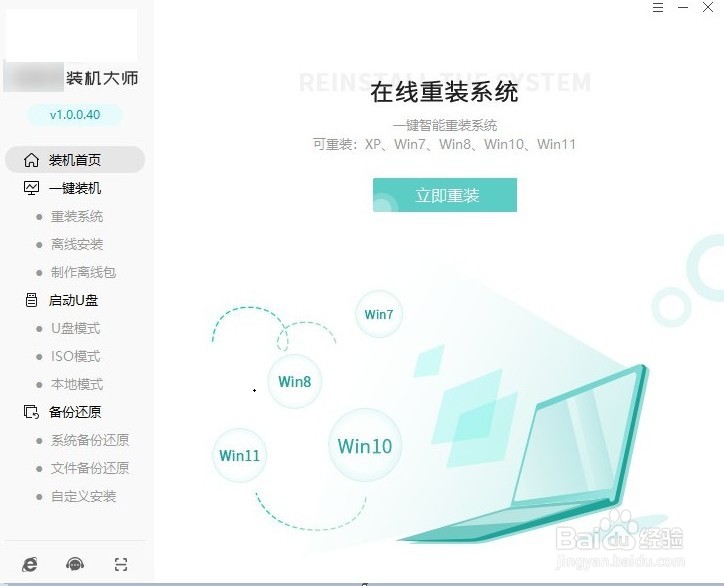
1、打开重装系统工具,咱们点击“重装系统”进入下一步。

教你怎么在线重装win10系统

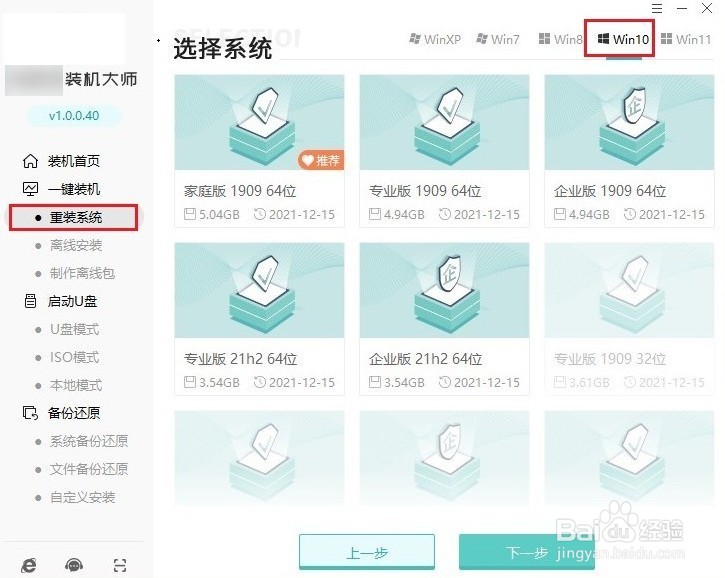
2、然后,根据需要选择一个系统。

教你怎么在线重装win10系统

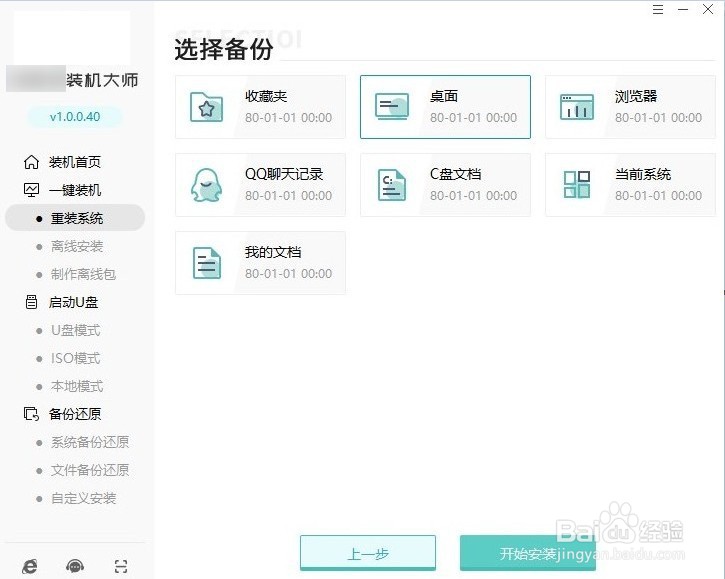
3、工具提供备份还原功能,请选择重要的文件进行备份,然后再开始安装系统。

教你怎么在线重装win10系统

4、工具自动开始进行系统资源下载,耐心等待即可。

教你怎么在线重装win10系统

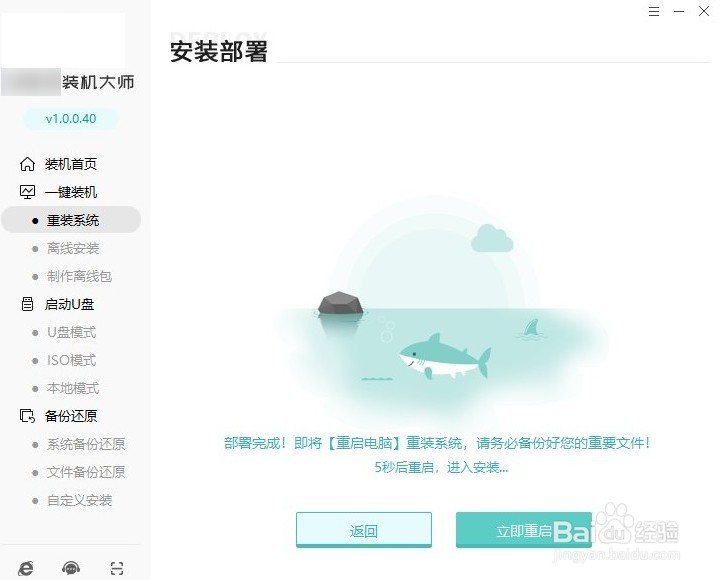
5、自动安装部署中,等待部署完成即将重启电脑。

教你怎么在线重装win10系统

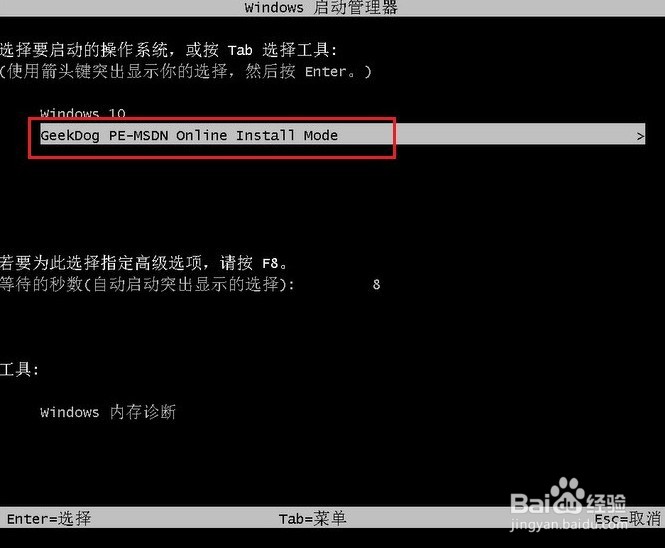
6、电脑重启选择“GeekDog PE”进入系统安装状态。

教你怎么在线重装win10系统

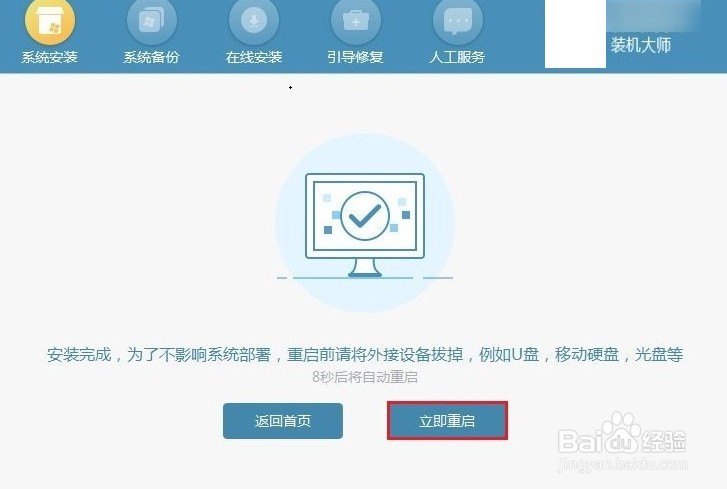
7、接下来,耐心等待工具自动完成系统安装,之后提示重启电脑,点击“立即重启”。
教你怎么在线重装win10系统

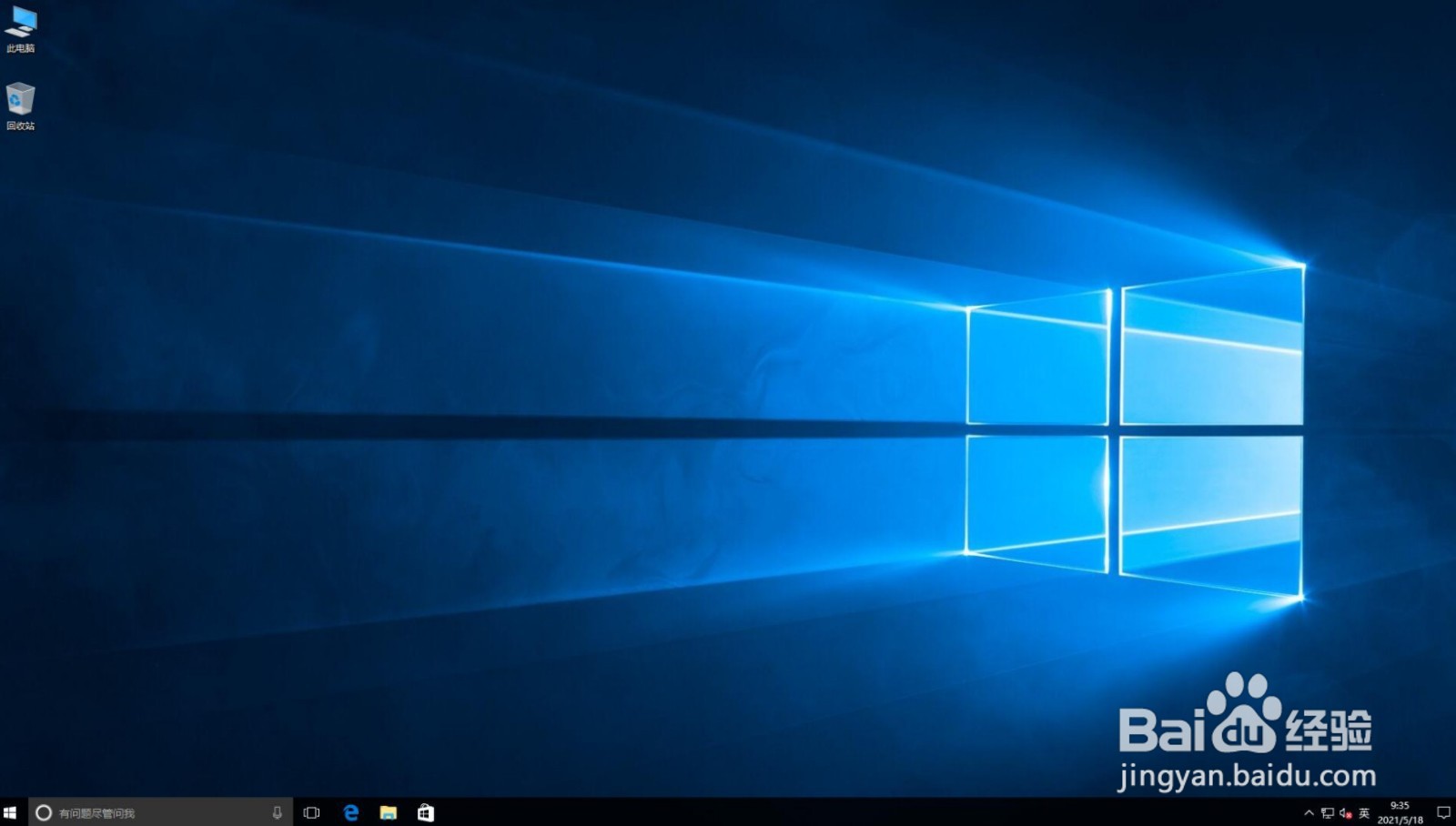
8、系统安装完成后电脑开始重启,期间请耐心等待,直到进入系统桌面。

教你怎么在线重装win10系统

  • 如何快速重装win10系统?
  • 系统怎么重装win10
  • 系统怎么重装win10
  • 在线如何重装电脑win10系统
  • 系统之家在线重装win10步骤详解
  • 热门搜索
    感恩信怎么写 胸太小怎么办 胸太大怎么办 宝宝鼻塞怎么办 舌苔发白怎么办 退款说明怎么写 气血虚怎么调理 芝麻糊怎么做 怎么给c盘增加空间 云南白药粉怎么用