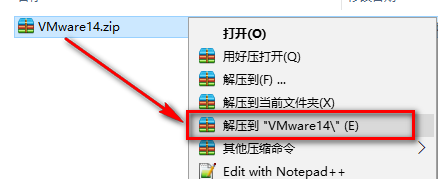
1、下载好安装包后(文章开头有下载链接),鼠标右键解压到“VMware14”。
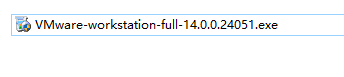
2、双击运行程序,开始安装软件。
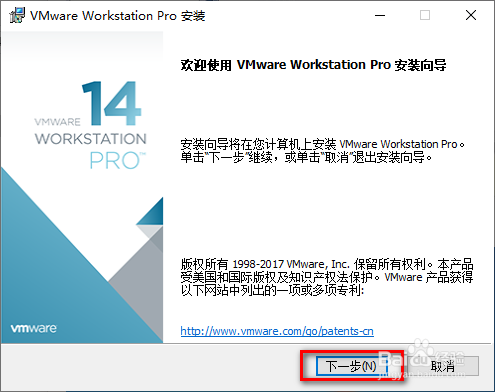
3、点击“下一步”
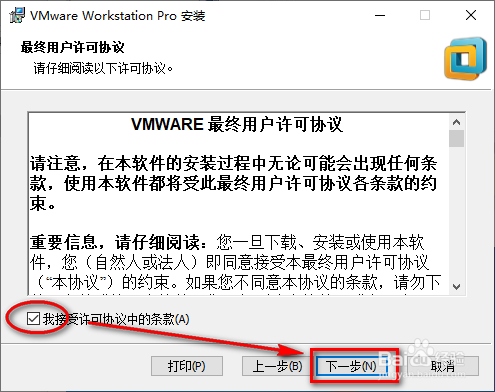
4、勾选我接受许可协议中的条款,点击“下一步”。
5、更改软件安装位置,建议安装到C盘以外的磁盘中,点击“下一步”。

6、取消勾选启动时检查产品更新和加入VMware客户体验改进计划,点击“下一步”。(小编强烈建议取消勾选,不取消勾选也是可以安装的)

7、点击“下一步”
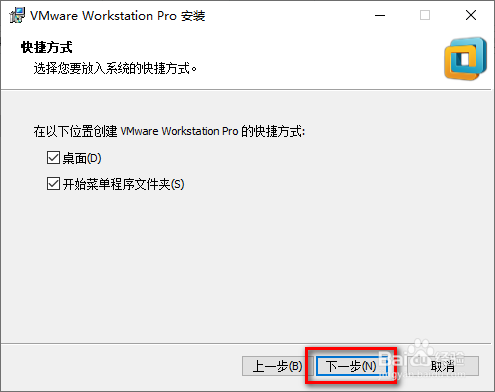
8、点击“安装”,然后耐心等待就可以了。
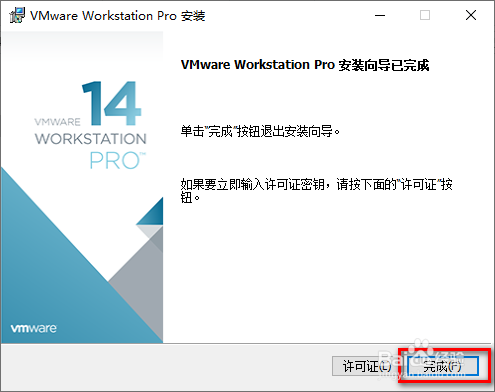
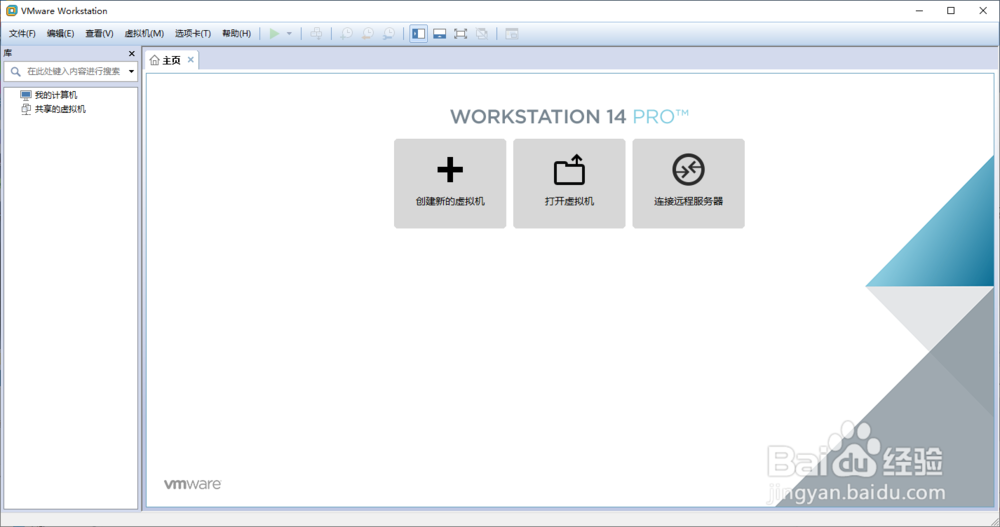
9、软件安装结束。
时间:2026-04-24 02:06:05
1、下载好安装包后(文章开头有下载链接),鼠标右键解压到“VMware14”。
2、双击运行程序,开始安装软件。
3、点击“下一步”
4、勾选我接受许可协议中的条款,点击“下一步”。
5、更改软件安装位置,建议安装到C盘以外的磁盘中,点击“下一步”。
6、取消勾选启动时检查产品更新和加入VMware客户体验改进计划,点击“下一步”。(小编强烈建议取消勾选,不取消勾选也是可以安装的)
7、点击“下一步”
8、点击“安装”,然后耐心等待就可以了。
9、软件安装结束。
