WPS2019显示文档被锁定如何解决?

 时间:2026-02-14 22:35:00

1、刚刚电脑突然死机,导致文档在打开的时候只能以只读的方式打开。具体问题界面如下图:

WPS2019显示文档被锁定如何解决?

2、遇到这个问题我们可以关闭程序,再重新打开试一下,如果还是显示被锁定的话,可以在任务管理器中关闭。
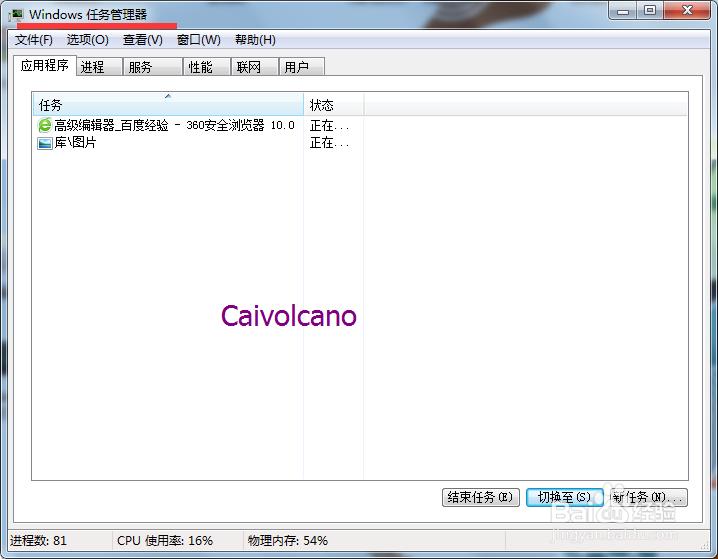
WPS2019显示文档被锁定如何解决?

3、在应用程序里关闭了WPS之后点击进程这一项。在这里可以找到跟WPS相关的进程。

WPS2019显示文档被锁定如何解决?

4、在这里找到了两项与WPS相关的进程,选中,然后点击右下角的结束进程。

WPS2019显示文档被锁定如何解决?

5、在弹出的对话框中选结束进程。然后将另一个相关进程业同样方法结束。这时候在回到文档位置,重新打开文档,这时候就不会提示被锁定了。

WPS2019显示文档被锁定如何解决?

6、除此之外还有一个更加便捷的方法,就是关机重启。

很多问题都可以使用关机重启来解决哦,不妨试一试呢。

WPS2019显示文档被锁定如何解决?

  • WPS怎么设置文件默认保存格式
  • Excel、WPS表格如何给数据添加批注
  • WPSPPT中的图片,该如何压缩
  • wps中如何限制单元格内字符长度?
  • 用Label mx条码标签制作软件批量打印吊牌
  • 热门搜索
    八卦象数疗法配方大全 黄花梨手串怎么盘 初一周记大全 龙门石窟简介 韩国名字大全男孩 照片名称大全 怎么把1寸照片变成2寸 乳名大全 十字绣鞋垫图案大全 科技手抄报图片大全