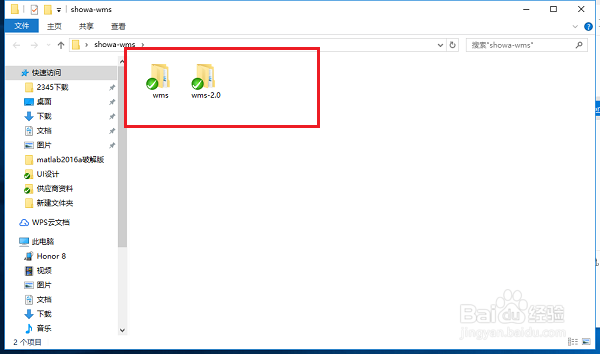
1、第一步打开文件夹,可以看到文件夹以中等图标的方式显示,点击文件,如下图所示:
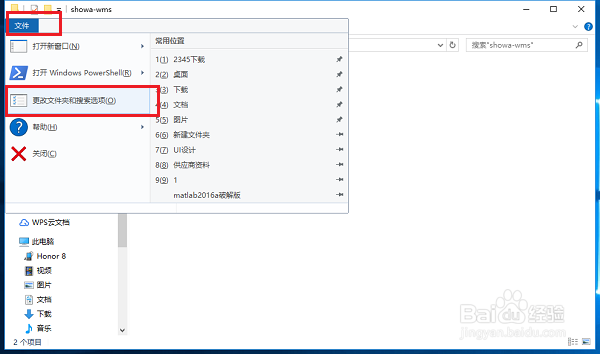
2、第二步点击文件->更改搜索和文件夹选项,如下图所示:
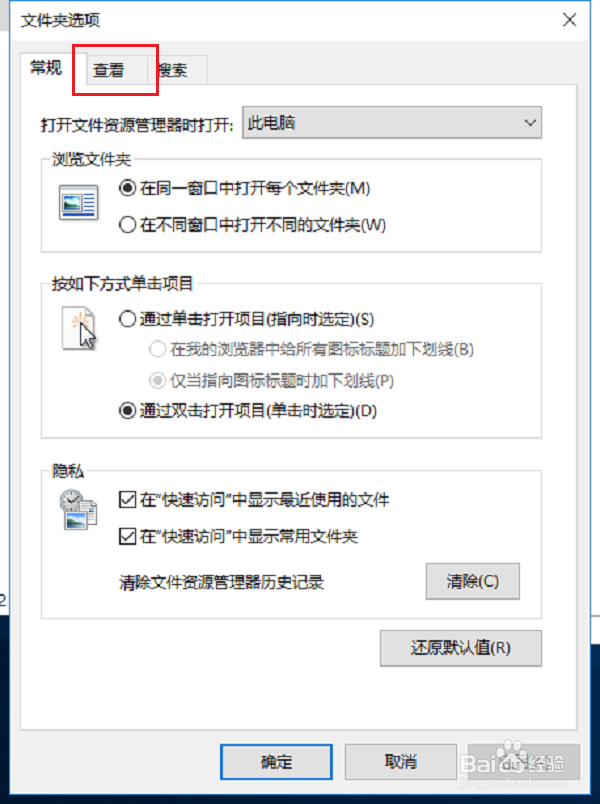
3、第三步进去文件夹选项界面之后,点击中间的查看,如下图所示:
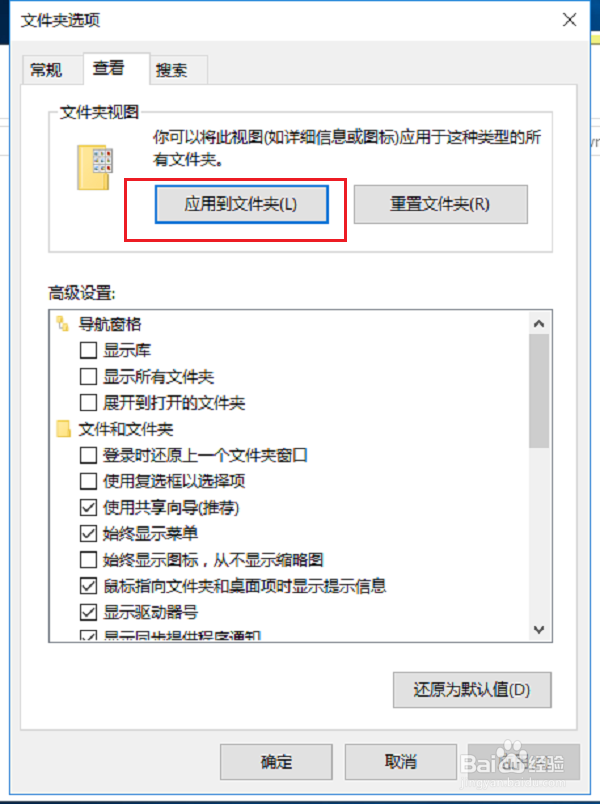
4、第四步在查看文件夹夹视图中,点击重置文件夹,如下图所示:
5、第五步点击确定,可以看到所有文件夹默认详细信息显示,如下图所示:
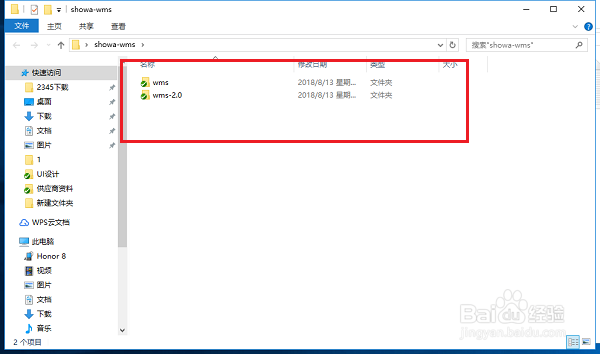
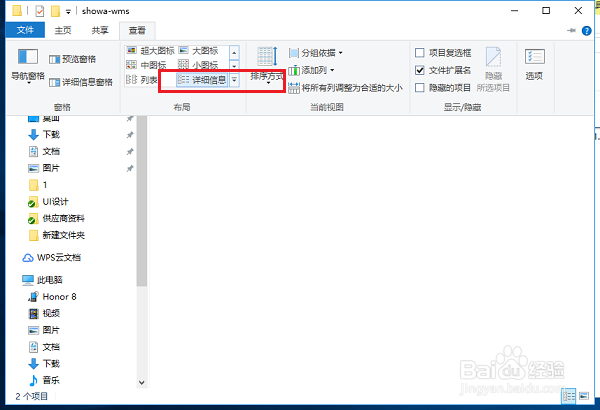
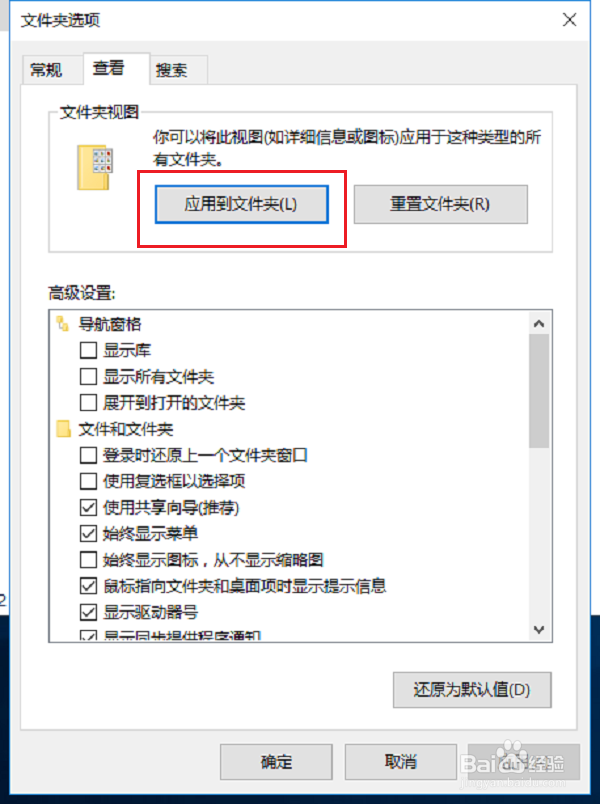
6、第六步我们也可以先点击查看,选择详细信息,然后打开文件夹选项,在文件夹视图中点击应用到文件夹,所有文件夹的显示方式就是以详细信息显示,如下图所示:
时间:2026-04-22 01:53:49
1、第一步打开文件夹,可以看到文件夹以中等图标的方式显示,点击文件,如下图所示:
2、第二步点击文件->更改搜索和文件夹选项,如下图所示:
3、第三步进去文件夹选项界面之后,点击中间的查看,如下图所示:
4、第四步在查看文件夹夹视图中,点击重置文件夹,如下图所示:
5、第五步点击确定,可以看到所有文件夹默认详细信息显示,如下图所示:
6、第六步我们也可以先点击查看,选择详细信息,然后打开文件夹选项,在文件夹视图中点击应用到文件夹,所有文件夹的显示方式就是以详细信息显示,如下图所示:
