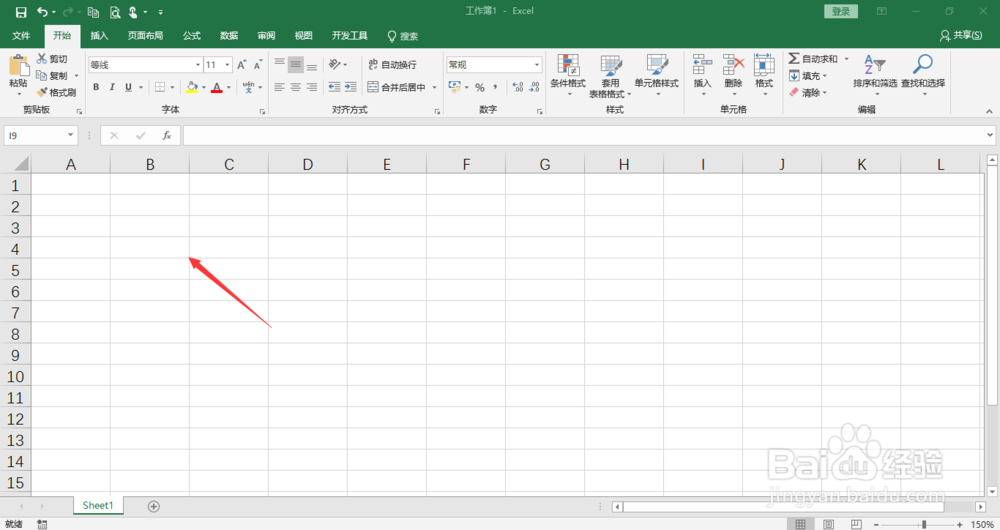
excel2016中如何隐藏页面中的格子线

 时间:2026-04-24 16:06:38

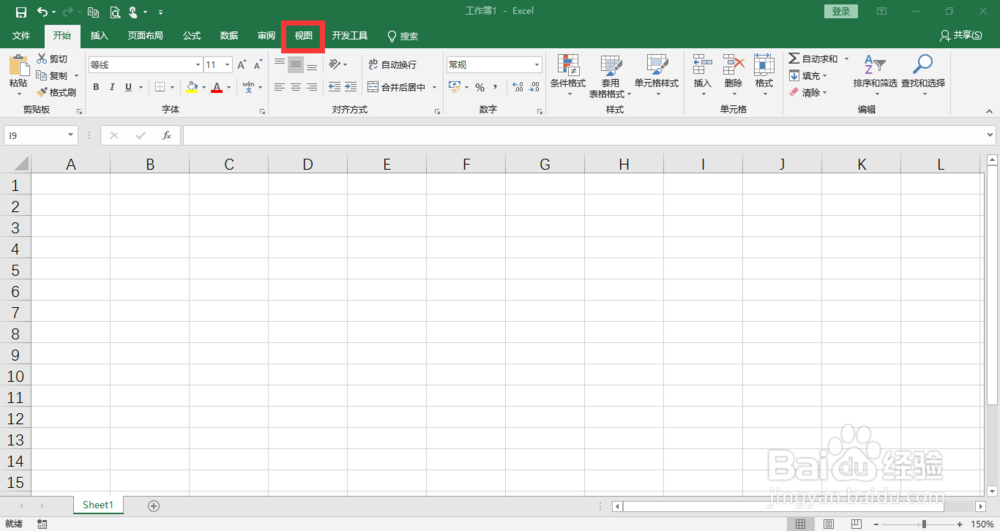
1、打开excel2016

excel2016中如何隐藏页面中的格子线

2、点击“视图”功能

excel2016中如何隐藏页面中的格子线

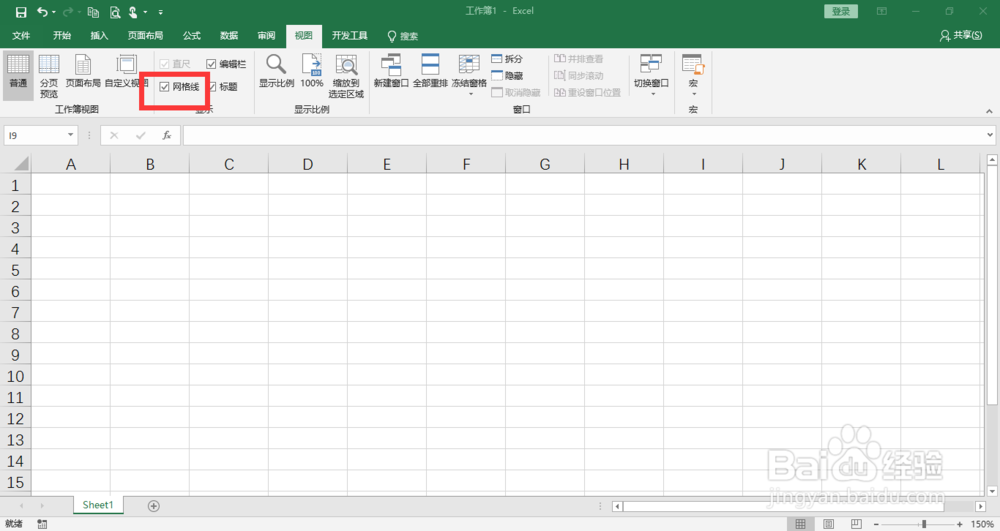
3、找到“网格线”功能

excel2016中如何隐藏页面中的格子线

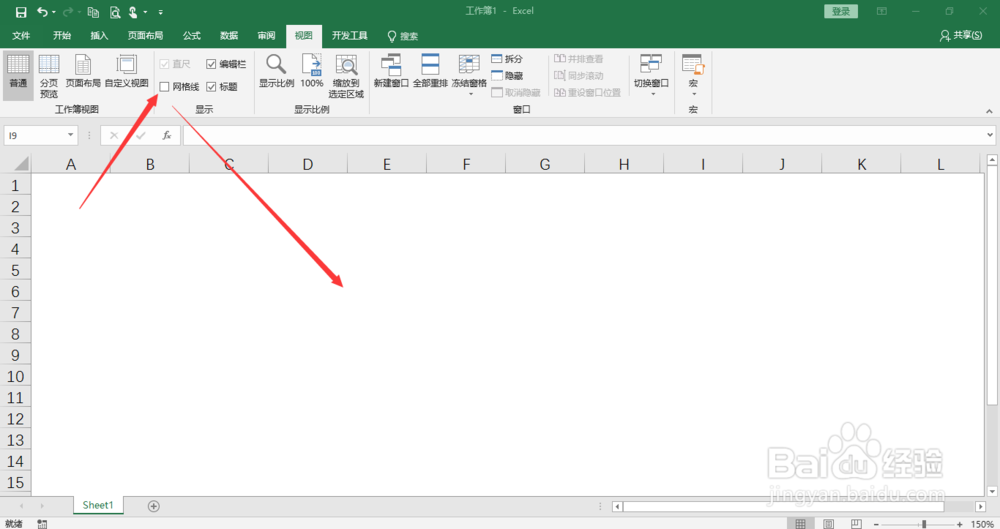
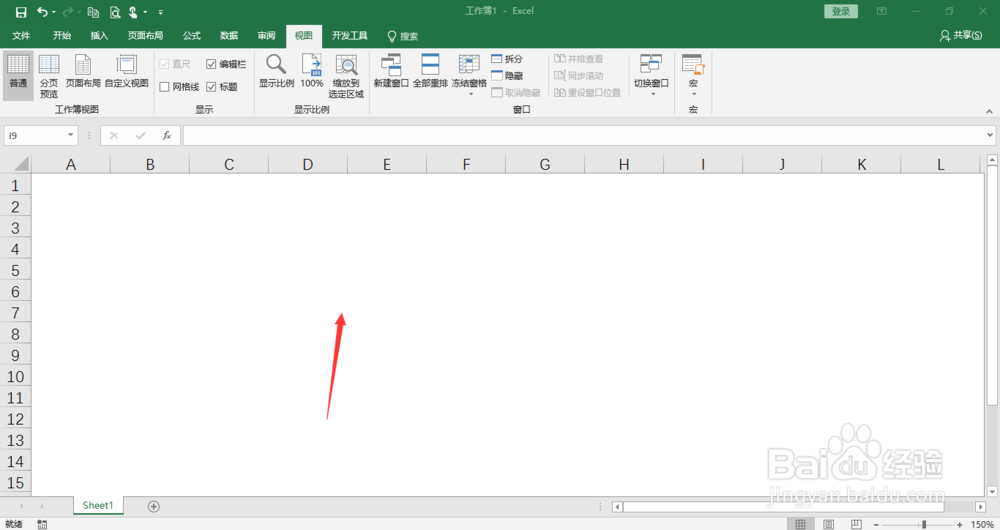
4、取消此功能,可以看到没有了网格线

excel2016中如何隐藏页面中的格子线

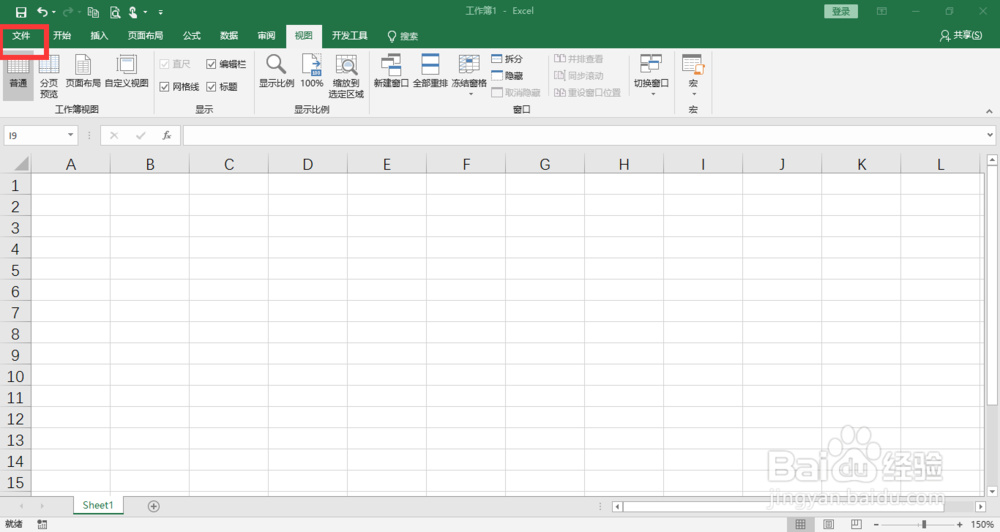
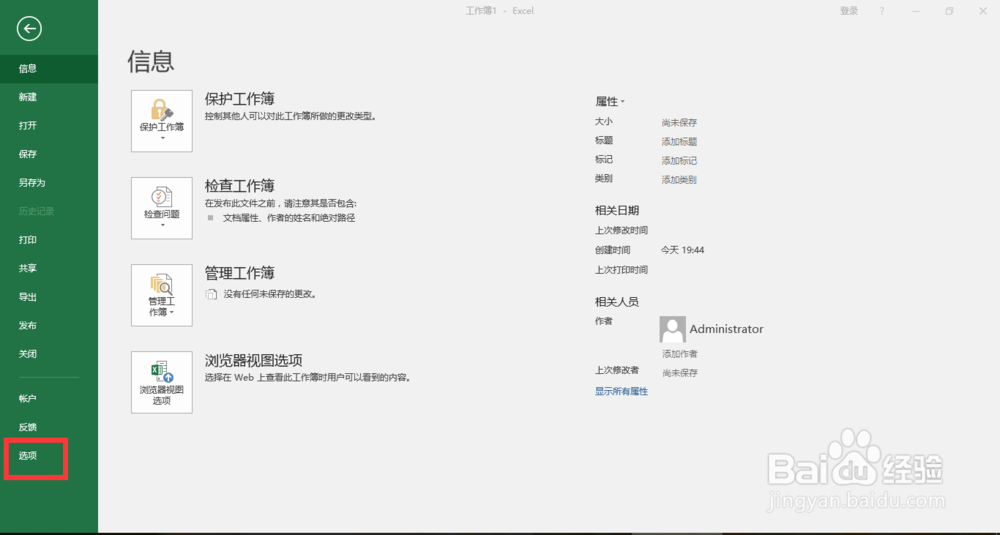
1、也可以点击“文件”

excel2016中如何隐藏页面中的格子线

2、选择其中的“选项”功能

excel2016中如何隐藏页面中的格子线

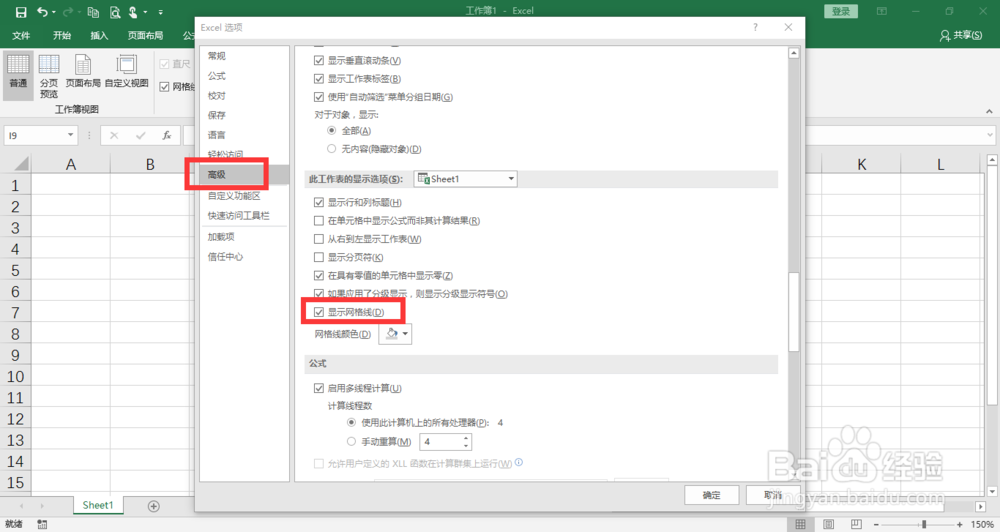
3、点击“高级”找到“显示网格线”功能

excel2016中如何隐藏页面中的格子线

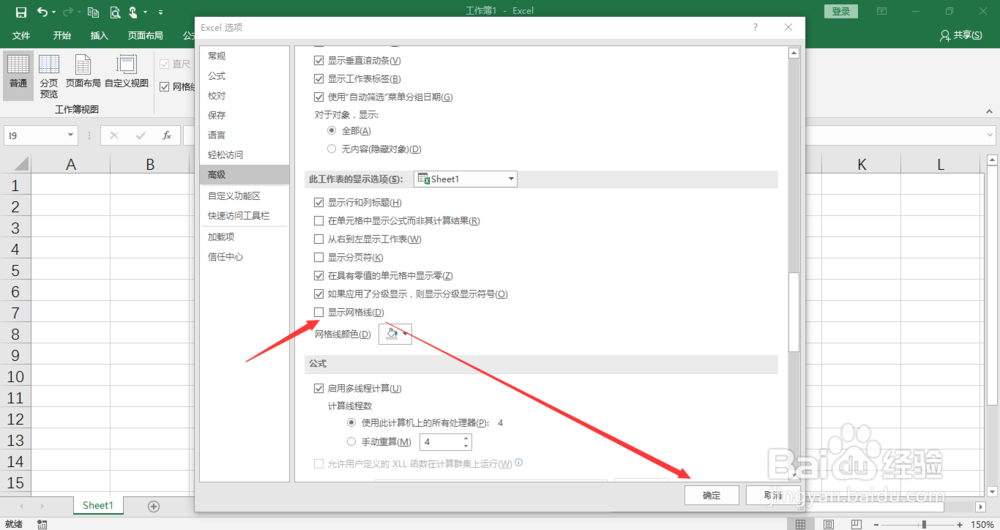
4、取消此功能,点击“确定”即可

excel2016中如何隐藏页面中的格子线

5、如下图所示

excel2016中如何隐藏页面中的格子线

  • Excel表格如何高效填充
  • excel文本格式与数值格式的相互转换
  • 在Excel中快速填充序列数据的两种方法
  • excel2019文档数据怎么求和
  • Excel如何快速自动填充数值
  • 热门搜索
    如何加入九三学社 南京哪里好玩 粽子的五花肉怎么腌制 路由器安装 契税滞纳金怎么算 电脑出现蓝屏是怎么回事 怎么存钱到银行卡 蒙古包蚊帐怎么安装 宝健产品怎么样 如何开花店