word文档两端对齐、首行缩进在哪

 时间:2026-02-15 09:49:49

1、打开电脑,在电脑桌面新建一个Word文档

word文档两端对齐、首行缩进在哪

2、双击打开word文档,在打开文档中输入一段文字

word文档两端对齐、首行缩进在哪

3、ctrl+A将文字全选,然后右键菜单中选择“段落”

word文档两端对齐、首行缩进在哪

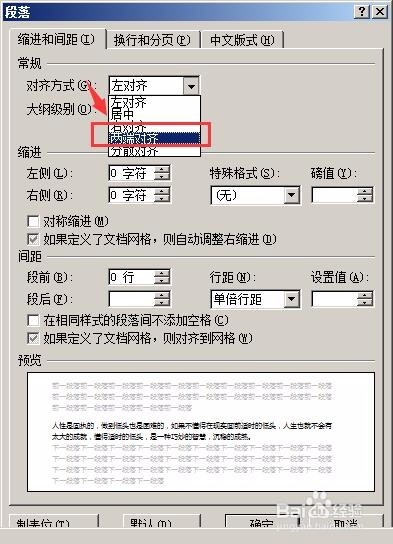
4、打开“缩进和间距”栏,然后选择“常规”-“对齐方式”,在对齐方式选项栏中有多钟对齐方式,选择“两端对齐”;
word文档两端对齐、首行缩进在哪

5、在“缩进”栏中,找到“特殊格式”,打开下拉菜单后有两种格“首行缩进”和“悬挂缩进”格式,选择“首行缩进”,然后在后面的数值项中输入需要的数值或鼠标点击上下调节数值。

将数值调整完后,点击确定。

word文档两端对齐、首行缩进在哪

6、这样,对文字段落的对齐方式和首航缩进格式调整完成。下面是调整后的效果图。

word文档两端对齐、首行缩进在哪

  • word左缩进怎么设置
  • word边距2.5厘米怎么设置
  • word段前段后如何设置
  • word如何进行左缩进?
  • Word怎么针对段落设置缩进两个汉字
  • 热门搜索
    苹果4s怎么越狱 脚掌疼是怎么回事 牙疼怎么止疼 脚肿了怎么消肿 怎么截取视频 我的世界怎么做附魔书 在网上怎么开店 hold怎么读 慢性支气管炎怎么治 怎么加入微信群