怎样显示/隐藏桌面任务栏图标

 时间:2024-10-22 20:33:56

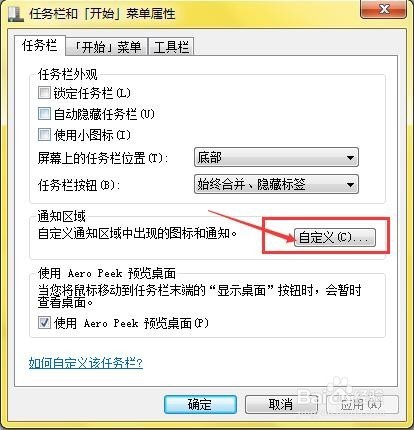
1、将鼠标移至底部任务栏空白处,右键单击,选择属性

怎样显示/隐藏桌面任务栏图标

2、在弹出的选框中,选择任务栏中的“自定义”

怎样显示/隐藏桌面任务栏图标

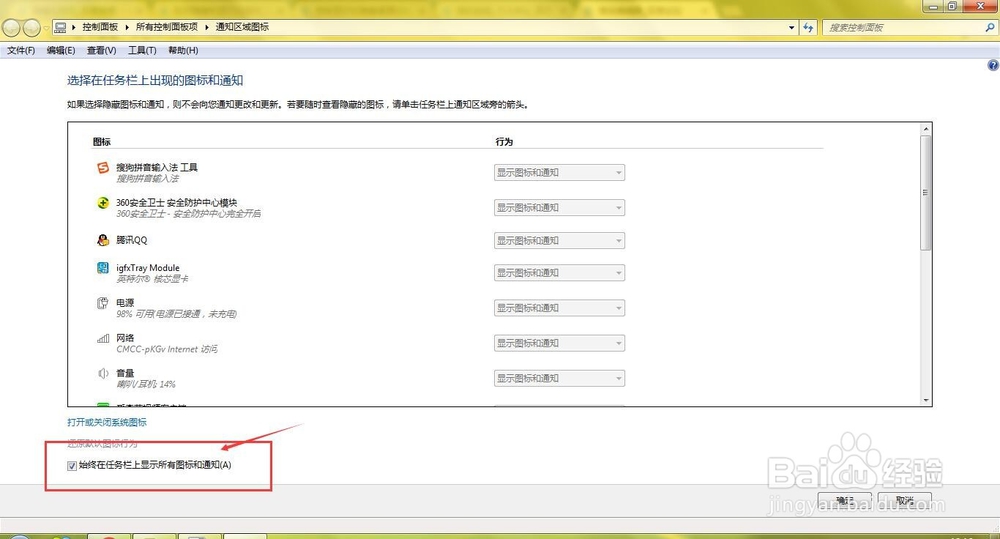
3、在打开的属性框中,可以看到最下方设置“始终在任务栏上显示所有图标和通知”,如果选中前面的对勾,就表示所有的图标都会在下面显示,并且上面的所有图标不可编辑
怎样显示/隐藏桌面任务栏图标

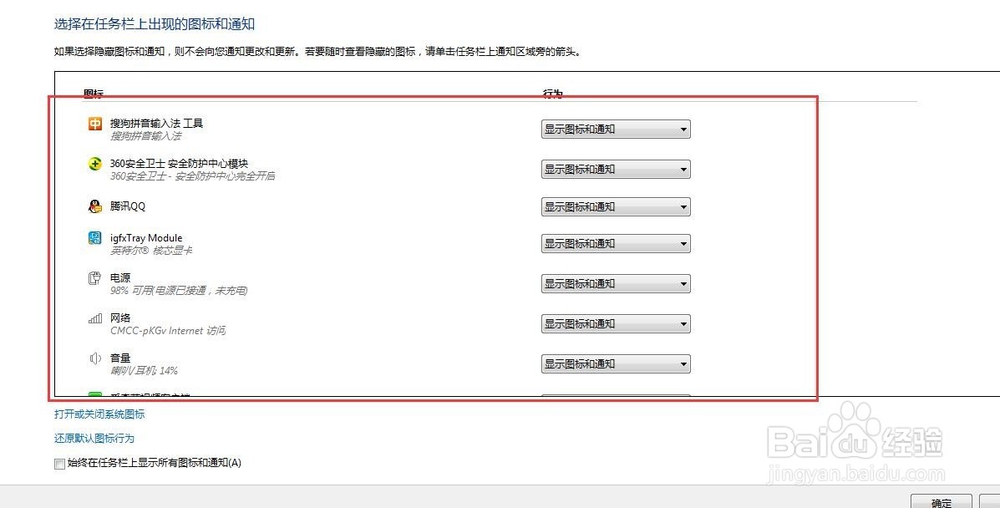
4、我们要隐藏图标,就必须将之前的对勾去掉,去掉之后上面的图标显示为可编辑状态
怎样显示/隐藏桌面任务栏图标

5、打开其中一个的设置,里面有三个设置,选择“隐藏图标和通知”

怎样显示/隐藏桌面任务栏图标

6、点击确定

怎样显示/隐藏桌面任务栏图标

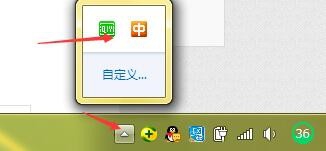
7、回到桌面底部任务栏位置,可以看到出现一个小三角形状的隐藏菜单标志,将之打开,就可以看到,所隐藏的图标都在里面
怎样显示/隐藏桌面任务栏图标

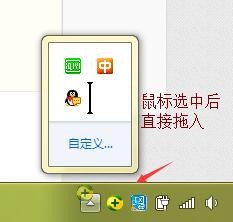
8、如果还想要将其他图标隐藏,可以仍然按照之前的方法逐个隐藏,也可以直接鼠标左键选中将它拖入隐藏框中。
怎样显示/隐藏桌面任务栏图标
  • win10桌面,怎么设置背景图片以幻灯片放映?
  • win7系统怎么禁用服务Software Protection
  • QTP安装过程中如何获取单机许可证永久使用?
  • Win11上网记录怎么清除
  • 热门搜索
    无线路由器网址 如何去斑 路由器密码怎么改 硬盘有坏道怎么办 台式电脑蓝牙怎么开 恢复出厂设置在哪里 战争女神怎么玩 临夏旅游 天麻泡水喝的功效 青岛旅游局