电脑怎样通过蓝牙连接共享手机网络

 时间:2026-02-12 04:38:53

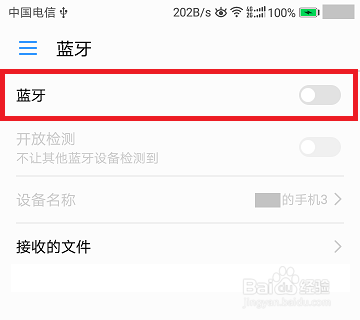
1、在手机设置中点击蓝牙。

电脑怎样通过蓝牙连接共享手机网络

2、点击蓝牙开启开关。

电脑怎样通过蓝牙连接共享手机网络

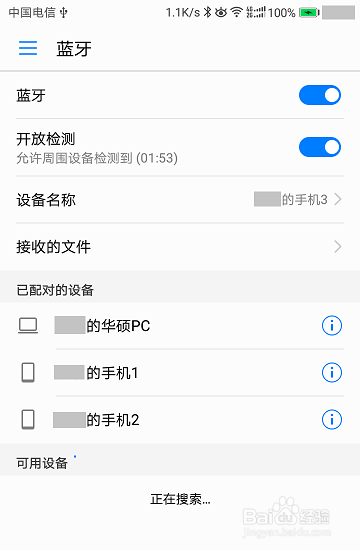
3、蓝牙扫描附近的设备。

电脑怎样通过蓝牙连接共享手机网络

4、点击需要连接的设备。

电脑怎样通过蓝牙连接共享手机网络

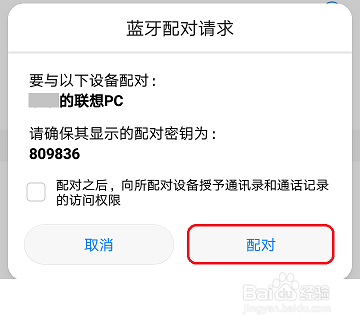
5、手机屏幕弹出配对请求,核对密钥,点击配对,电脑屏幕弹出配对请求,核对密钥,点击配对。
电脑怎样通过蓝牙连接共享手机网络

电脑怎样通过蓝牙连接共享手机网络

6、配对完成。如果失败,重新再试一次。

电脑怎样通过蓝牙连接共享手机网络

电脑怎样通过蓝牙连接共享手机网络

1、在"电脑屏幕开始 (按钮)"上左键单击,或者键盘按下开始键。

电脑怎样通过蓝牙连接共享手机网络

2、在"开始 (列表)"上左键单击(在"设置启动"中)。进入设置页面。

电脑怎样通过蓝牙连接共享手机网络

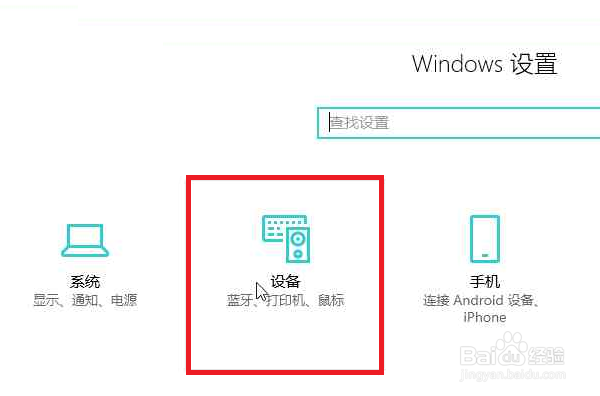
3、在"设备 (文本)"上左键单击(在"设置"中)。

电脑怎样通过蓝牙连接共享手机网络

4、在"添加蓝牙或其他设备 (按钮)"上左键单击(在"设置"中)。

电脑怎样通过蓝牙连接共享手机网络

5、在"蓝牙 (按钮)"上左键单击(在"添加设备"中)。

电脑怎样通过蓝牙连接共享手机网络

6、确认要连接的设备,在"某某的手机3 (需要连接的设备)(文本)"上左键单击(在"添加设备"中)。

电脑怎样通过蓝牙连接共享手机网络

7、电脑屏幕弹出配对请求,核对密钥,在"连接 (按钮)"上左键单击(在"添加设备"中)。在手机屏幕弹出配对请求时,核对密钥,点击确认。

电脑怎样通过蓝牙连接共享手机网络

电脑怎样通过蓝牙连接共享手机网络

8、在"已完成 (按钮)"上左键单击(在"添加设备"中),配对完成。

电脑怎样通过蓝牙连接共享手机网络

电脑怎样通过蓝牙连接共享手机网络

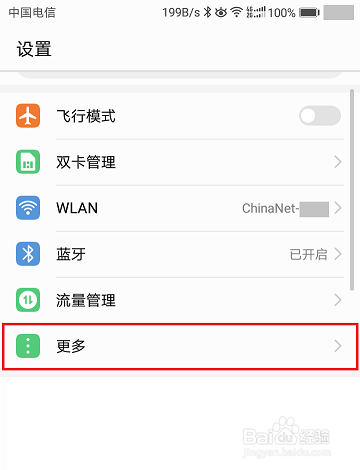
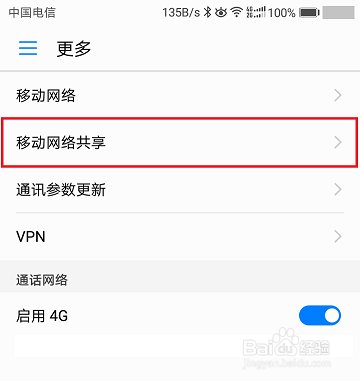
1、在手机设置中,点击更多。(机型不同方法不同)。

电脑怎样通过蓝牙连接共享手机网络

2、点击移动网络共享。

电脑怎样通过蓝牙连接共享手机网络

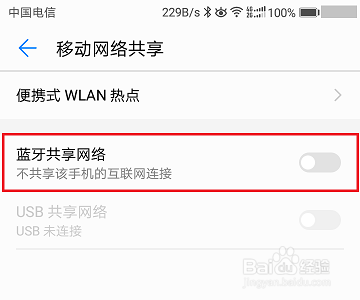
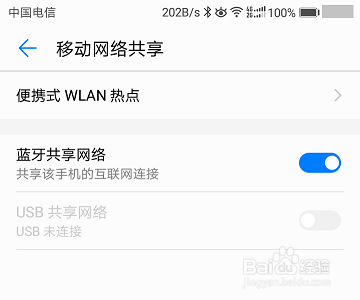
3、点击开启蓝牙共享网络。

电脑怎样通过蓝牙连接共享手机网络

电脑怎样通过蓝牙连接共享手机网络

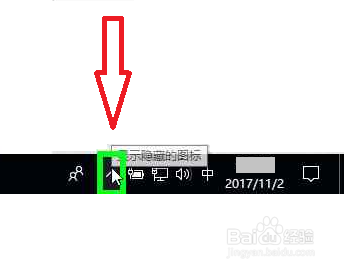
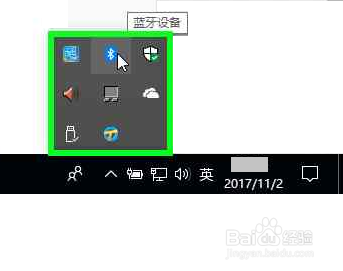
1、在"电脑屏幕通知 V 形 (按钮)"上左键单击。(屏幕右下角)。

电脑怎样通过蓝牙连接共享手机网络

2、在"蓝牙设备 (按钮)"上左键单击。

电脑怎样通过蓝牙连接共享手机网络

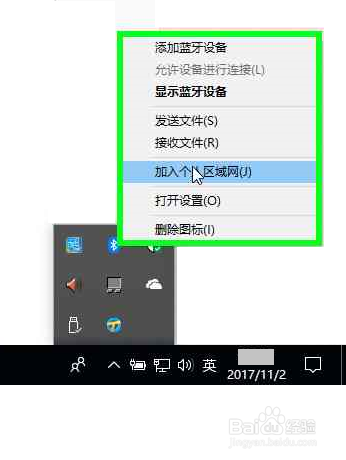
3、在"加入个人区域网(J) (菜单项目)"上左键单击。

电脑怎样通过蓝牙连接共享手机网络

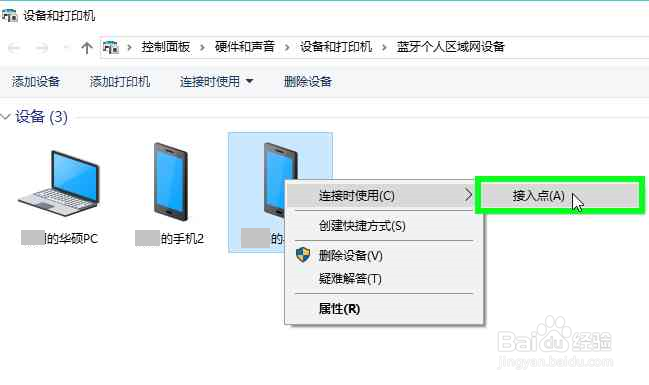
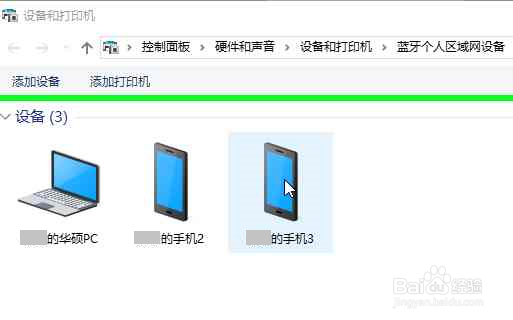
4、在"某某的手机3(已经开启蓝牙网络共享的手机) (列表项目)"上左键单击(在"设备和打印机"中)
电脑怎样通过蓝牙连接共享手机网络

5、在"接入点(A) (菜单项目)"上右键单击。

电脑怎样通过蓝牙连接共享手机网络

6、连接成功。

电脑怎样通过蓝牙连接共享手机网络

  • iPhone怎样设置侧边按钮
  • iPhone 5s照相设置
  • 苹果手机换电池后对手机有什么影响
  • iphone13如何设置显示右上角电池百分比
  • 苹果有什么好玩的手机游戏
  • 热门搜索
    牛肉粥的做法 鱼做法 防潮层做法 跨行取款手续费怎么算 栎怎么读 山药粥的做法大全 人参怎么吃效果最好 上汤豆苗的做法 手抓饼做法 羊蝎子火锅的做法