Photoshop如何为选区填充图案

 时间:2026-04-21 21:11:20

1、使用“油漆桶工具”能够在图像中填充图案,并按照图像中像素的颜色进行填充,填充的范围是与单击处的像素点颜色相同或相近的像素点。
Photoshop如何为选区填充图案

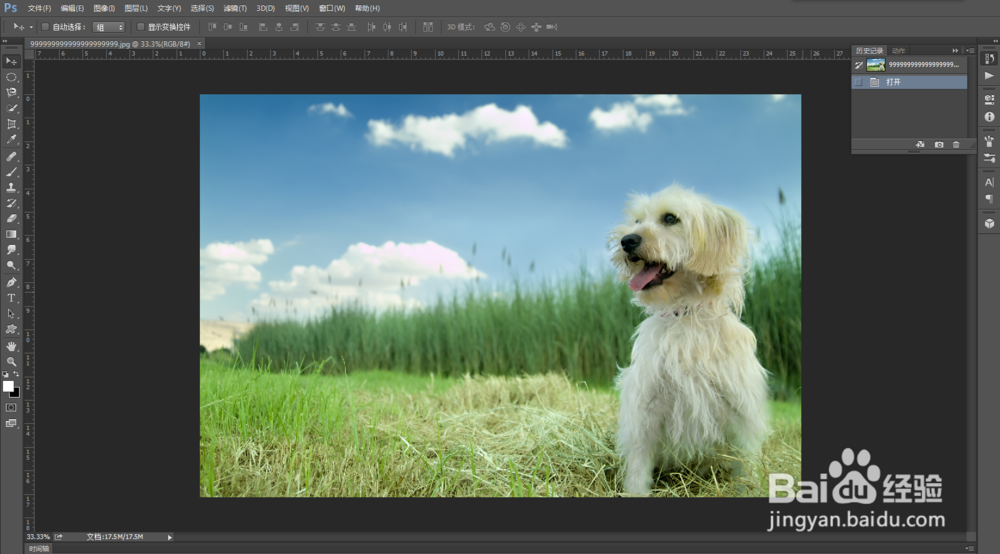
2、打开素材图片,如图所示:

Photoshop如何为选区填充图案

3、复制“背景”图层,生成“背景 拷贝”图层,如图所示:

Photoshop如何为选区填充图案

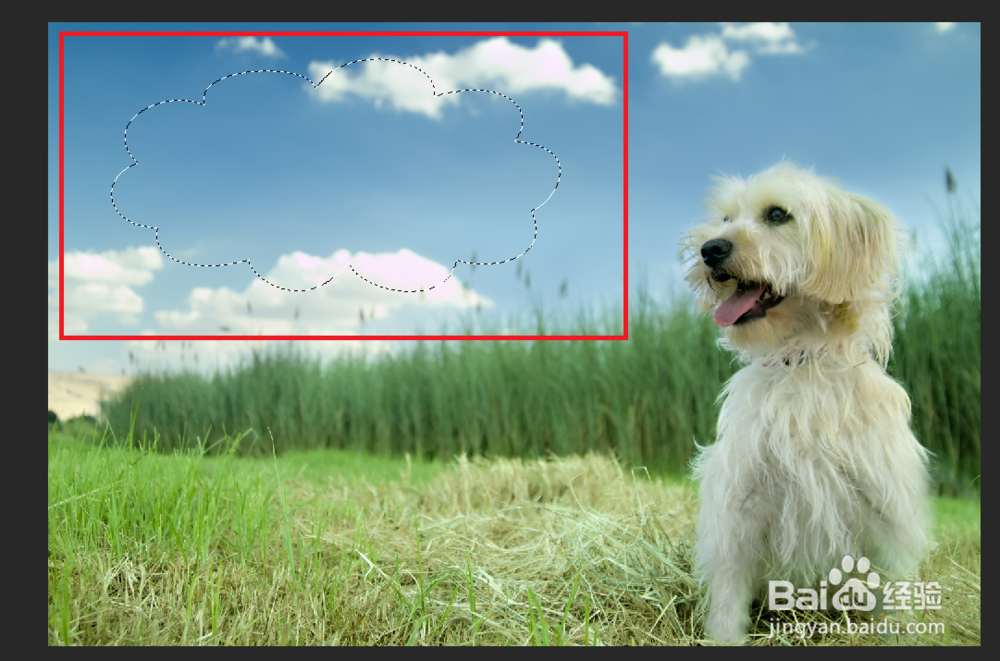
4、创建选区,如图所示:

Photoshop如何为选区填充图案

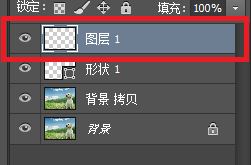
5、新建一个“图层 1”,如图所示:

Photoshop如何为选区填充图案

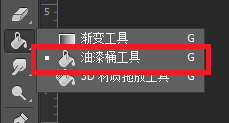
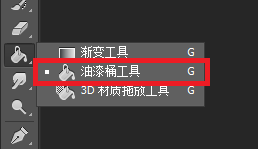
6、选择工具箱中的“油漆桶工具”,

Photoshop如何为选区填充图案

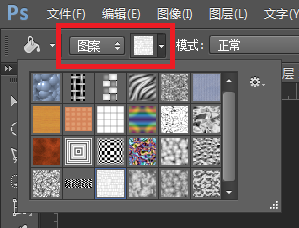
7、在其属性栏的“设置填充区域的源”下拉列表中选择“图案”选项,选择相应的图案,如图所示:
Photoshop如何为选区填充图案

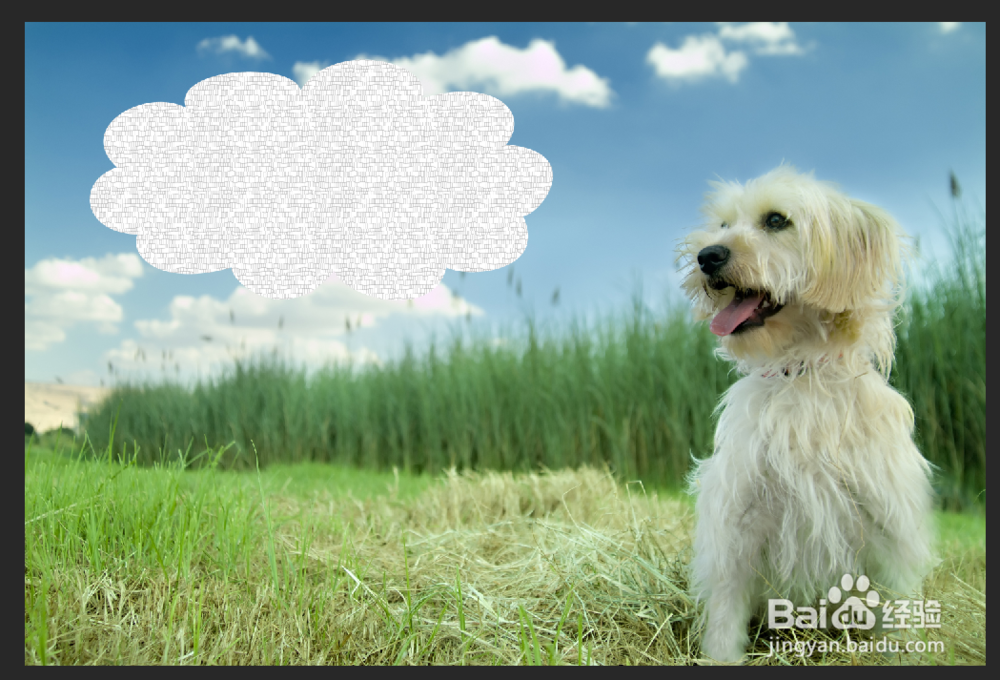
8、完成后将光标移动到选区内,单击鼠标,即可填充选区图案,如图所示:

Photoshop如何为选区填充图案

9、至此,本教程结束

Photoshop如何为选区填充图案

  • ps中图层混合模式在哪
  • PS如何制作图像的铬黄渐变效果
  • PS中怎么设置镜头光晕?
  • ps怎么打开画笔设置面板
  • PS的自由变换是怎么操作的呢
  • 热门搜索
    中药泽泻的功效与作用 木马是什么意思 mysterious什么意思 蒙汉情深何忍别天涯碧草话斜阳的意思 无所适从的意思 js是什么意思 什么是虹吸式马桶 什么叫被子植物 食指戴戒指是什么意思 四面八方的意思