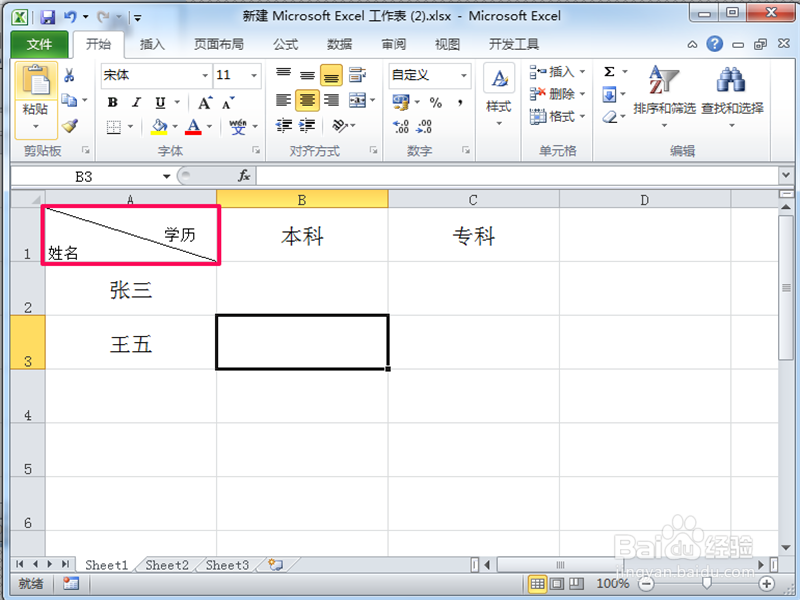
怎样在excel(表格)中制作斜线表头

 时间:2026-02-16 05:14:06

1、我们首先在excel里面编辑好一定的文本    为制作斜线表头做准备  
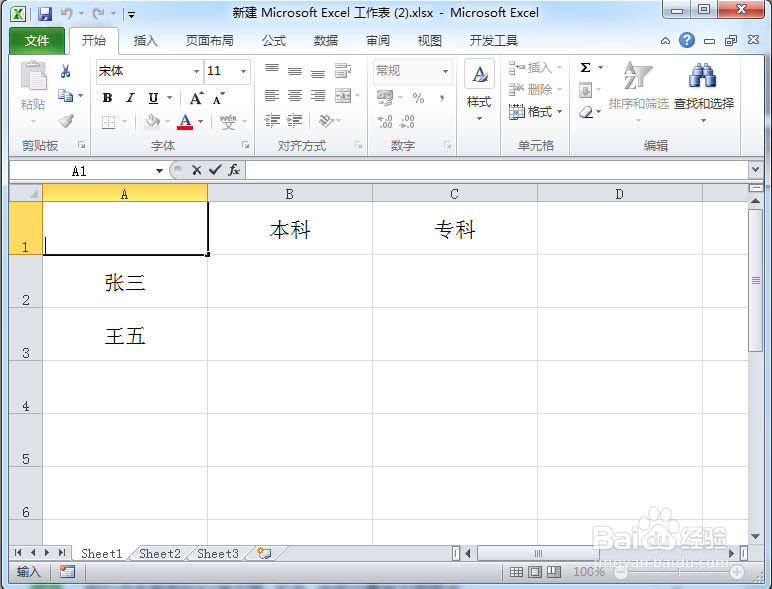
怎样在excel(表格)中制作斜线表头

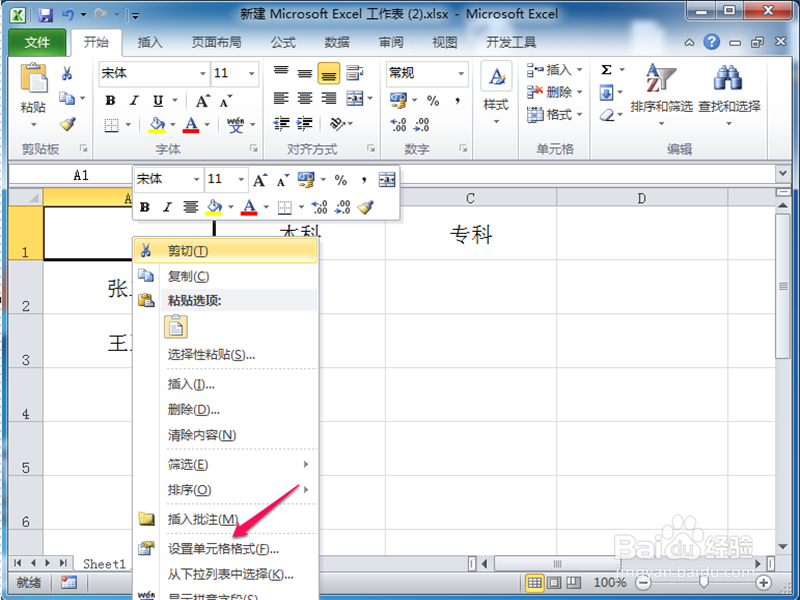
2、我们点击里面的A1单元格  右击  选择设置单元格格式    

怎样在excel(表格)中制作斜线表头

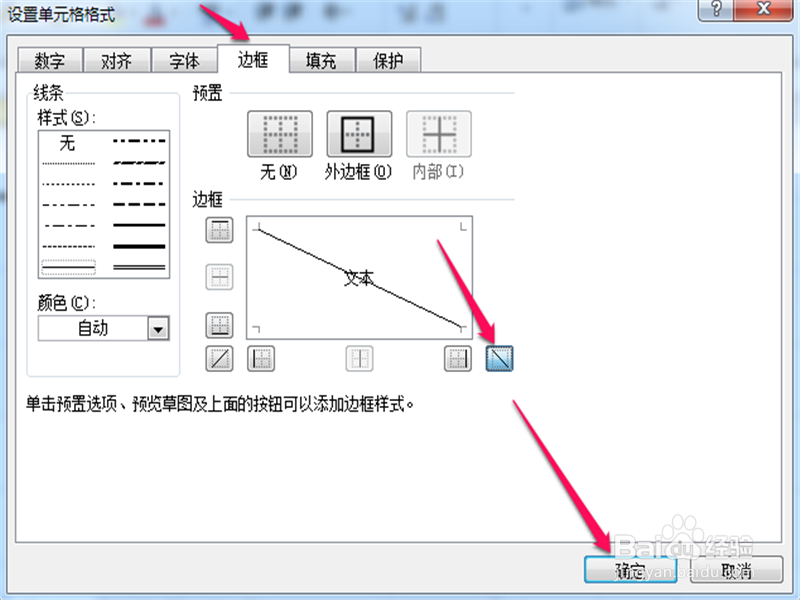
3、我们点击单元格格式里面的边框  选择右边的右斜线   点击确定

怎样在excel(表格)中制作斜线表头

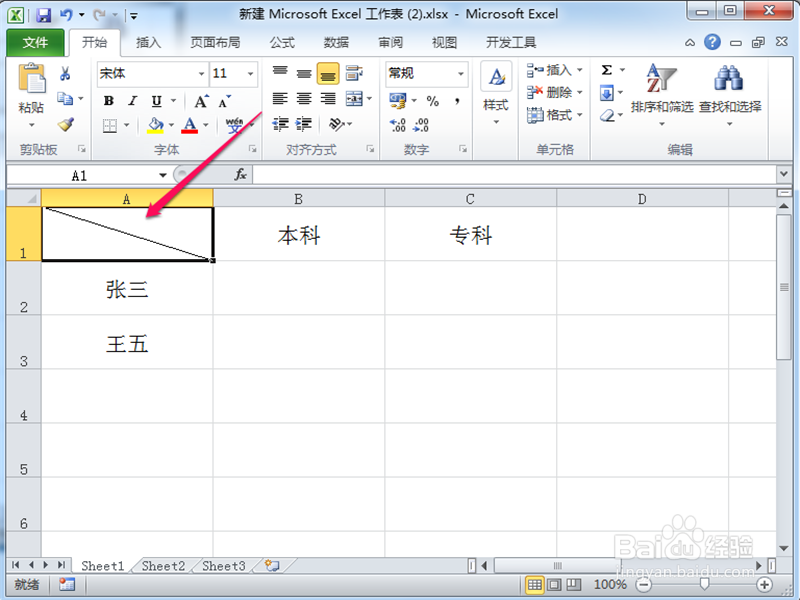
4、我们可以看到斜线已经弄好了   接着双击A1单元格 输入学历姓名

怎样在excel(表格)中制作斜线表头

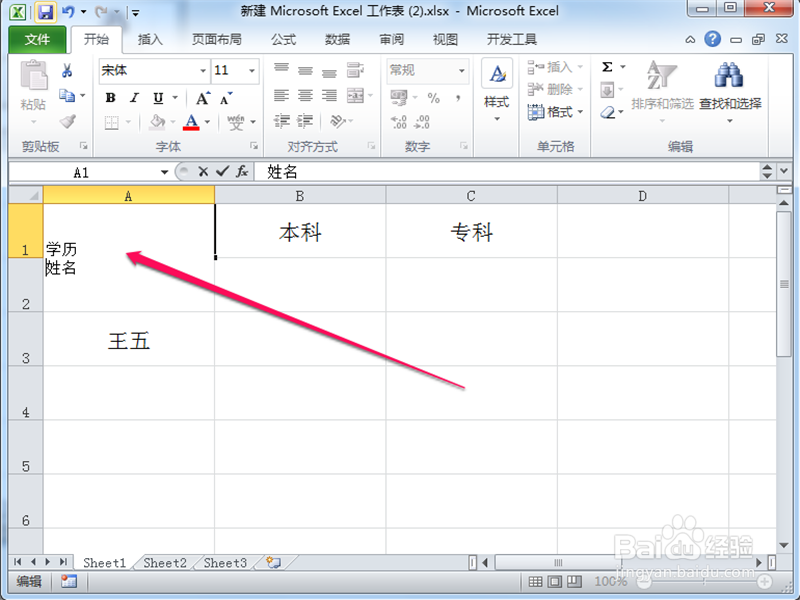
5、我们可以看到斜线和文本已经在同一个单元格里面显示出来了 只是排版还不可以 
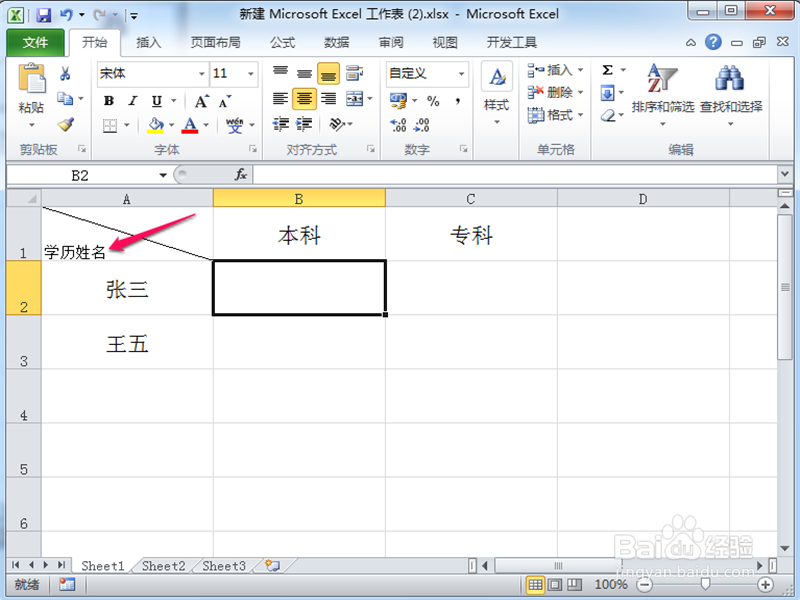
怎样在excel(表格)中制作斜线表头

6、我们把鼠标放置在学历(鼠标点)姓名之间  同时按下Alt+Enter  来给学历姓名分行
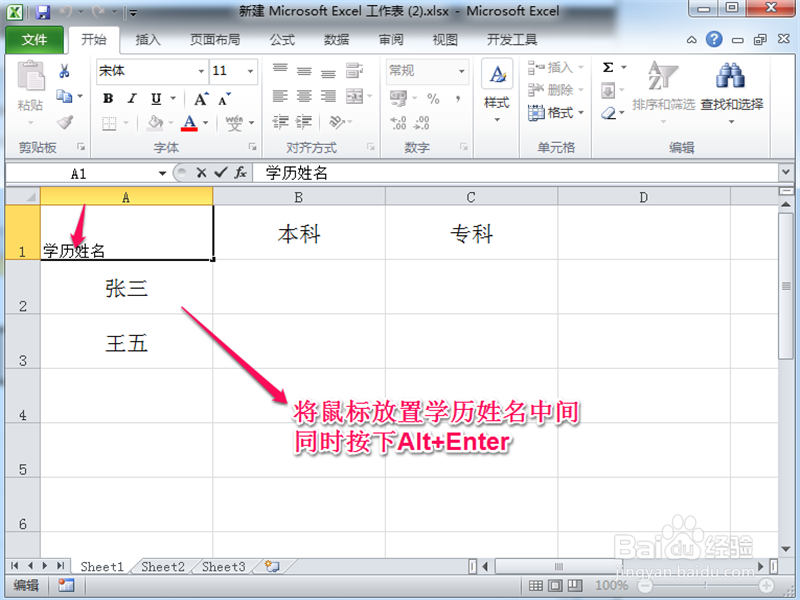
怎样在excel(表格)中制作斜线表头

怎样在excel(表格)中制作斜线表头

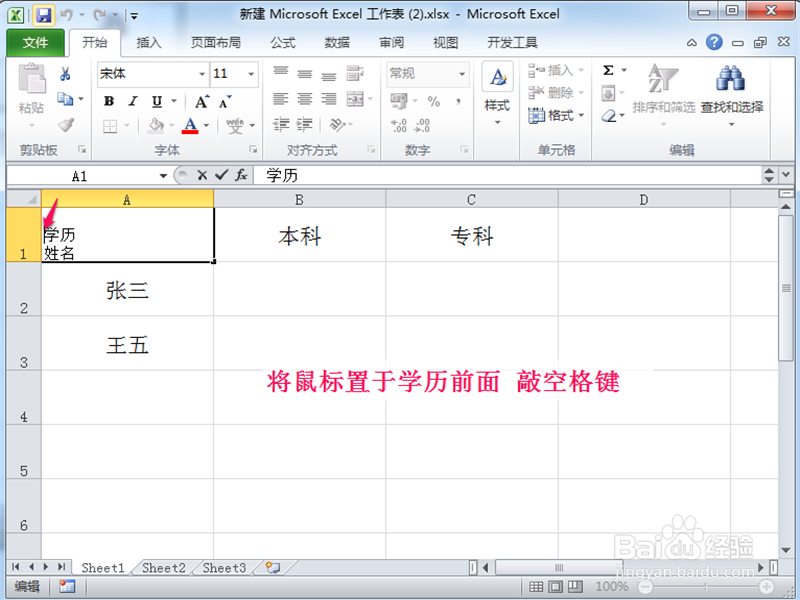
7、我们双击鼠标后  把鼠标放置于学历前  按下空格键来移动学历的位置  根据自己需要来移动  最后移动好位置点击其它单元格即可  
怎样在excel(表格)中制作斜线表头

怎样在excel(表格)中制作斜线表头

  • Excel表格中如何制作斜线表头
  • Excel表格怎样制作斜线表头?
  • Excel怎样制作斜线表头
  • Excel表格如何这是表头斜线
  • excel如何制作斜线表头
  • 热门搜索
    大连 旅游 石家庄邮电职业技术学院怎么样 湖北旅游景点 长颈鹿的特点 林芝旅游 铜鼓旅游景点 车辆逆行怎么处罚 怎么可以祛斑 狍子肉怎么做好吃 华山旅游