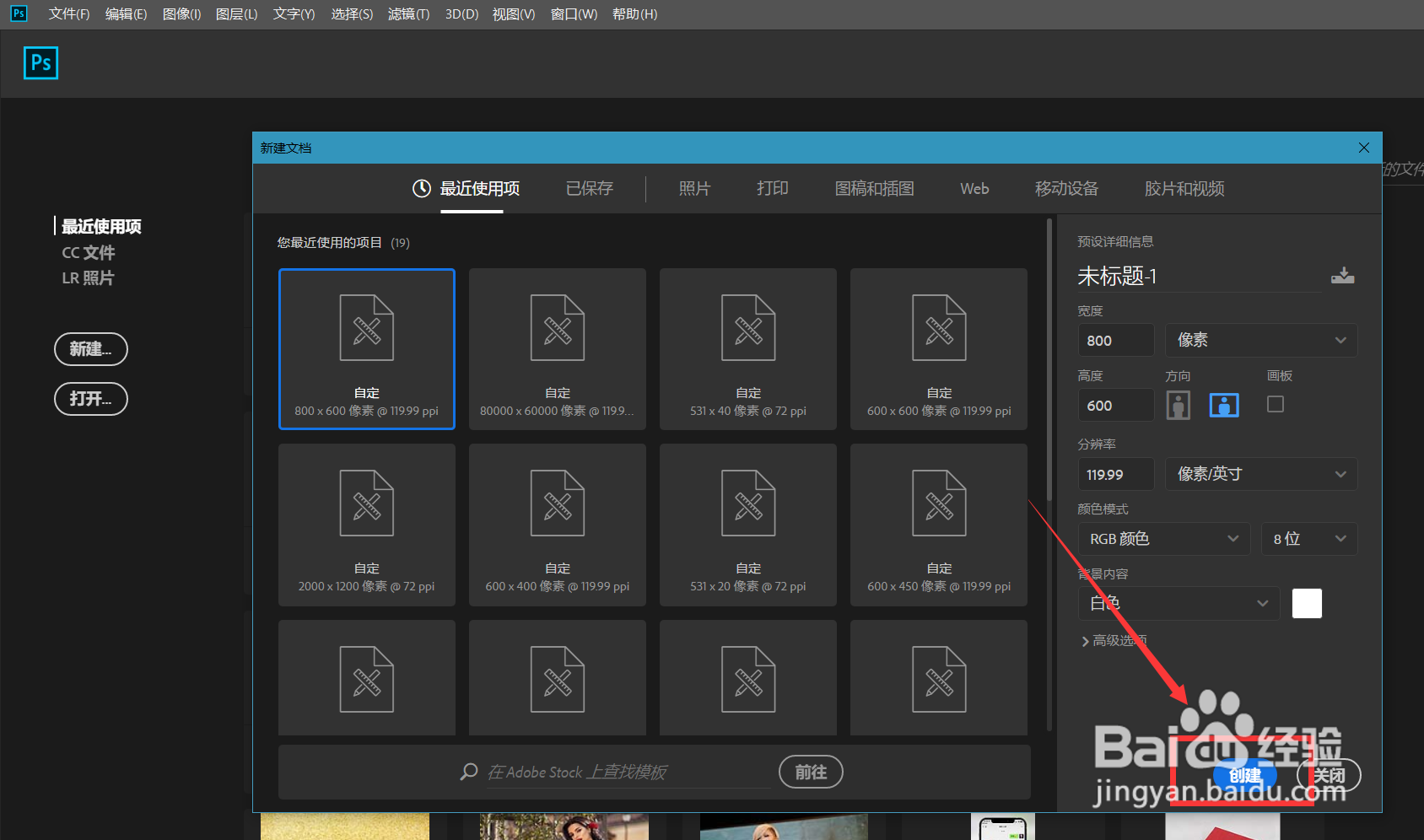
1、首先,我们打开Photoshop,点击屏幕框选的【创建】,新建空白画布。
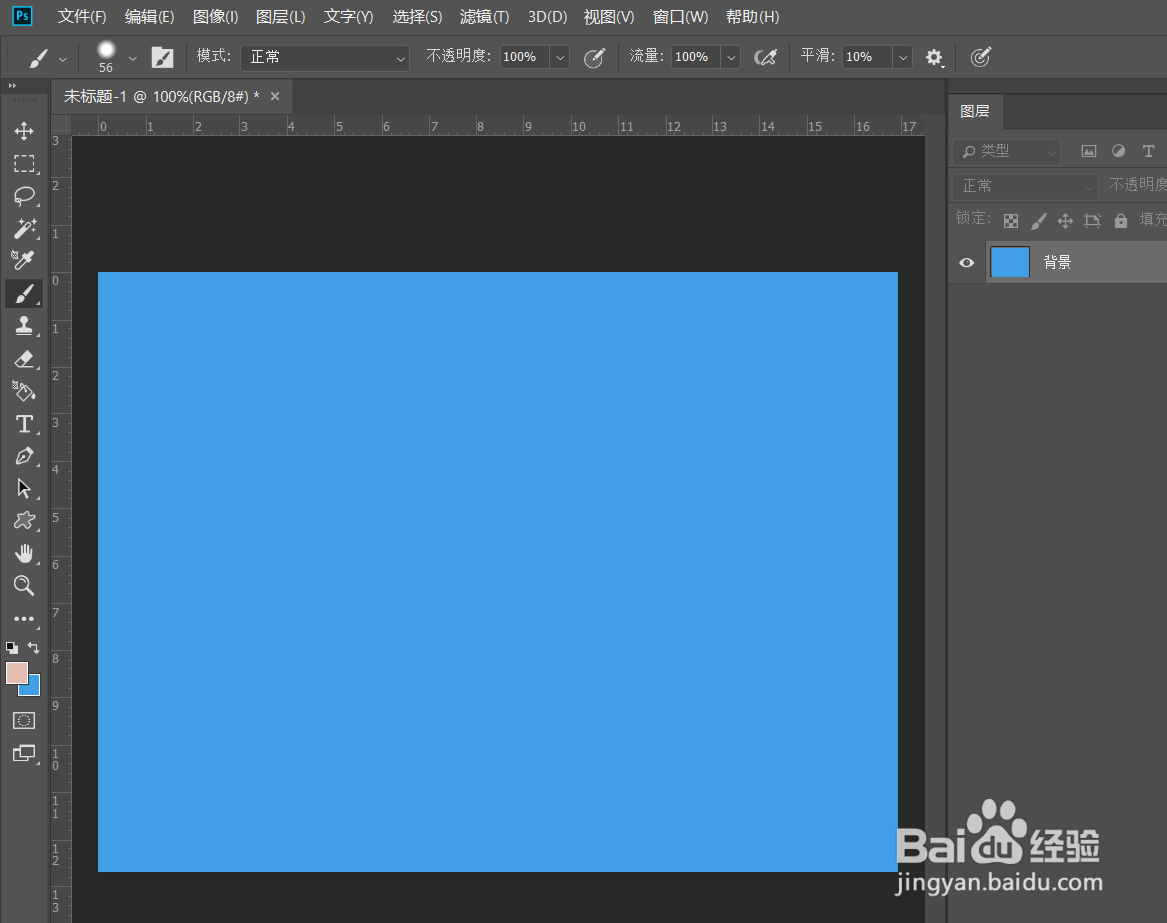
2、设置背景色为蓝色,按ctrl+delete键填充背景。
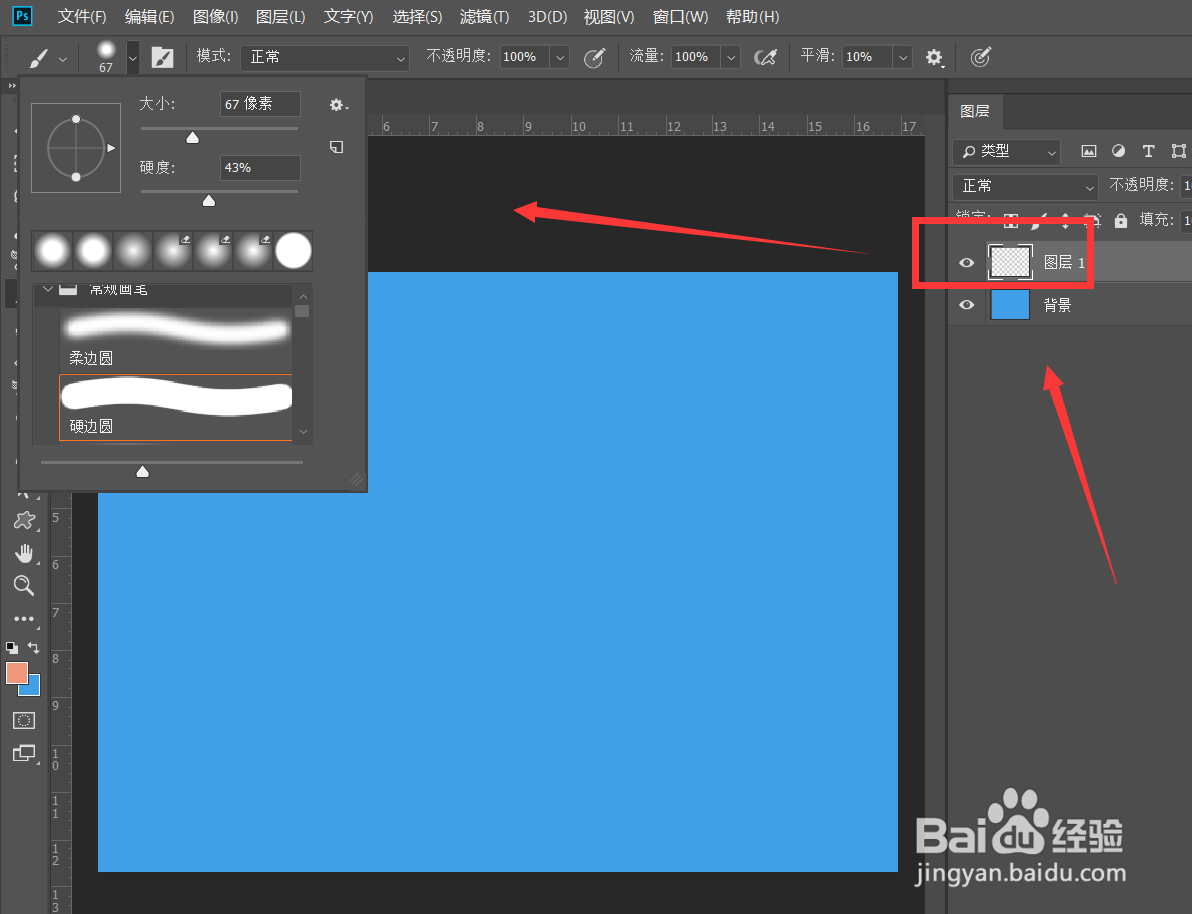
3、新建空白图层,选择画笔工具,设置画笔硬度为50%左右,调整好画笔大小。
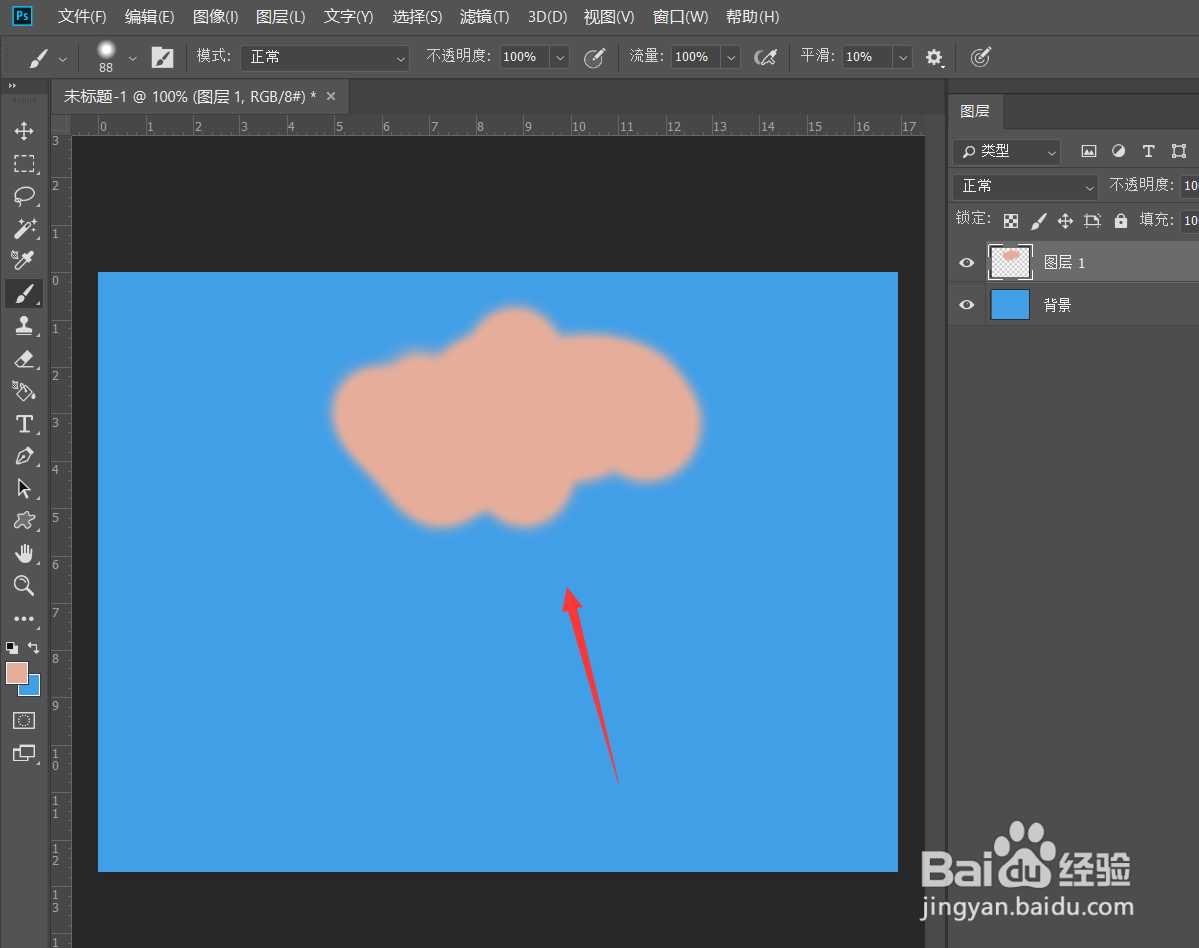
4、我们选择一个喜欢的云朵颜色,在画布上画出云朵形状。
5、我们点击前景色,将画笔颜色朝左上角调节,即使之变白变亮。
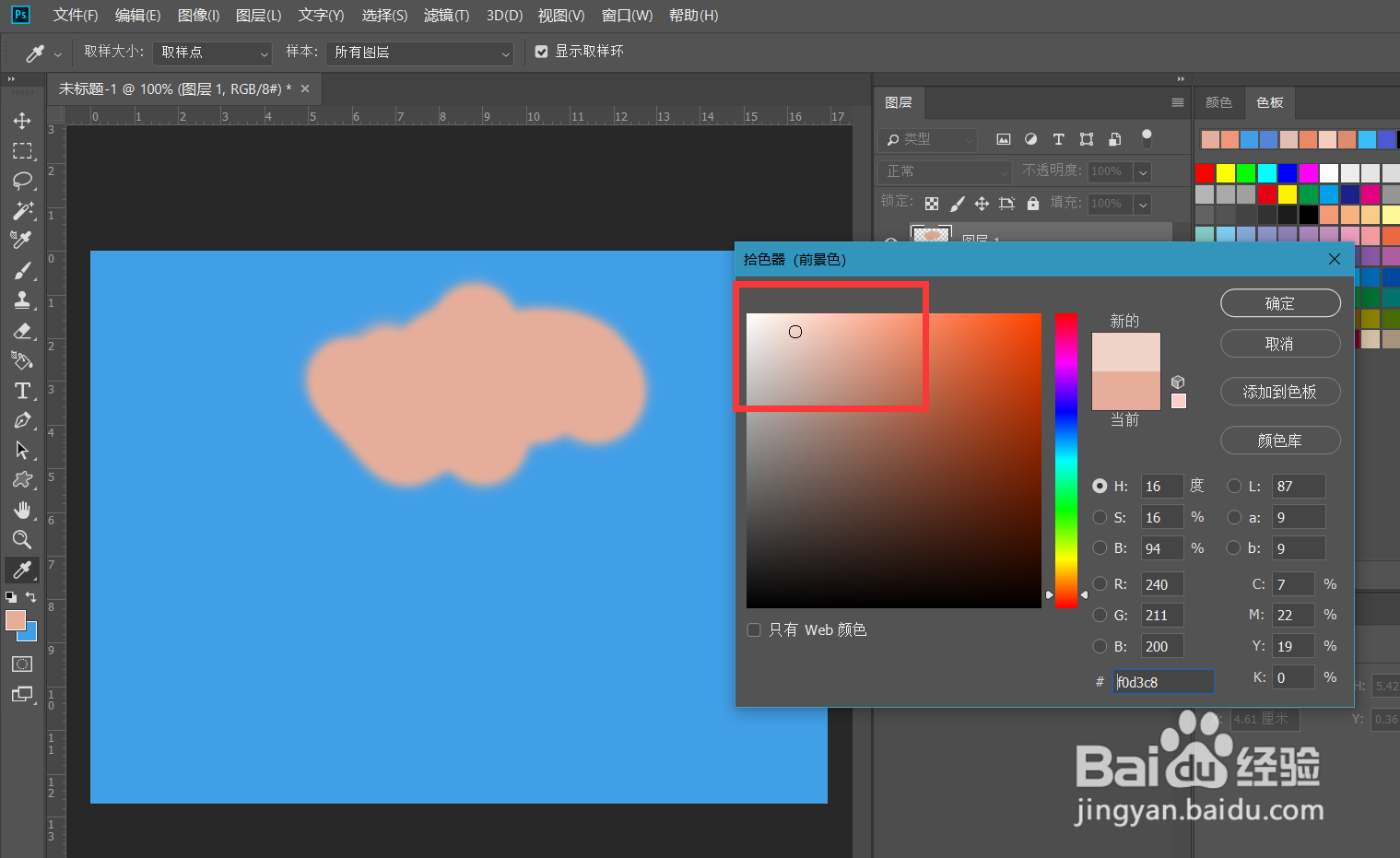
6、按ctrl键的同时点击云朵图层缩略图,载入云朵选区,然后用画笔工具在云朵边缘进行涂抹。
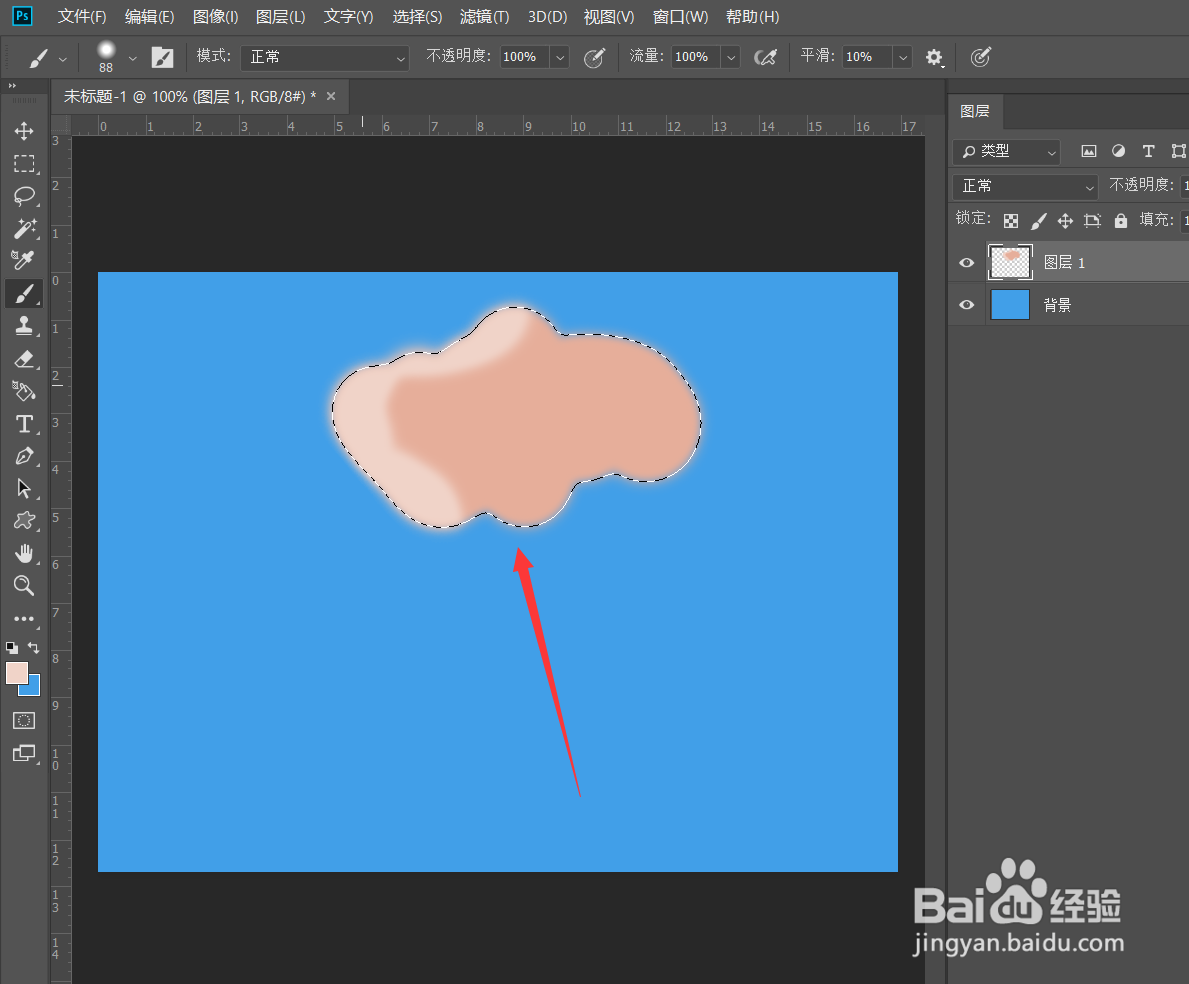
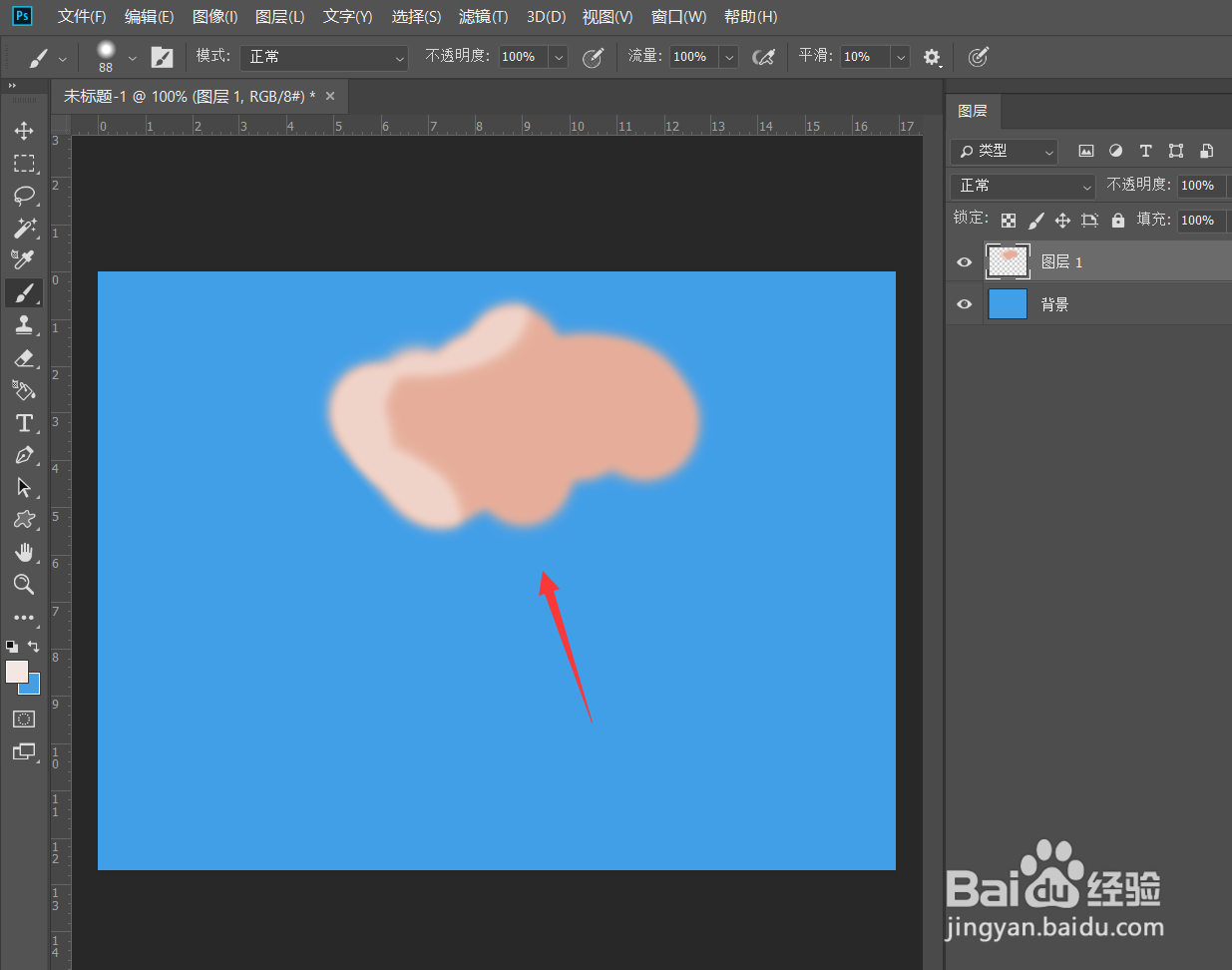
7、如下图所示,这样,一个比较有层次感的云朵就画好了,蓝天白云效果完成。
时间:2026-04-23 10:21:05
1、首先,我们打开Photoshop,点击屏幕框选的【创建】,新建空白画布。
2、设置背景色为蓝色,按ctrl+delete键填充背景。
3、新建空白图层,选择画笔工具,设置画笔硬度为50%左右,调整好画笔大小。
4、我们选择一个喜欢的云朵颜色,在画布上画出云朵形状。
5、我们点击前景色,将画笔颜色朝左上角调节,即使之变白变亮。
6、按ctrl键的同时点击云朵图层缩略图,载入云朵选区,然后用画笔工具在云朵边缘进行涂抹。
7、如下图所示,这样,一个比较有层次感的云朵就画好了,蓝天白云效果完成。
