TP-Link路由器如何设置及修改无线wifi密码

 时间:2026-04-25 09:21:28

1、首先打开电脑浏览器,在输入框内输入无线路由器的管理IP地址登陆到路由器的管理界面,如下图所示。

TP-Link路由器如何设置及修改无线wifi密码

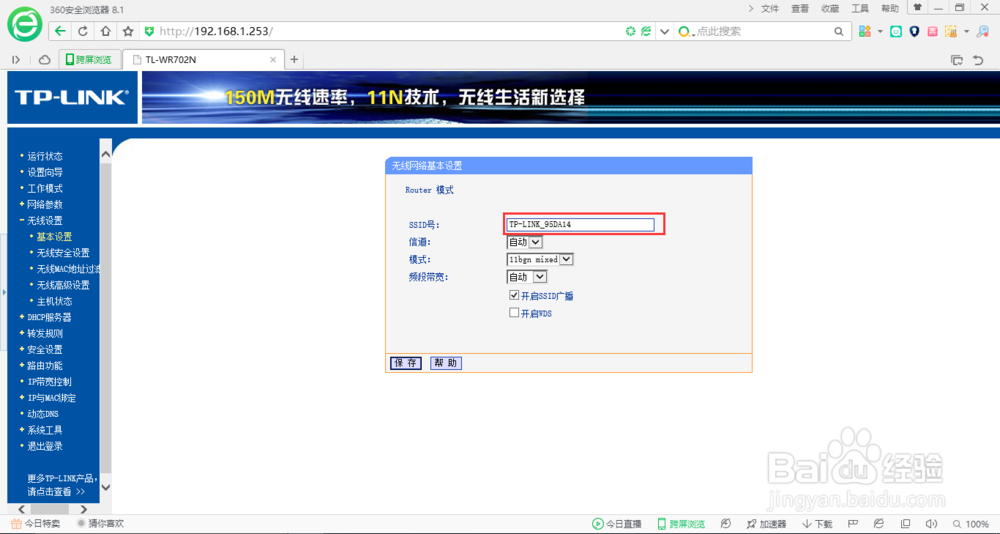
2、点击左侧菜单栏里的【无线设置】选项弹出下拉菜单,进入基本设置选项,通过该选项可以修改无线设备的ssid账号,如下图所示。
TP-Link路由器如何设置及修改无线wifi密码

3、比如将系统默认的ssid账号修改为666666,然后点击下方的【保存】按钮,重启路娃新亲由后即可生效,如下图所示。

TP-Link路由器如何设置及修改无线wifi密码

TP-Link路由器如何设置及修改无线wifi密码

4、接下来不要立即重启路由器,点击左侧菜单栏里的【无线安全设置】选项,可以选择设置wifi信号的密码,如下图摸眠所示。

TP-Link路由器如何设置及修改无线wifi密码

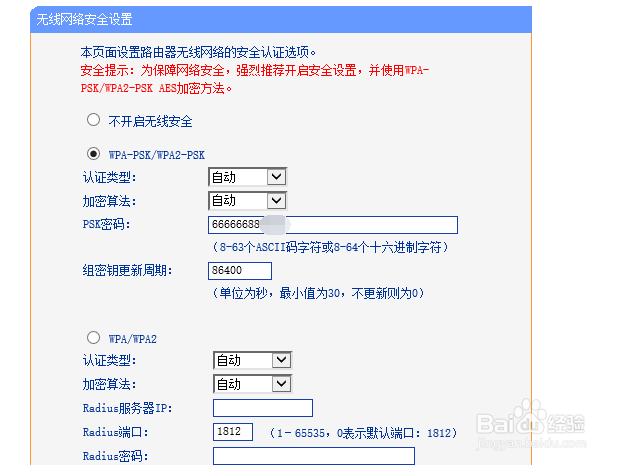
5、选择该界面里的【WPA-PSK/WPA2-PSK】加密方式,然后在PSK密码一栏是输入要设置的密码,如下图所示。
TP-Link路由器如何设置及修改无线wifi密码

6、无线路由器密码设置完成之后,点击【保存】按钮,此时弹出路由器重启对话窗口,点击【确定】按钮,即可够驾进入重启路由界面,如下图所示。

TP-Link路由器如何设置及修改无线wifi密码

TP-Link路由器如何设置及修改无线wifi密码

7、重启路由器之后,电脑通过无线路由连接的wifi会自动断开,需要重新输入更改过的密码才能正常连接。

  • 怎样进入天翼网关超级管理员界面
  • 怎么开启路由器的dhcp功能?
  • 两个路由器无线连接
  • 路由器如何登陆?路由器登陆方法大全
  • 路由器登录不了管理界面解决办法
  • 热门搜索
    香菇油菜怎么做 眼袋怎么快速消除 微信怎么赚钱 wps怎么画图 离婚手续怎么办 中国用英语怎么写 近视眼怎么恢复 女生长胡子怎么办 雄性激素分泌过多怎么办 初三复读怎么申请