win10 禁用账户后无法登陆到桌面

 时间:2026-02-13 03:43:00

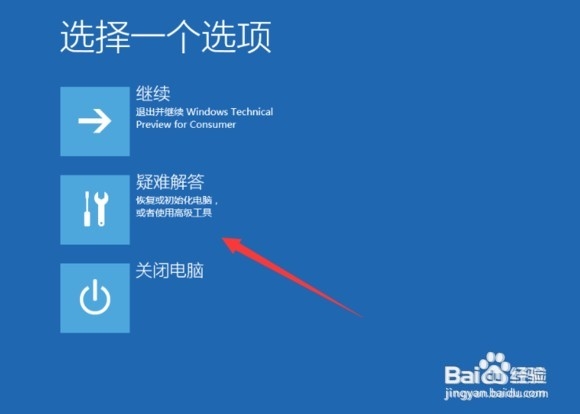
1、W你在登陆界面 接Shift+重启 进入选择一个选项,选择【疑难解答】
win10 禁用账户后无法登陆到桌面

2、疑难解答中点【高级选项】。

win10 禁用账户后无法登陆到桌面

3、在高级选项中点击【启动设置】

win10 禁用账户后无法登陆到桌面

4、点击【重启】按钮。

win10 禁用账户后无法登陆到桌面

5、电脑此时会重启电脑,重启后会看到如下图所示的这个界面。按一下【F4】或数字【4】就选择的是安全模式。其它的模式也是使用这个方法选择,选择以后会直接进去。

win10 禁用账户后无法登陆到桌面

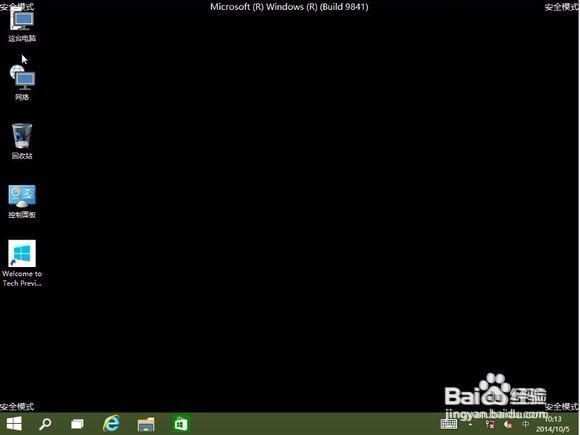
6、如下图所示就是WIN10的安全模式。你可以在这里进行杀毒、排错

win10 禁用账户后无法登陆到桌面

7、右击电脑,管理

8、本地用户和组

9、用户

10、双击你禁用的账户,在常规里面把账户禁用的勾去掉就好了。

11、然后重启,输入密码或pin

  • 电脑开机出现其他用户怎么办
  • Win10首次开机设置
  • 惠普win10一键还原
  • hp电脑怎么恢复出厂设置
  • Win10如何给鼠标右键添加注销项
  • 热门搜索
    什么是早教机 ons是什么意思 煲粥用什么锅好 公益岗位是什么意思 下里什么人什么碧辉煌 给爸爸的祝福 蓝筹股是什么意思 观测的意思 马云马化腾什么关系 母亲节简短祝福