AUTOCAD如何使用向导创建布局

 时间:2024-10-14 10:33:49

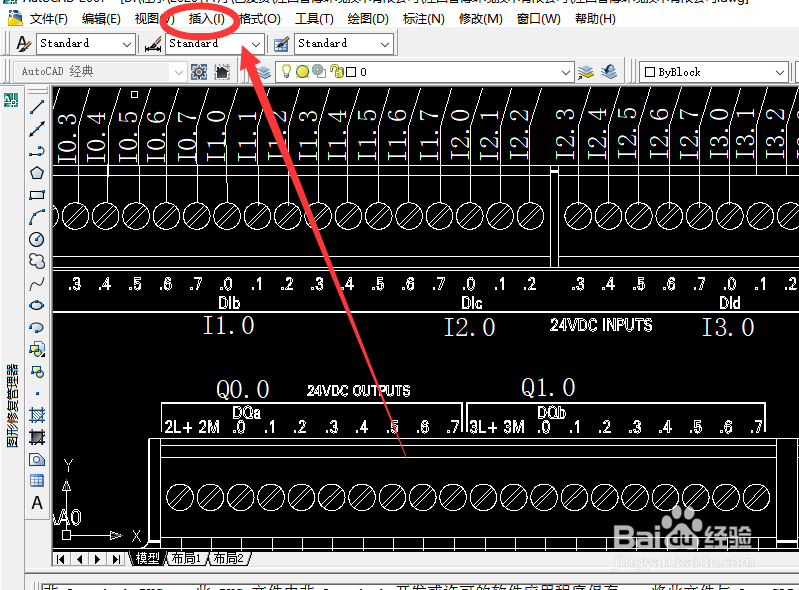
1、打开AutoCAD。在CAD菜单栏中选择【插入】菜单并点击打开。
AUTOCAD如何使用向导创建布局

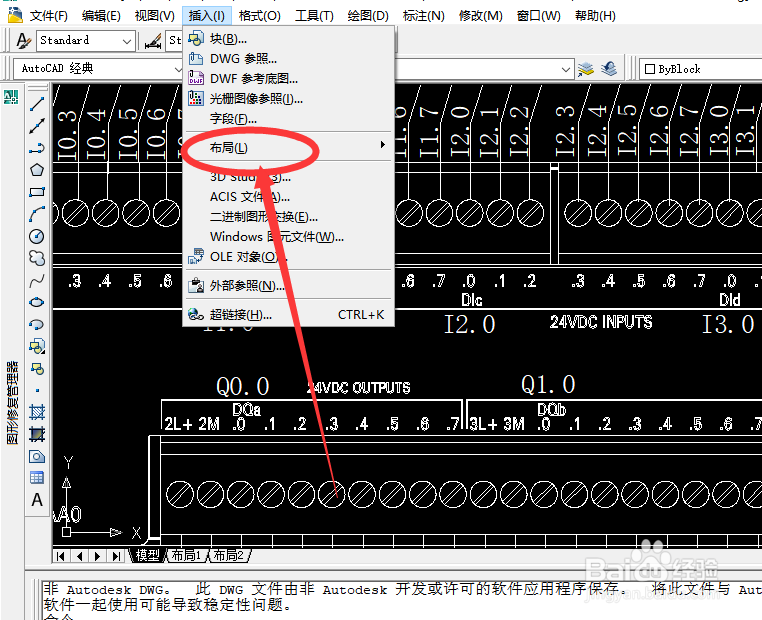
2、在CAD菜单栏【插入】下拉菜单中选择【布局】并点击打开

AUTOCAD如何使用向导创建布局

3、在弹出的【布局】对话框菜单栏中,选择【创建布局向导】选项卡

AUTOCAD如何使用向导创建布局

4、在弹出的创建布局向导中输入【布局向导名称】并点击【下一步】。

AUTOCAD如何使用向导创建布局

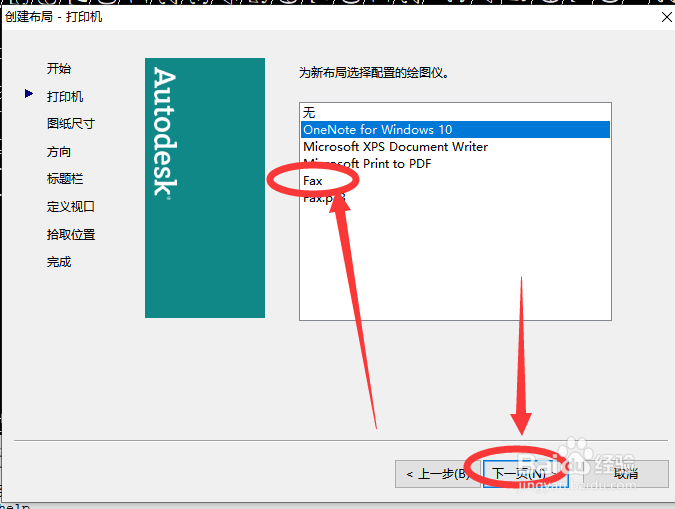
5、然后选择需要的打印机并点击【下一步】

AUTOCAD如何使用向导创建布局

6、选择图纸的尺寸以及单位并点击【下一步】

AUTOCAD如何使用向导创建布局

7、选择图纸向导的图纸方向并点击【下一步】

AUTOCAD如何使用向导创建布局

8、选择图纸向导的视图设置并确定缩放比例,并点击【下一步】

AUTOCAD如何使用向导创建布局

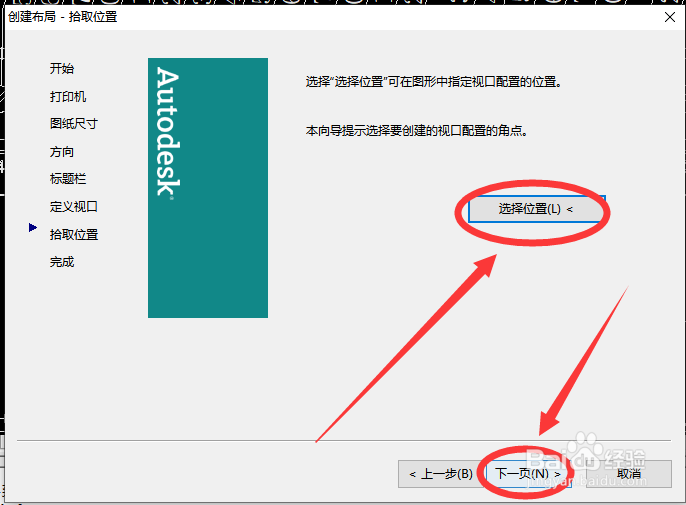
9、选择图纸向导的创建布局的拾取位置并点击【下一步】

AUTOCAD如何使用向导创建布局

10、最后点击【完成】AUTOCAD使用向导创建布局就完成了。

AUTOCAD如何使用向导创建布局
  • 怎么用CAD绘制多段线?
  • CAD中TR命令该如何运用?
  • cad偏移快捷键命令
  • cad正方形怎么画
  • cad画圆弧的方法
  • 热门搜索
    christmas什么意思 运动会主持稿 什么叫取保候审 电动车什么牌子质量好 狗带是什么意思 鲶鱼养殖 sj是什么 自什么自什么成语 nobody什么意思 什么是伤官