3ds max使用车削方法制作出有厚度的盆(几何体)

 时间:2026-02-12 11:55:27

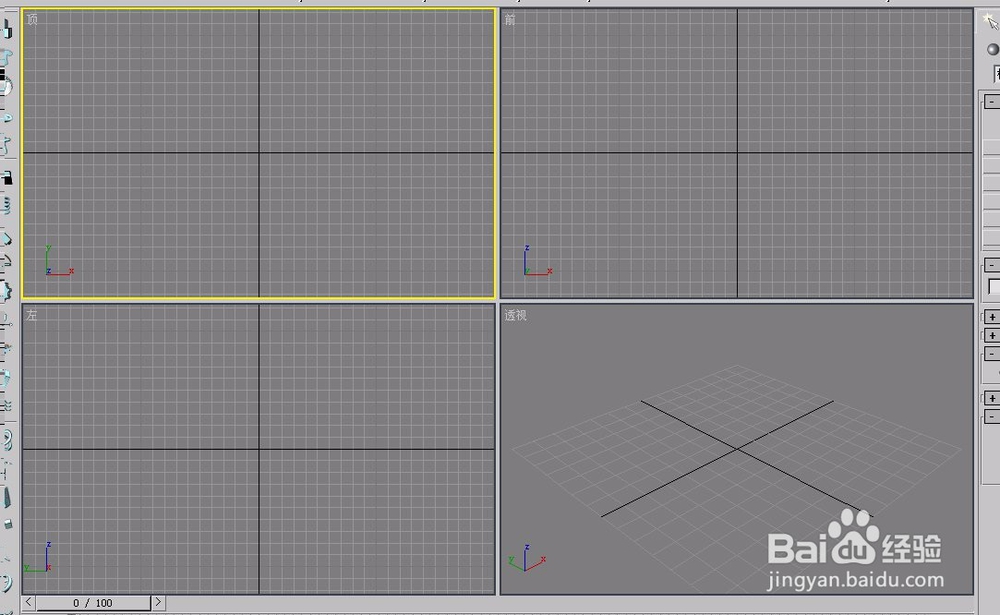
1、打开3ds max软件,新建著炼一个空白付王牢文档。
3ds max使用车削方法制作出有厚度的盆(几何体)

2、在“前”视图中绘制一条如图所示的图形。

3ds max使用车削方法制作出有厚度的盆(几何体)

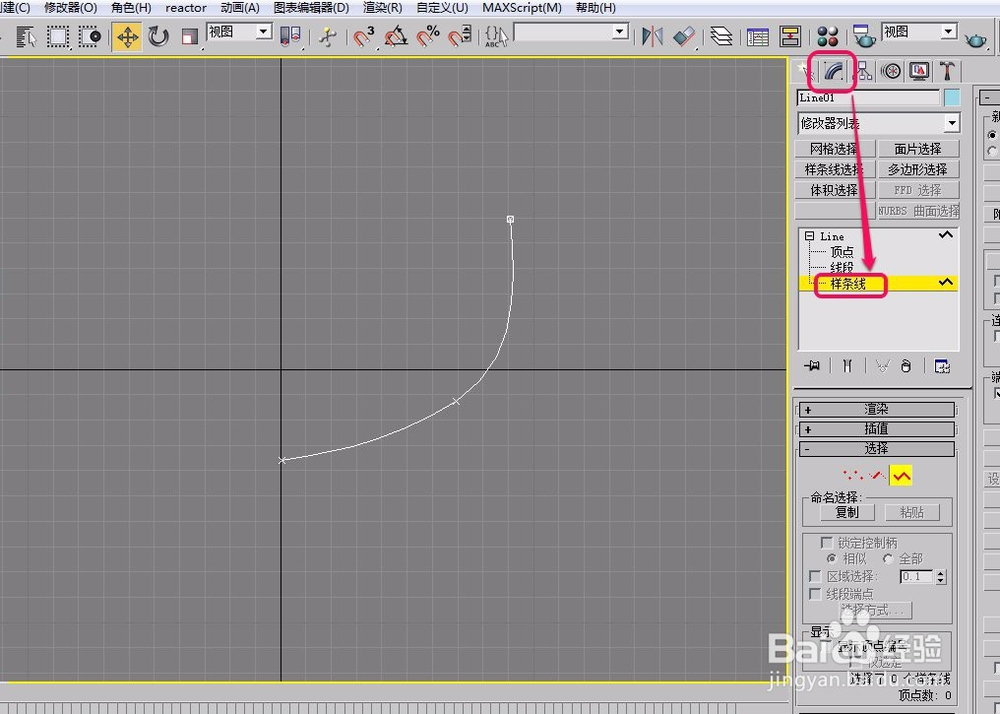
3、打开“修改”选项卡,选择“Line”修改器中的“样条线”层级。

3ds max使用车削方法制作出有厚度的盆(几何体)

4、打开“几何体”卷展栏,单击选择海娃“轮廓”按钮。

3ds max使用车削方法制作出有厚度的盆(几何体)

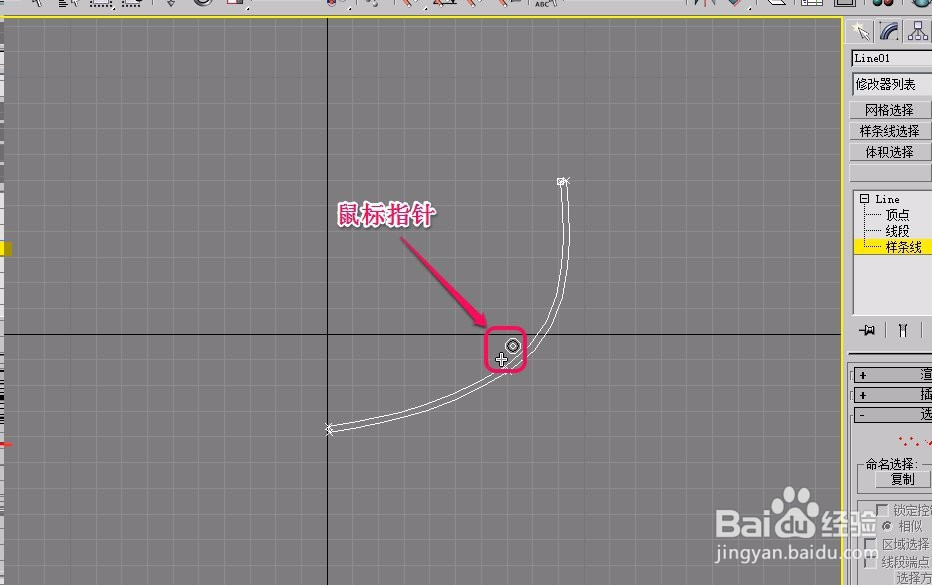
5、将鼠标指针移动到弧线上面,进行拖动,让弧线出现一个副本,使得2条弧线之间有一个厚度。
3ds max使用车削方法制作出有厚度的盆(几何体)

6、打开“修改器”菜单,选择“面片/样条线编辑”项中的“车削”命令。

3ds max使用车削方法制作出有厚度的盆(几何体)

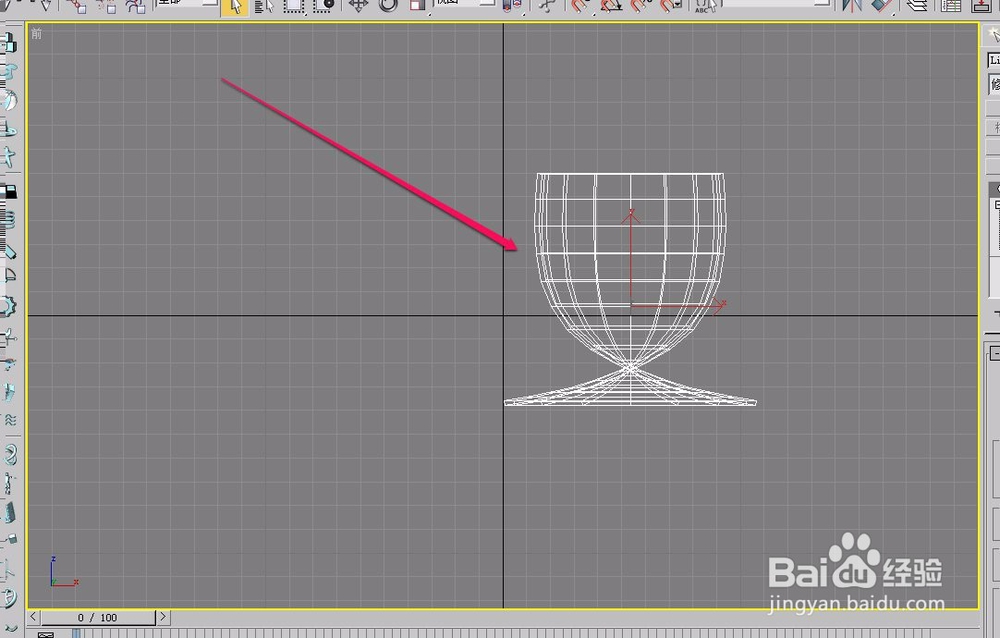
7、视图中出现图示的图形。

3ds max使用车削方法制作出有厚度的盆(几何体)

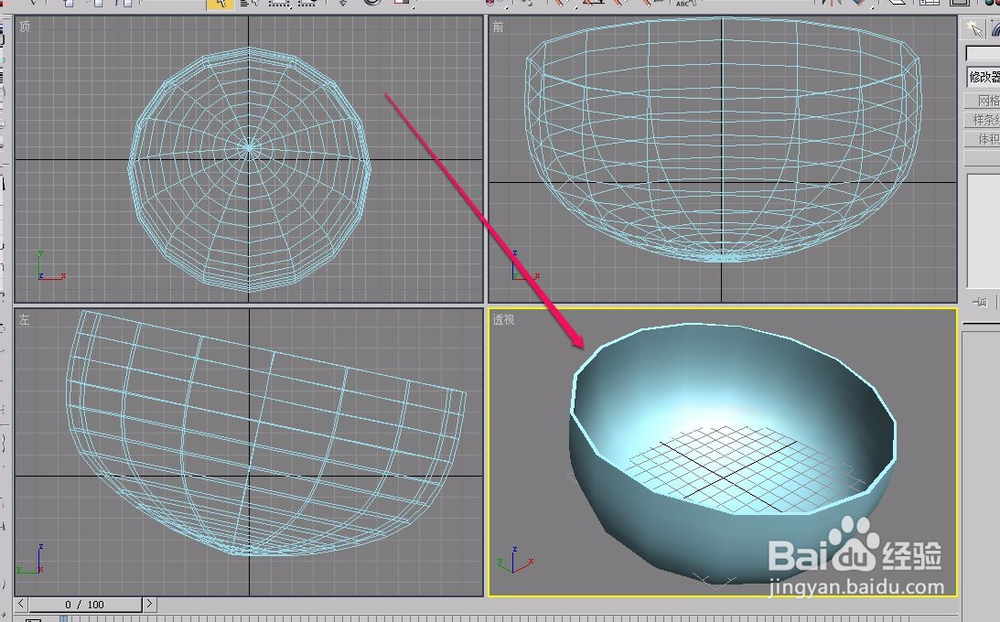
8、打开“参数”卷展栏,单击选择“最小”按钮。

3ds max使用车削方法制作出有厚度的盆(几何体)

9、可以看到,一个有厚度的盆就制作好了。

3ds max使用车削方法制作出有厚度的盆(几何体)

  • 3dmax贴图怎么使用?
  • 如何在3ds max中轻松快速地为枕头建模?
  • 3Dmax怎么将轴移动到模型中心
  • 3D Max如何添加文字
  • 3dmax里怎么设置中心轴
  • 热门搜索
    苹果6id怎么注册 密室逃脱攻略 那种减肥药好 教材分析怎么写 减肥早餐可以吃什么 喝白醋能减肥吗 微信分身版怎么下载 消逝的光芒攻略 快穿攻略各种男主肉h 焦作云台山攻略